
AI와는 무관하게 내가 좋아하는 macOS 27 골든게이트의 몇 가지.
Source: Ars Technica
so far so golden
AI를 제쳐두고 보아도, Golden Gate는 눈에 띄지는 않지만 유용한 개선 사항들을 다수 포함하고 있다.
Credit: Andrew Cunningham
Apple Intelligence와 Siri AI는 올해 Apple 전 세계 개발자 회의(WWDC)에서 대부분의 관심을 독차지했다—이해는 되지만, 지난 2년간 모든 Apple 임원에게 물어보고 싶어 했던 질문이 바로 AI 기반 Siri 지연 문제였으니 말이다.
하지만 Apple Intelligence는 이번 키노트에서 강조된 세 가지 주요 분야 중 하나일 뿐이다. 두 번째는 새로운 자녀 보호 기능—시기가 늦었지만, 인터넷에 연결하기를 마지못해 허용하는 iPad를 가진 6세 아이의 부모로서 기대가 된다. 세 번째는 “플랫폼 개선”으로, 반응성을 높이고 일반 사용자 불만을 해소하기 위한 다양한 마감·디자인 변경을 포괄한다.
나는 현재 M1 MacBook Air(Apple이 이제 Intel 호환성을 포기하면서 지원하는 가장 오래되고 느린 하드웨어)에서 macOS 27 Golden Gate 베타 1을 실행 중이다. Apple의 빽빽한 기능 슬라이드를 참고해 “플랫폼 개선” 항목 중 가장 마음에 드는 몇 가지와 아직 보고 싶은 한 가지를 정리했다.
※ 이 스크린샷은 초기 베타 버전의 것이며, Apple이 업데이트를 내놓을수록 내용은 계속 변한다. 특히 7월 공개 베타 이후에 나오는 베타들은 가을에 정식 출시될 OS와 더 가까워질 것이다.
Liquid Glass와 기타 UI 변경
The Control Center is probably the glassiest part of macOS. Here’s the version in macOS Tahoe, set to Clear (the default).
Andrew Cunningham
Apple은 macOS Golden Gate에서도 Liquid Glass를 완전히 포기하지는 않지만, 몇몇 영역에서는 효과를 완화하고, 핵심적인 몇몇 부분에서는 더 Big Sur 스타일 디자인으로 되돌렸다.
가장 눈에 띄는 조정은 ‘Appearance’ 설정에 추가된 슬라이더다. 이 슬라이더를 통해 사용자는 Liquid Glass의 불투명도를 세밀하게 조정할 수 있다. 이는 macOS 26.1에서 도입된 이진 “Clear/Tinted” 토글을 대체한 것으로, macOS 설치 과정에도 포함돼 사용자가 OS를 업그레이드하거나 새 Mac을 구입할 때 원하는 투명도를 직접 선택할 수 있다.
Liquid Glass의 기본 외관도 약간 개선되었다. 슬라이더를 최좌측(가장 투명)으로 잡아도 이전보다 약간 더 유리 같은 느낌을 준다. 하지만 Tahoe 리뷰에서 다루었듯이, macOS 버전의 Liquid Glass는 iOS 버전보다 이미 유리감이 적었으며, 가장 투명한 설정이라 해도 알림, 메뉴 바, Spotlight 검색 등 대부분의 요소는 여전히 ‘틴트’된 느낌이 강하다.
Golden Gate가 유리 효과를 적용하는 몇몇 영역(예: Control Center, 볼륨·밝기 팝업)에서는 조정된 빛 굴절이 반드시 개선이라고는 할 수 없다. 텍스트가 다른 텍스트와 겹치는 경우가 여전히 존재하는데, 이는 Liquid Glass가 가장 안 좋게 보이는 상황이다. 다행히 이제 최대 유리감을 원하는 사용자는 직접 선택해야 하므로, 기본값인 반투명 설정이 이전보다 문제를 덜 일으킨다.
Tahoe에서는 툴바 영역에 ‘hard‑style’ 구분선을 선택적으로 사용할 수 있었다. 이 경우 툴바 경계가 명확히 보였고, 툴바 뒤에 있는 내용이 덜 눈에 띄었다. Golden Gate에서는 ‘hard‑style’ 구분선이 유일한 옵션으로 보이며, 이는 사진 앱에서 회색 텍스트가 회색 배경 사진 위에 겹쳐 보이던 가독성 문제를 어느 정도 해소한다.
Liquid Glass와 직접적인 관련은 없지만, Golden Gate는 Tahoe가 도입한 창·사이드바 디자인 변화를 일부 되돌렸다. 사이드바가 이제 창 가장자리에서 콘텐츠 영역 가장자리까지 이어지며, 별도의 떠 있는 레이어가 아니다. 또한 창 모서리는 Big Sur 시절보다 둥글지만, 이전보다 덜 둥글어졌다. 중요한 점은 커서가 인식하는 창 모서리와 눈이 보는 모서리 위치가 다시 일치한다는 것이다.
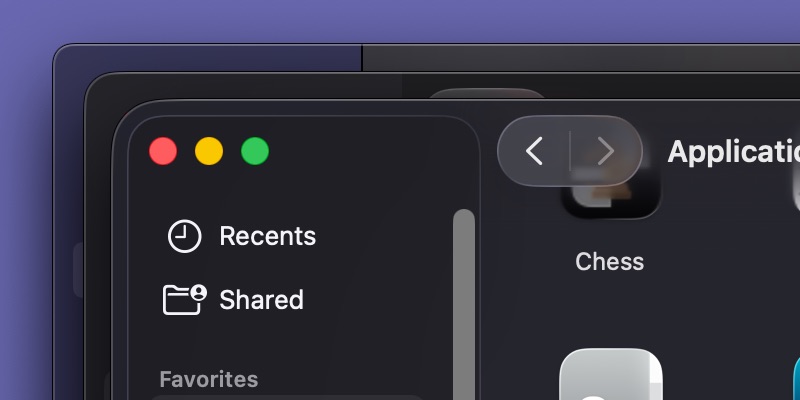
Caption: 세 가지 창 모서리를 가장 뾰족한 것부터 가장 부드러운 것까지 비교. 가장 아래는 macOS 15 Sequoia, 가장 위는 둥근 macOS 26 Tahoe 스타일. macOS 27 Golden Gate의 새로운 모서리는 중간 정도이다.
Credit: Andrew Cunningham
Golden Gate는 메뉴 항목 옆에 있던 작은 SF Symbols 아이콘 대부분을 제거했다. Daring Fireball의 John Gruber가 지적하듯, Apple의 최신 Human Interface Guidelines에서는 Tahoe 시대의 디자인이 잘못된 방식이라고 명시하고, 메뉴 바 아이콘은 “절제하고 목적에 맞게” 사용해야 한다고 강조한다.
Tahoe와 Liquid Glass에 대한 불만이 과장된 경우도 있었지만, Apple은 다른 사람들의 반복적인 비판이나 내가 직접 제기한 구체적인 문제들을 상당히 반영한 듯하다. 전체적으로 보면 “Liquid Glass 때문에 업그레이드 못하겠다”는 사람들의 불만을 어느 정도 해소할 것으로 보인다.
외부 디스플레이 지원
Golden Gate는 외부 디스플레이 지원을 개선하기 위해 몇 가지 변화를 도입했다. 가장 눈에 띄는 점은 5K 울트라와이드 디스플레이에 대한 네이티브 지원이다(Apple은 정확한 해상도를 제시하지 않았지만, 예를 들어 이 Dell Ultrasharp 모델은 5120 × 2160 해상도로 동작한다). 지원 여부는 사용 중인 Mac에 따라 다를 수 있다; M1, M2, M3 시리즈 중 60 Hz로 제한되는 16:9 5K 모니터를 사용하는 경우 여전히 60 Hz가 상한선일 가능성이 높다.
(이하 내용은 원문이 중단되어 번역을 마칩니다.)