
Siri AI 첫 공개: 애플이 새롭게 만든 AI 비서가 iPhone·iPad·Mac에서 어떻게 동작하는지
출처: Engadget
이번 가을에 다가올 내용을 간략히 미리 살펴봅니다.
 Apple
Apple
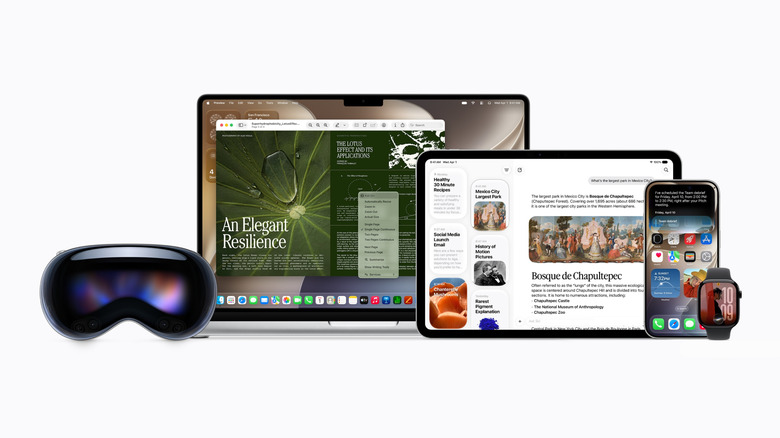
WWDC 2026에서 가장 큰 뉴스는, 널리 예상되던 대로 차세대 Siri였습니다. Siri AI라는 이름의 AI 강화 어시스턴트가 iPhone, iPad, Mac 등 수많은 Apple 제품에 탑재됩니다.
새로운 Siri AI를 미리 체험해보고 싶다면 사전 등록을 할 수 있습니다. 하지만 저는 키노트가 끝난 뒤 Apple Park에서 몇 차례 데모를 직접 확인할 기회를 얻었으니, 베타 소프트웨어를 직접 설치하고 싶지 않은 분들을 위해 미리 살펴보겠습니다.
Siri에 어떤 변화가 있었나요?
 Apple
Apple
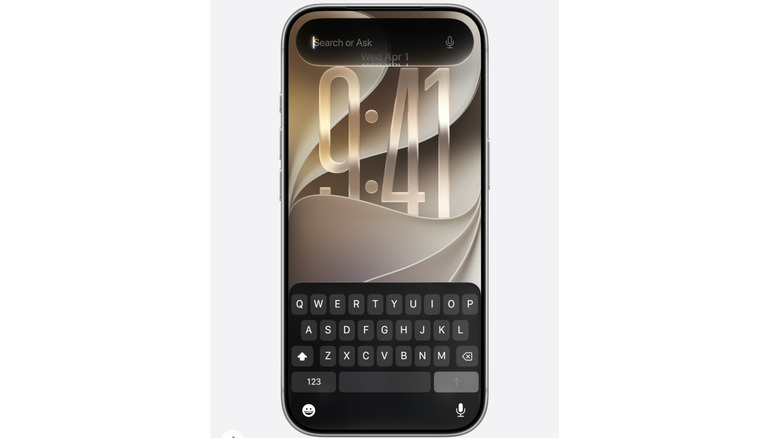
가장 큰 차이점 중 하나는 Siri를 호출할 때 사용하는 새로운 화면 제스처입니다. 전원 버튼을 길게 누르거나 “Hey Siri”라고 말하는 방식은 그대로 유지되지만, 화면을 탭하거나 스와이프해 어시스턴트를 불러오는 방법이 바뀌었습니다. 이제 화면 하단을 더블 탭해 타이핑으로 Siri에 접근하던 방식을 버리고, 과거 Spotlight 검색을 끌어내리던 것처럼 화면 상단 중앙에서 아래로 스와이프하면 됩니다.
저는 거의 사용하지 않던 더블 탭 제스처가 사라진 것이 환영됩니다. 스크롤이나 게임을 할 때 방해가 되었거든요. 이번 제스처는 Apple이 번거로움을 없애고 Spotlight을 Siri가 결합된 검색 바로 바꾼 셈입니다.
Siri를 호출하면 음성으로 말하거나 화면에 입력할 수 있습니다. 참고로 이 제스처는 iPhone과 iPad 모두에서 작동했으며, iPad에서는 애니메이션이 특히 매력적이었습니다. 화면 상단에서 손가락을 천천히 아래로 끌어내리면 검은 물방울이 흘러 내려와 손가락을 따라 움직이며 스와이프가 끝날 때까지 이어졌습니다. 그 뒤에 “Search to ask” 라는 문구가 들어간 Spotlight 검색 바가 나타났고, 바로 아래에 추천 앱·액션·최근 검색어가 표시된 두 번째 패널이 나타났습니다.
iPad에 연결된 Magic Keyboard의 Search 버튼을 누르든, iPhone 화면 상단을 끌어내리든, 혹은 Mac에서 Command‑Space 바로 가기를 사용하든 Spotlight 검색을 호출하면 언제든 이 인터페이스가 표시됩니다.
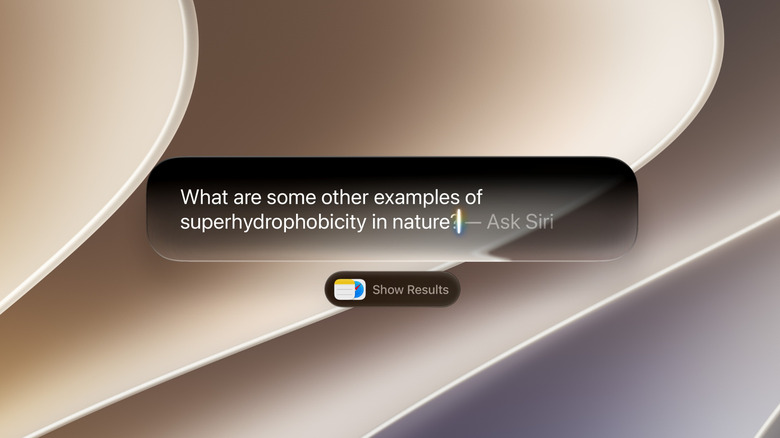
검색 결과 창에서 답변을 확인한 뒤 화면을 아래로 끌어내리면 답변이 확장돼 Siri의 전체 응답을 볼 수 있습니다. 하단에는 “Ask Siri” 입력 바가 있어 추가 질문을 이어갈 수 있습니다. 이 떠다니는 패널 오른쪽 위에 있는 양쪽 화살표 아이콘을 누르면(패널을 크기 조절하거나 다른 앱 위에 위치시킬 수 있음) Siri 앱으로 이동합니다.
물론 Siri에 가장 큰 변화를 가져온 것은 새로 출시된 앱입니다. 여기서는 과거 대화와 질의가 저장됩니다. Apple은 “5분 타이머 설정”이나 “오늘 날씨는?” 같은 일회성 명령을 모두 저장하지는 않을 예정이며, 필요 없는 일시적인 대화는 보관하지 않을 것입니다. 어떤 항목을 보관할지는 Apple이 백그라운드에서 판단합니다.
앱의 레이아웃은 익숙합니다. 각 대화는 카드 형태로 표시되며, 대화 주제에 따라 제목이 자동 지정됩니다. 예를 들어 세계 최고의 PGA 골퍼에 대한 질문이라면 카드 표지에 해당 골퍼 사진이 함께 표시됩니다. 제가 본 데모 기기에서는 “San Francisco Parks for Kids”, “NYC Buildings over 1,000 feet”, “Dog Domestication Timeline” 같은 제목의 카드가 많이 보였고, 각 카드 위에는 시간 또는 날짜가 표시되었습니다. 카드는 최신 순으로 역순 정렬되었습니다.
또 다른 변화는 Siri에 접근하는 컨텍스트 메뉴입니다. iPhone에서는 항목을 길게 누르고, MacBook에서는 두 손가락 클릭을 하면 나타나는 메뉴가 해당됩니다. 현재 macOS에서는 이 메뉴 상단에 새로운 “Ask Siri” 옵션이, iPadOS에서는 컨텍스트 메뉴 하단에 “Ask Siri” 옵션이 표시됩니다. 공개 베타가 나오거나 Siri AI가 일반 배포될 때는 이 위치가 바뀔 가능성이 높습니다.
덧붙여 Apple은 iPhone, iPad, Mac에서 Visual Intelligence를 활용할 새로운 방법을 몇 가지 추가했습니다. 기존에는 카메라 제어 버튼이나 Action 버튼을 길게 눌러 접근했지만, Siri AI가 도입되면서 카메라 앱 자체에 새로운 “Siri” 모드가 생겼습니다. 사진·동영상·인물 모드 사이를 전환하듯 뷰파인더 하단 옵션을 스와이프해 “Siri”에 도달하면 됩니다.
Mac에서는 두 가지 새로운 키보드 단축키가 추가되었습니다. 첫 번째는 Command‑Shift‑Space로, 화면 전체를 스캔해 할 수 있는 작업을 제안합니다. 데모에서는 한 사용자가 여름 일정표를 열어 이 단축키를 누르자 일정표 주변에 빛나는 윤곽선이 나타났고, 하단에 “Ask Siri”, “Image Search”, “Add to Calendar” 세 개의 작은 칩이 표시되었습니다.
두 번째 단축키는 Command‑Shift‑6으로, 기본 동작은 앞의 단축키와 동일하지만 선택 커서가 기본으로 활성화돼 사용자가 직접 화면 어느 부분을 Siri가 살펴볼지 지정할 수 있습니다.
마지막으로 Siri의 시각적 변화에 대해 언급하자면, 화면 주변에 나타나던 다채로운 빛 효과와 어시스턴트를 상징하던 맥동 구슬이 사라지고, 대신 회색조와 금속성 느낌의 단색 구슬이 등장했습니다. 어느 쪽이 더 좋은지는 개인 차이지만, 이번 Siri가 이전 버전과 다르다는 시각적 신호가 됩니다.
Siri AI는 어떻게 작동하나요?
 Apple
Apple
제가 본 데모와 직접 질문을 시도해 본 몇 차례에 비추어 보았을 때, 시스템