
你的旧 Android 手机已经拥有 Galaxy S26 的强大文档扫描仪
Source: Android Authority
Rita El Khoury / Android Authority
全新的 Galaxy S26 搭载了一堆新功能——其中一些对日常使用真的很有帮助,另一些则会让你挑眉思考我们的生活到底变成了什么样子。最让我印象深刻的功能是 Galaxy S26 的全新文档扫描能力,它基于 AI——因为现在,当然没有 AI 什么都不行!
但……其实并非如此。每部 Android 手机都在 Google Drive 应用中内置了强大的文档扫描器。 你根本不需要花哨的 AI 或者 Galaxy S26 就能扫描文档、清理图像并生成 PDF。让我来演示一下 Google Drive 如何在任何 Android 手机上完成这一步,从 Galaxy S24 Ultra 到 Nothing Phone 2 再到 Pixel。
您是否使用 Google Drive 内置的文档扫描仪?
73 票
Source: …
如何使用 Google Drive 内置扫描仪
步骤
-
在任意 Android 手机上打开 Google Drive。
-
点击右下角的大“+”按钮。
-
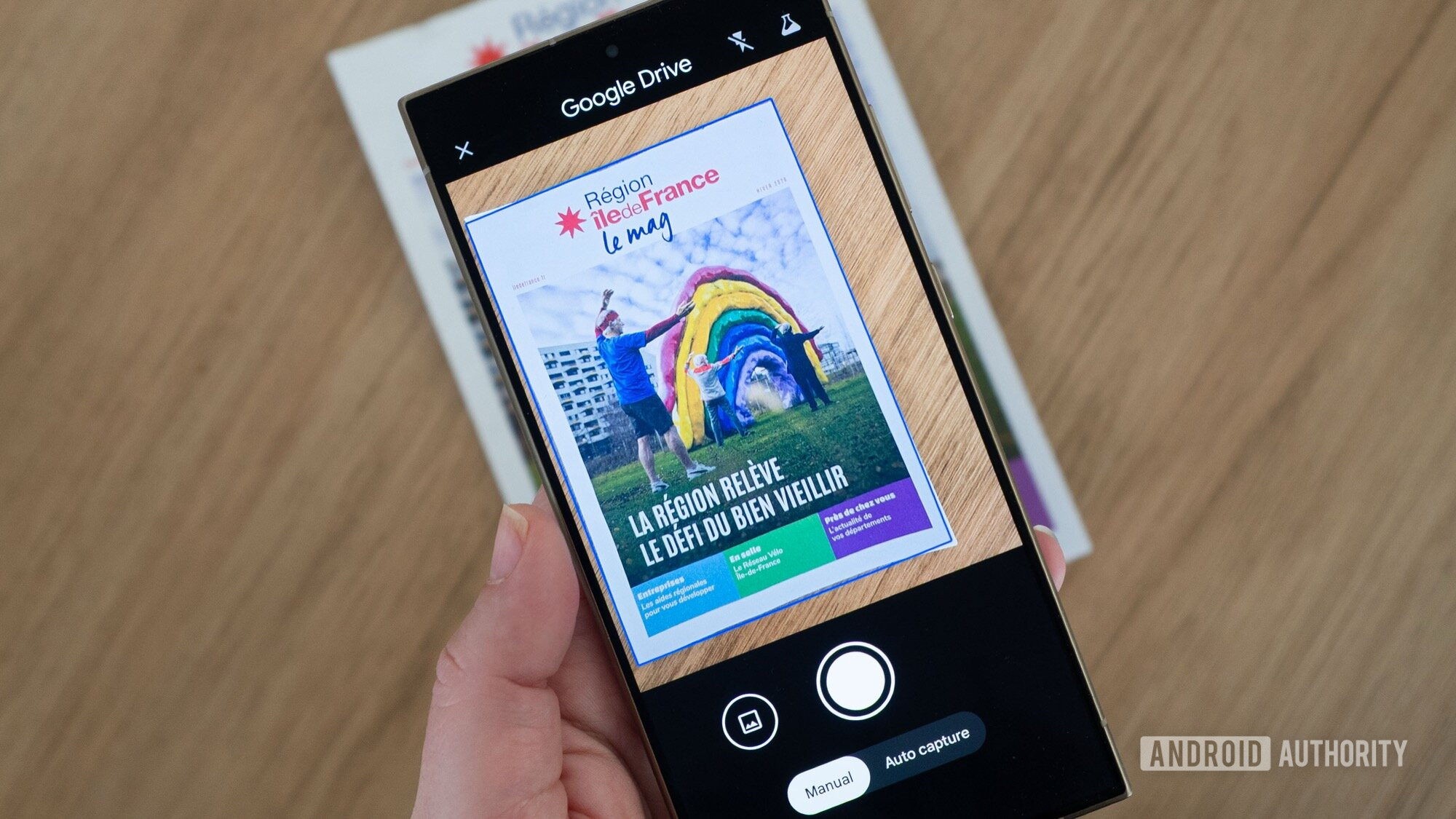
选择扫描(或点击“+”菜单顶部出现的相机图标)。
这会打开扫描仪,提供两种模式:
- 手动 – 对齐文档后自行点击快门按钮。
- 自动捕获 – 当检测到合适的扫描时,应用会自动拍摄页面。
扫描仪的自动功能
- 文档检测 – 无论是整页纸还是小票,Drive 都能找到边框并忽略背景(沙发、桌子、墙壁等)。
- 自动裁剪 – 即使透视有倾斜,图像也会被裁剪到文档的边缘。
- 自动增强 –
- 去除阴影。
- 校正白平衡,使页面呈现真实的白色。
- 提升文字对比度,便于阅读。
手动控制(如有需要)
- 调整裁剪或旋转图像。
- 选择颜色滤镜(例如灰度或黑白)。
- 关闭阴影去除。
- 清理污渍或其他瑕疵。
实际上,默认处理通常已经很完美,您很少需要调整这些设置。
添加多页
- 点击页面加号图标(右下角)以添加另一张扫描。
- Beta 功能: 通过在页面之间切换一次性扫描多页;应用会将每页作为一个批次捕获,然后进入编辑界面。
- 注意: 自动捕获可能稍快,您可能需要短暂停顿以正确对齐每页。
完成操作
-
完成扫描后点击下一步。
-
为文档命名。
-
选择导出格式:
- PDF(多页合并为单个文件)
- JPEG(每页单独的图像)
-
在 Google Drive 中选择目标文件夹并点击保存。
小技巧
如果您的目标仅是备份文档,扫描文件会立即出现在所选的 Drive 文件夹中。若需要将文件放到其他位置,可从 Drive 下载或与其他应用共享。
现在,您拥有干净、可搜索的文档副本——无需额外的裁剪、对齐或颜色校正步骤。
我唯一使用的文档扫描仪
在发现 Google Drive 内置的文档扫描功能之前,我每次扫描都要花 10 分钟以上:
- 对齐文档
- 对焦相机
- 拍摄照片
- 旋转并裁剪
- 调整对比度/亮度
- 保存并转换为 PDF(或合并多张截图)
阴影、污渍以及低光环境让整个过程更加繁琐。我有时会把这件事交给丈夫,他使用传统扫描仪——仍然是个耗时的活儿。第三方应用要么收费,要么充斥广告和弹窗。
Google Drive 如何改变了这个等式
- 速度 – 扫描现在只需几秒钟。
- 简便性 – 一键捕获、自动裁剪和增强。
- 质量 – 结果看起来像是来自实体扫描仪,无需手动微调。
- 成本 – 免费,任何拥有 Google 账户的人都可使用。
内置扫描仪会自动去除阴影并提升对比度,因此我可以轻松处理多页文档,并在瞬间将它们合并为一个 PDF。
为什么它对每个人都是颠覆性创新
- 适合全家使用 – 我的父母可以拍摄文档,直接放入共享的 Drive 文件夹,我立刻收到干净的扫描件。无需完美的光线或稳稳的手。
- 设备无关 – 我在三年前的 Nothing Phone 2、Galaxy S24 Ultra、Pixel 10 Pro XL,以及现在的 Galaxy S26 上都使用过这款扫描仪。它在每部 Android 手机上表现一致。
- 不需要“花哨”的 AI – 虽然 Drive 使用了基本的 AI 来自动捕捉、裁剪和增强,但它并不是那种能从收据中去除手指的热门生成式 AI。它只是一个可靠、低成本的日常文档和收据解决方案。
结论
您不需要2026 年代的旗舰手机或专用 AI 扫描仪就能获得高质量的扫描。Google Drive 内置的文档扫描仪快速、免费,且可在任何 Android 设备上使用。 将重型 AI 留给真正需要的任务,让 Drive 处理日常文书工作。
披露: 本文基于我个人使用 Google Drive 扫描仪的体验。未收到任何赞助或报酬。
感谢您成为我们社区的一员。发布前请阅读我们的Comment Policy。