
终极指南:从 WordPress 捕获 Zoho CRM 线索(2025 版)
Source: Dev.to

在当今的数字环境中,您的 WordPress 网站往往是潜在客户的第一接触点。将这些访客捕获为线索并无缝发送到您的 CRM 对于销售成功至关重要。
本综合教程聚焦于 Zoho CRM Lead Mapping Pro 插件——一款强大、专用的工具,可让您直接在 WordPress 中构建可自定义的捕获线索表单,并将数据直接映射到 Zoho CRM 的线索中,支持 文件附件、产品选择 和 附加备注。
无需编码。 我们将从安装到高级映射全部覆盖。

为什么使用 Zoho CRM Lead Mapping Pro?
- 直接 Zoho 集成 – 使用 OAuth 进行安全连接。
- 内置表单构建器 – 拖拽式字段选择和排序。
- 高级功能 – 将文件上传附加到潜在客户,产品下拉列表与 Zoho 同步,自动添加备注。
- 基于许可证 – 一次性或订阅激活,确保高级支持。
- 前端短代码 – 使用
[zoho_lead_maping]在任何位置嵌入表单。

第一步:安装与激活
- 从官方来源(toolsyte.site 或您的购买邮件)下载插件 ZIP 包。
- 在 WordPress 仪表盘,进入 插件 > 添加新插件 > 上传插件。
- 上传 ZIP 文件并点击 立即安装。
- 激活插件。
激活后,会出现一个新的菜单项 Zoho Lead Capture(带有表单图标)。插件在首次激活时会自动创建所需的资产文件夹和文件。
第2步:许可证激活

插件需要有效的许可证密钥才能完整运行。
- 前往 Zoho Lead Capture > License(或在首次访问时系统会提示)。
- 输入您购买的许可证密钥。
- 点击 Activate License。
如果激活成功,您将看到 “✓ Active” 状态。

如果密钥无效,请再次确认或联系支持。
第3步:配置 Zoho CRM OAuth 设置
安全的连接是关键!
-
前往 Zoho Lead Capture > Zoho CRM 设置。

您需要提供:
| 字段 | 描述 |
|---|---|
| Client ID | 来自 Zoho OAuth 应用 |
| Client Secret | 同一应用提供的客户端密钥 |
| Refresh Token | 自客户端或基于服务器的 |
| API Domain | 例如 https://www.zohoapis.com(美国) |
| Accounts Domain | 与您所在地区匹配 |
如何获取 OAuth 凭证
- 访问 Zoho API 控制台。
- 创建一个新的 Server‑based Application。
- 添加您站点的重定向 URI(通常是您的 WordPress 管理后台 URL)。
- 所需权限范围:
ZohoCRM.modules.ALL,ZohoCRM.users.READ,ZohoCRM.settings.ALL,ZohoCRM.org.READ。 - 使用授权流程生成刷新令牌。
欲获取更详细、配有截图的指南,请参阅我的博客文章:
[How to Generate Zoho CRM Refresh Token – Complete Tutorial]

将凭证粘贴到相应字段并点击 Save Zoho CRM Settings。成功信息将确认连接;访问令牌将自动刷新。
第4步:从 Zoho 同步产品(可选但推荐)
如果您使用 Product Select 字段:
- 前往 Zoho Lead Capture > Product Sync。
- 点击 Refresh Products(或类似按钮)以从 Zoho 拉取最新的产品列表。
同步后的产品将出现在您潜在客户捕获表单的下拉字段中。
第5步:构建潜在客户捕获表单
- 进入 Zoho Lead Capture > Forms。
- 点击 Add New Form。
- 拖拽并放置所需的字段(例如,姓名、电子邮件、电话、文件上传、产品选择、备注)。
- 配置每个字段的标签、占位符以及是否必填。
- 在 Mapping 下,将每个表单字段链接到对应的 Zoho CRM Lead 字段。
- 保存表单。
插件会为该表单生成一个短代码,例如:
[zoho_lead_maping id="123"]将此短代码放置在任意文章、页面或小部件中,即可显示表单。
第 6 步:测试集成
- 访问嵌入表单的页面。
- 提交一个测试线索,附加文件并在适用时选择产品。
- 在 Zoho CRM 中,验证出现包含所有数据、附件和所选产品的新 Lead 记录。
如果有任何异常,请重新检查字段映射或 OAuth 设置。
故障排除技巧
| 问题 | 可能原因 | 解决方案 |
|---|---|---|
| Zoho 中未出现潜在客户 | OAuth 令牌无效/已过期 | 重新保存 OAuth 设置;确保刷新令牌正确 |
| 文件上传未保存 | upload_max_filesize 设置过低 | 在 php.ini 中增加 upload_max_filesize 和 post_max_size |
| 产品下拉列表为空 | 产品同步未运行 | 再次运行 Product Sync;确认 Zoho API 范围包含产品访问权限 |
| 许可证显示为“未激活” | 密钥错误或域名不匹配 | 再次检查许可证密钥,并确保站点 URL 与授权域名匹配 |
最后思考
Zoho CRM Lead Mapping Pro 为您提供一种 no‑code 的方式,将 WordPress 访客转化为合格的潜在客户,完整支持附件、产品选择和自定义备注——全部直接同步到 Zoho CRM。通过 OAuth‑secured 集成、内置表单构建器和简易 shortcode,您可以在几分钟内快速上手。
Happy lead‑capturing! 🚀
第5步:构建潜在客户捕获表单
插件的核心!
- 前往 Zoho Lead Capture > Form Builder 选项卡。
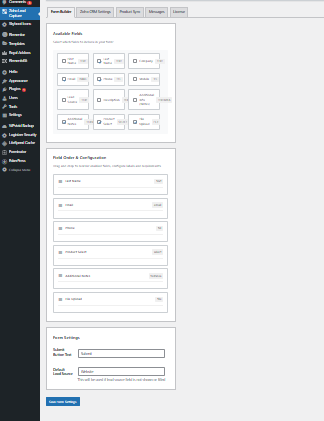
可用字段
- 复选框可让您启用/禁用以下字段:
- 名字
- 电子邮件
- 电话
- 描述
- 附加备注
- 产品选择
- 文件上传
- …等。
字段顺序与配置
- 已启用的字段会出现在可排序列表中。
- 拖动整个标题(包括抓手图标)进行重新排序。
- 点击标题展开其配置:
- 更改标签文本。
- 将字段标记为必填。
- 对于 文件上传,设置允许的文件类型(逗号分隔)和最大大小(MB)。
表单设置(底部)
- 提交按钮文本 – 默认:“Submit”。
- 默认潜在客户来源 – 当字段隐藏或为空时使用。
保存表单设置 完成后。
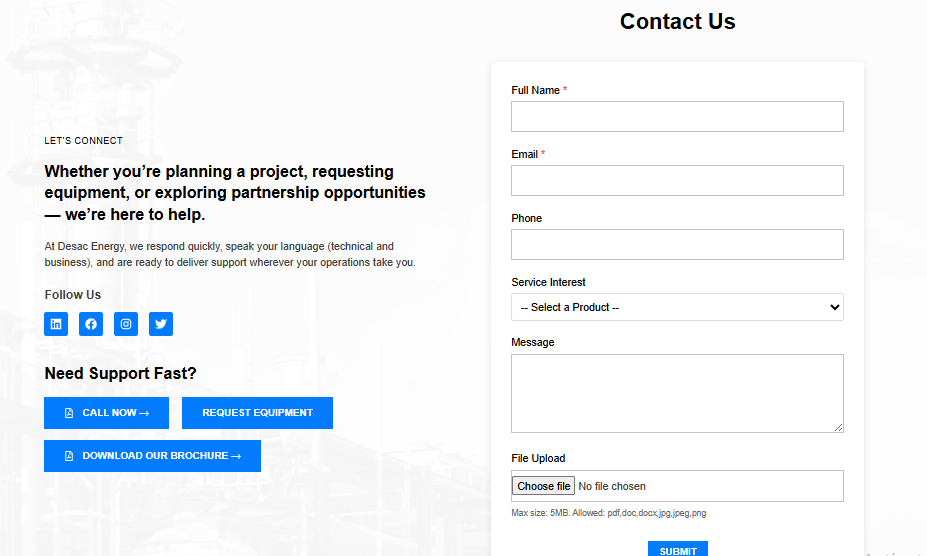
第 6 步:在站点上嵌入表单
在任意位置添加短代码(页面、文章、小部件、Gutenberg 区块、Elementor 等):
[zoho_lead_maping]进入全屏模式 → 退出全屏模式
表单将以响应式样式呈现。
数据映射到 Zoho CRM
| 表单元素 | Zoho CRM 映射 |
|---|---|
| 标准字段 | 直接映射到潜在客户记录(First Name, Last Name, Email, Company, Phone, Mobile, Lead Source, Description)。 |
| 附加备注 | 创建一条标题为 “Form Submission Notes” 的备注,附加到潜在客户。 |
| 产品选择 | 将所选产品关联到潜在客户。 |
| 文件上传 | 将上传的文件作为 附件 附加到潜在客户。 |
所有映射细节均按照插件中的配置保留。