
开发者如何在 VS Code 与 Notion 之间同步笔记和任务
Source: Dev.to
并不是因为我没有把它们写下来,而是因为我把它们写在各处。
代码注释里的一条快速 TODO,Google Docs 中的简短摘要,Notion 里的会议记录,埋在终端历史中的后续跟进……在冲刺评审时,总会有东西漏掉。
问题不在于自律,而在于碎片化。
作为一名开发者倡导者,我花了大量时间在VS Code中,但我的团队却活在Notion里。每一个在编辑器中开始的任务,都必须再走一遍 Notion 看板,才能算“正式”。这一步很少能立刻完成,而一旦延迟,上下文就会丢失。
我只想要一件事:在我工作的地方捕获笔记和任务,但把它们存放在团队协作的地方。
我最近发现我还能把 Notion 与 Continue AI 集成,本文将详细展示如何实现这一点。
上下文切换的成本
在工具之间切换看似无害,但累计起来影响不小。
在典型的工作日,我会:
- 在 VS Code 中撰写会议摘要
- 切换到 Notion
- 手动重新创建任务
- 忘记了写笔记时的许多细微之处
有时我会直接跳过 Notion 步骤,告诉自己“稍后再补”。但“稍后”从未出现。
结果不出所料:
- 错过跟进
- PR 审核因“我以为是别人处理的”而延迟
- 笔记从未转化为行动
- 我并不需要另一个任务应用。
- 我需要的是在思考与追踪之间减少摩擦。
为什么 Continue 与 Notion 搭配使用
作为一名开发者,Continue 已经融入了我的 VS Code 工作流。我用它来推理问题并起草文档。起初我没有意识到,Continue 还能直接与 Notion 等外部工具对话。
只需一个简单的 Notion 集成,并在终端会话中存储 API 密钥,Continue 就可以:
- 创建 Notion 页面
- 向数据库中插入任务
- 更新状态、负责人和截止日期
- 使用纯英文提示完成所有操作
- 无需复制粘贴。无需切换标签页。只需专注于工作。
设置
美妙之处在于,设置过程简单明了,只需执行一次。
前置条件
要集成 Continue 和 Notion,你需要:
- Continue CLI –
npm i -g @continuedev/cli - 一个拥有 编辑者(或更高)权限的 Notion 工作区
- 本地已安装 Node.js 18+
- 一个拥有 Hub 访问权限的 Continue 账户
注意: 在 Continue 中使用代理需要积分。若要使用代理,请创建一个 Continue API 密钥 并将其存为机密。
步骤 1 – 创建 Notion 集成
-
在浏览器中登录 Notion。
-
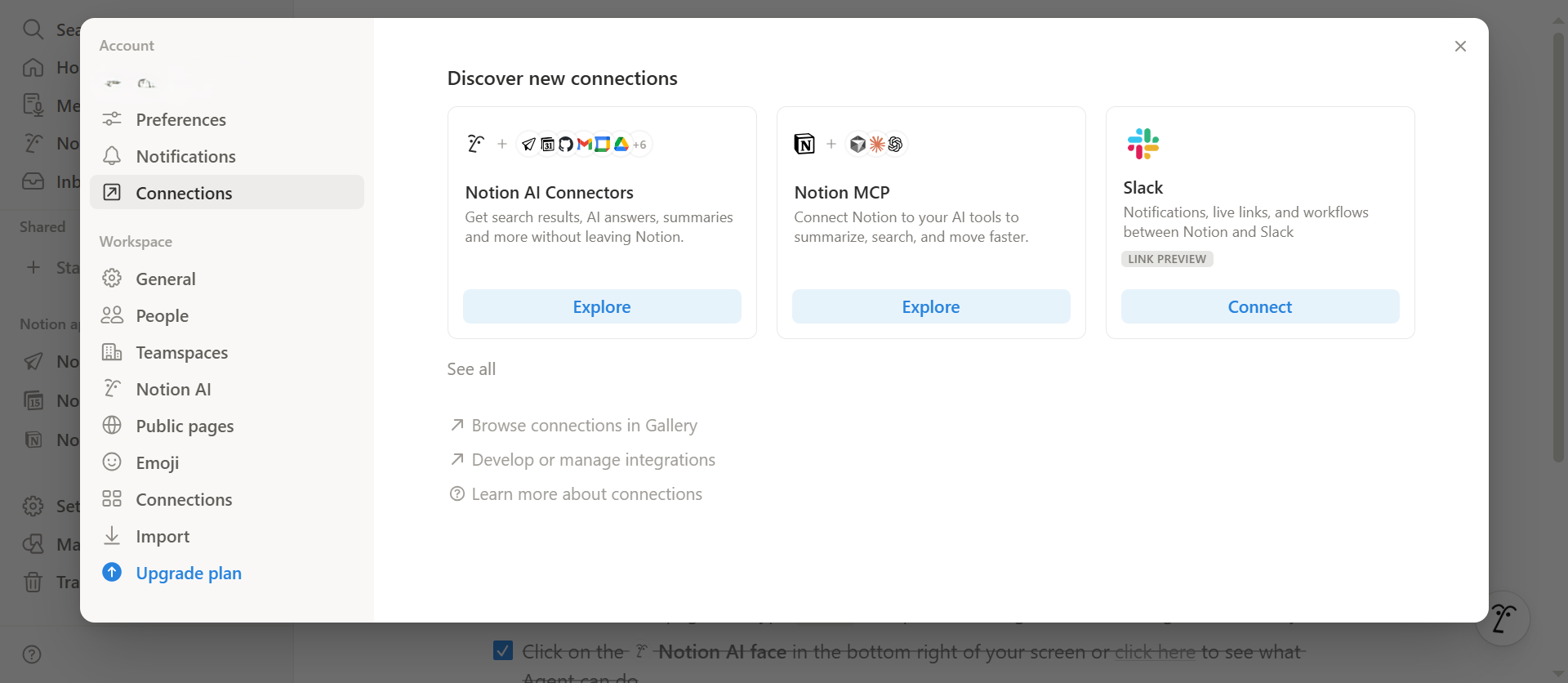
前往 设置 → 连接 → 开发或管理集成。
-
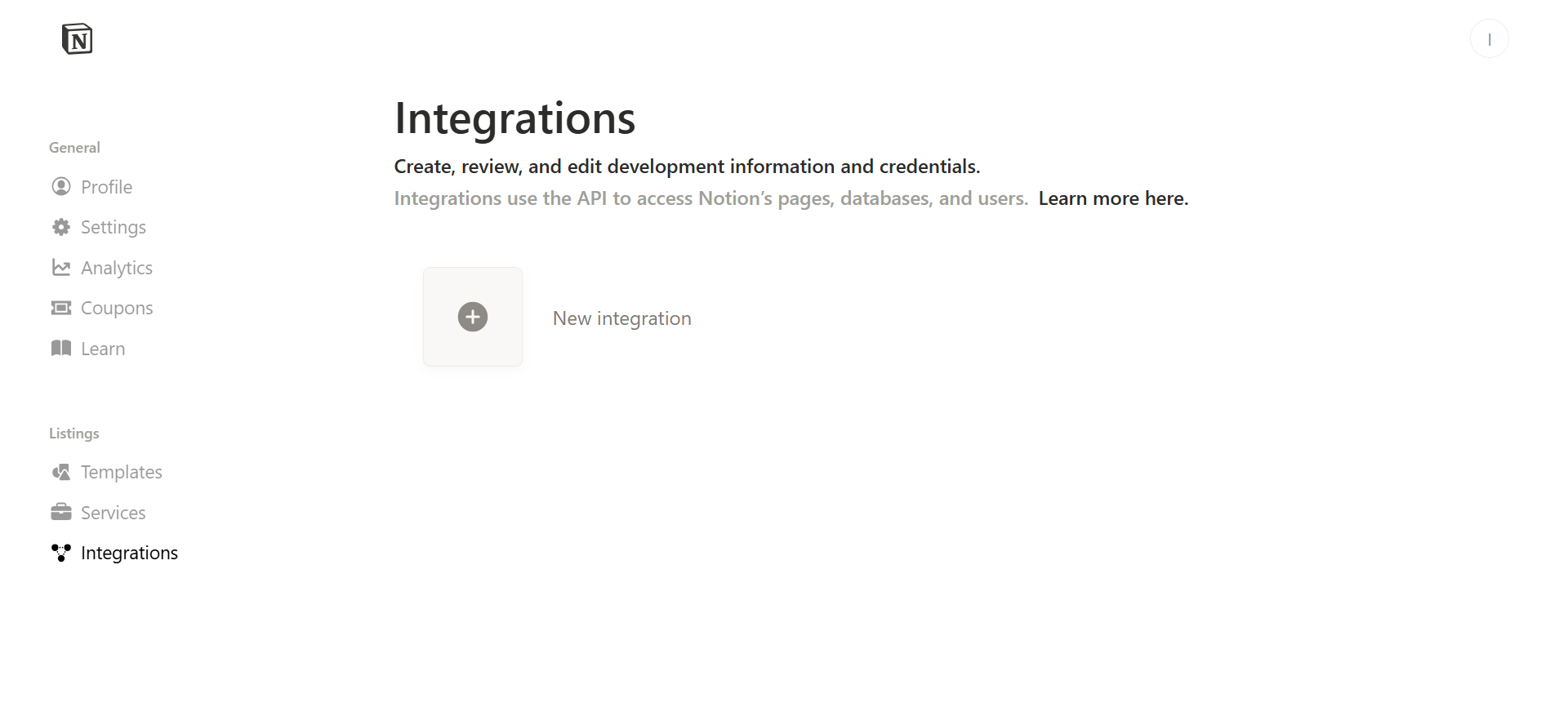
点击 新建集成。
-
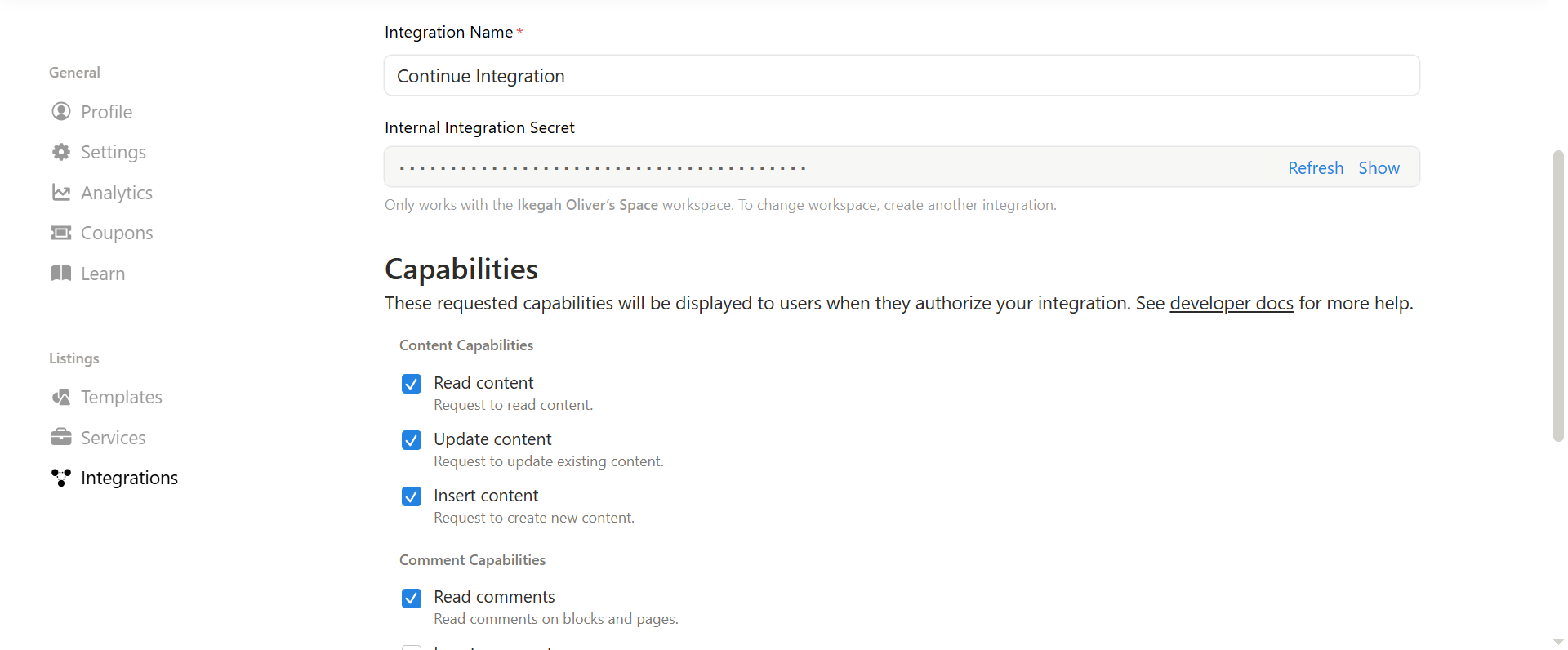
为集成命名(例如 “Continue Integration”),选择你的工作区,然后点击 保存。
-
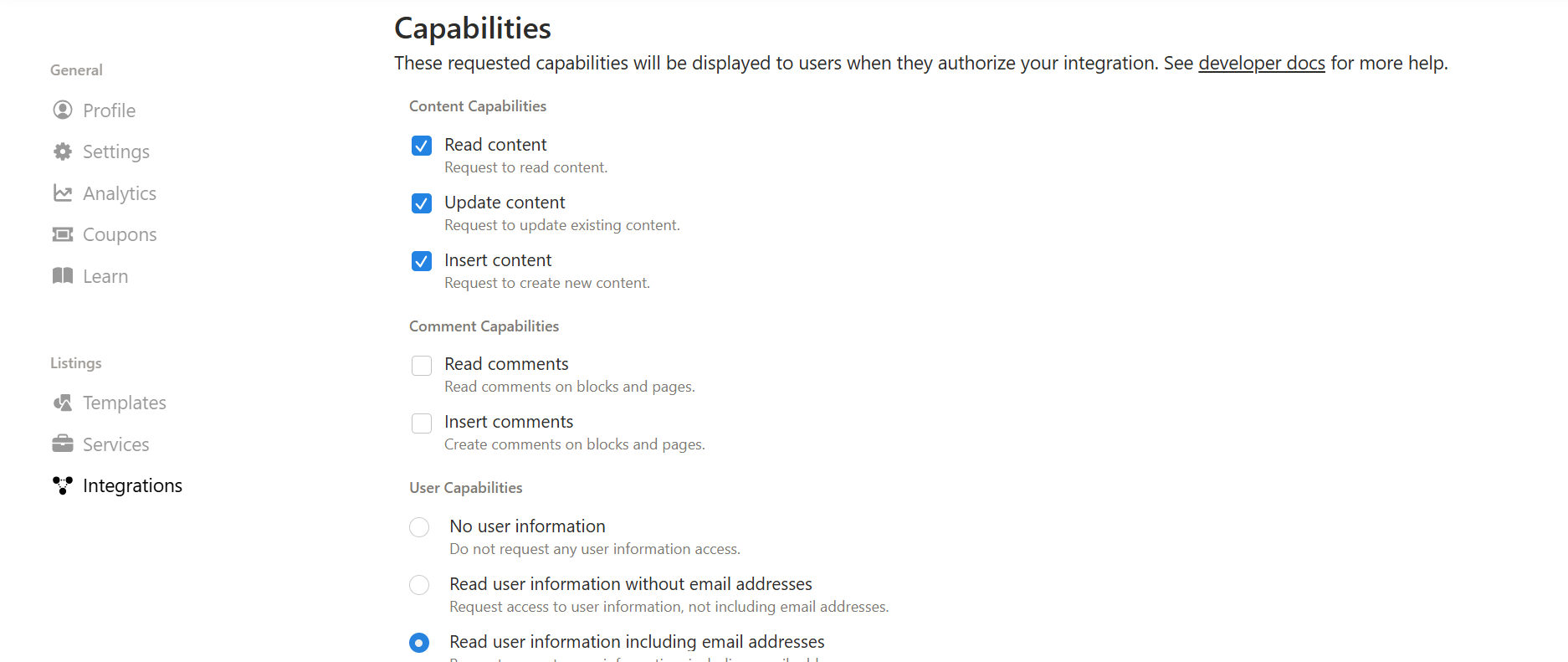
在集成配置中,启用:
- 在 内容功能 下的 读取、更新和插入
- 在 评论功能 下的 读取评论
- 在 用户功能 下的 读取用户信息(包括电子邮件地址)
-
复制内部集成密钥 并安全保存。
-
为集成授予对你希望读取/写入的页面/数据库的访问权限:
- 在 Notion 中打开目标页面或数据库。
- 点击三点图标 → 连接 → 搜索你的集成 → 确认。
步骤 2 – 在你的环境中配置 Notion 密钥(VS Code)
在 VS Code 中打开终端,切换到项目目录,并运行:
export NOTION_API_KEY="secret_xxx"将 secret_xxx 替换为你复制的内部集成密钥。这会在当前会话中提供该密钥。
提示: 为方便起见,可将密钥保存到 .env 文件中,但务必将 .env 添加到 .gitignore,以保持私密。
步骤 3 – 查找你的数据库 ID(可选)
如果你有特定的数据库(例如 “Tasks” 表)希望 Continue 写入,你需要其 数据库 ID:
- 在 Notion 中打开数据库。
- 复制 URL;其形式类似
https://www.notion.so/yourworkspace/xxxxxxxxxxxxxxxxxxxxxxxxxxxxxxxx。 - 最后一个斜杠后的部分(
xxxxxxxxxxxxxxxxxxxxxxxxxxxxxxxx)即为数据库 ID(去掉任何连字符)。
现在你可以在 Continue 的提示或配置文件中引用此 ID。
使用 Continue 创建 Notion 任务
在完成所有配置后,你可以向 Continue 发出纯英文提示,例如:
Create a new task in Notion called "Review PR #42" assigned to @jane, due next Friday.Continue 将会:
- 解析请求。
- 使用已存储的
NOTION_API_KEY调用 Notion API。 - 将任务插入指定的数据库,并设置相应的属性。
无需复制粘贴,也不必切换标签页——只需在当前编辑器中输入一个提示即可。
TL;DR
- 创建 Notion 集成 并启用读/写权限。
- 复制密钥 并在终端(或
.env)中将其设为NOTION_API_KEY。 - (可选)获取你的数据库 ID 以进行针对性写入。
- 使用 Continue 通过自然语言提示创建或更新 Notion 页面/任务。
现在,你的笔记和任务仍然保留在你思考的地方——在 VS Code 中——而真实的数据则存放在团队协作的地方——在 Notion 中。不再有上下文丢失,不再错过后续跟进,工作流程对所有人都更顺畅。
第2步:设置 Notion 数据库 ID
在 Notion 中打开数据库,查看 URL(最后一个 / 之后、? 之前的那段长字符串)。然后运行:
export NOTION_DATABASE_ID="your_database_id"这告诉 Continue 在提示中提到“我的数据库”时使用哪个数据库。
注意: Continue 会自动使用你运行时设置的 NOTION_API_KEY。你无需手动调用 Notion API——只需在提示中引用“此会话中存储的 API 密钥”。
Source: …
第 3 步:在 Continue CLI 中链接并测试 Notion
在终端(项目目录下),输入 cn 并按 Enter。这会以交互式(TUI)模式启动 Continue。你应该会看到一个可以输入指令的提示符。

示例提示
1. 使用此终端中存储的 Notion API 密钥获取我的 Tasks 数据库。
2. 创建一个名为 “Buy groceries” 且状态为 “To Do” 的新任务。
按 Enter。Continue 会列出它计划执行的操作(例如,创建新的数据库条目),然后再执行。请检查并批准每个操作。这将会在你的 Notion 数据库中创建一个新条目。
如果你对提示完全信任并想跳过确认,可以使用一行命令:
cn -p --auto "1. Fetch my Tasks database. 2. Create a new task 'Write report' with status 'In Progress'."-p跳过交互式 UI。--auto自动确认操作。
运行提示后,切换到 Notion 查看更改。新任务应出现在你的数据库中。你可以通过运行新提示来更新或查询条目,例如 “Find tasks due tomorrow” 或 “Mark task X as done”。Continue 会通过 Notion API 处理所有细节。
恭喜! 现在,你可以在 VS Code 中通过 Continue 的 CLI 无缝管理 Notion 中的项目任务。
接下来怎么办?
归根结底,这种集成的价值不在于新奇,而在于对齐。你的想法从编辑器开始,工作内容保存在 Notion 中,而 Continue 静默地将两者连接起来,无需额外的努力。通过在笔记和任务创建时即捕获它们,你消除了工作流失败的最主要来源:延迟。其结果是更少的错失跟进、更清晰的责任归属,以及一个符合开发者已有思维和写作方式的系统。
如果你想进一步发挥作用,Continue 支持大量示例提示和工作流,你可以将其适配到自己的设置中——从任务自动化到文档编写和规划流程。我强烈建议你探索这些示例,以了解可能性并优化适合日常工作的提示。你可以在 [here] 找到它们。