
Git 简明教程
发布: (2026年1月16日 GMT+8 18:40)
5 分钟阅读
原文: Dev.to
Source: Dev.to


对开发者来说,保存工作不同版本、跟踪更改、进行更新以及协作是很正常的,这正是 Git 的职责所在。
什么是 Git?
Git 是一个 版本控制系统,它可以让你:
- 跟踪更改
- 回到之前的代码版本
- 协作
- 在 GitHub 上在线保存代码
步骤
第 1 步:安装 Git Bash
- 前往 Git Bash 下载页面。
- 选择你的操作系统(Windows、macOS 或 Linux)。

- 安装 Git Bash。
- 打开 Git Bash——你会看到类似下面的终端:
username@computer MINGW64 ~第 2 步:创建(或登录)GitHub 账户
- 前往 GitHub。
- 创建账户或在已有账户的情况下登录。
第 3 步:将 Git Bash 连接到 GitHub
设置你的姓名
git config --global user.name "Your Name"设置你的电子邮件
git config --global user.email "youremail@example.com"注意:请确保电子邮件地址与 GitHub 账户上的一致。
检查配置
git config --list第 4 步:创建新项目或仓库
创建文件夹
mkdir my-first-git-project进入文件夹
cd my-first-git-project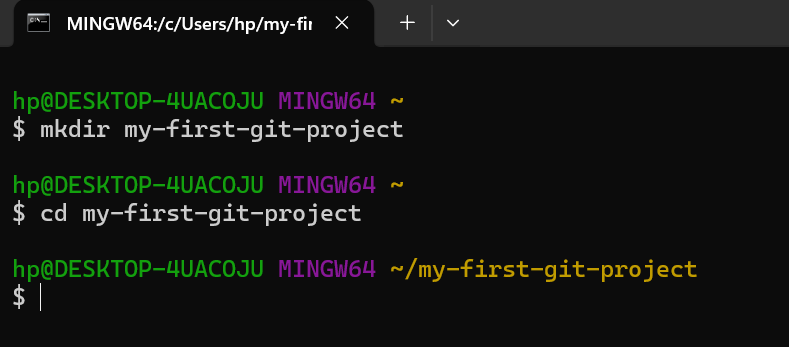
初始化 Git
git init现在 Git 正在监视此项目。
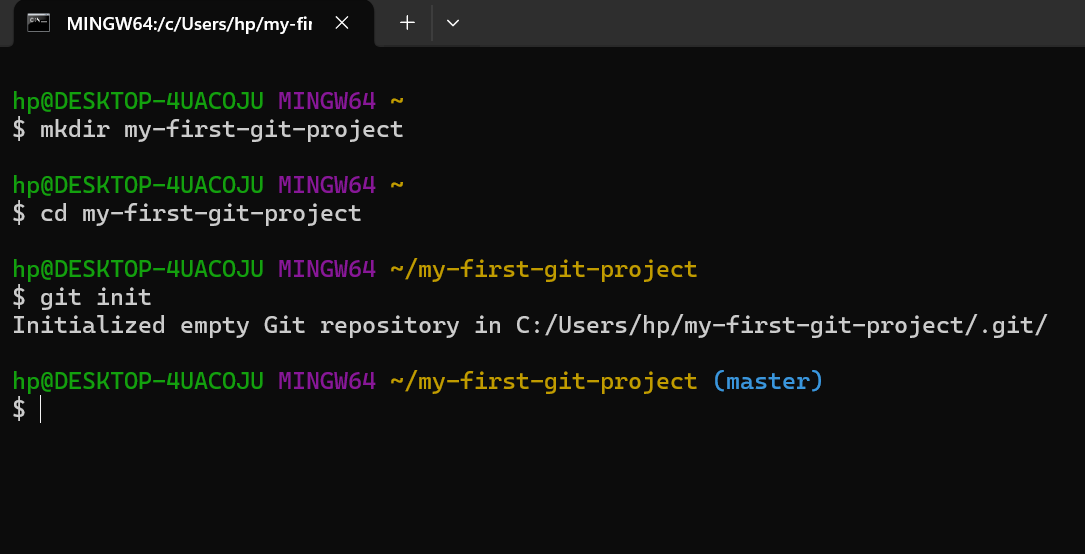
第 5 步:使用 Git 跟踪更改
创建文件
touch index.html直接从 Git Bash 打开文件夹
code .该命令会打开 VS Code;点 (.) 代表“当前文件夹”。
第 6 步:在 VS Code 中编写第一段代码
打开 index.html,并添加以下 HTML 内容:
<!DOCTYPE html>
<html>
  <head>
    <title>My First Git Project</title>
  </head>
  <body>
    <h2>Hello World!</h2>
  </body>
</html>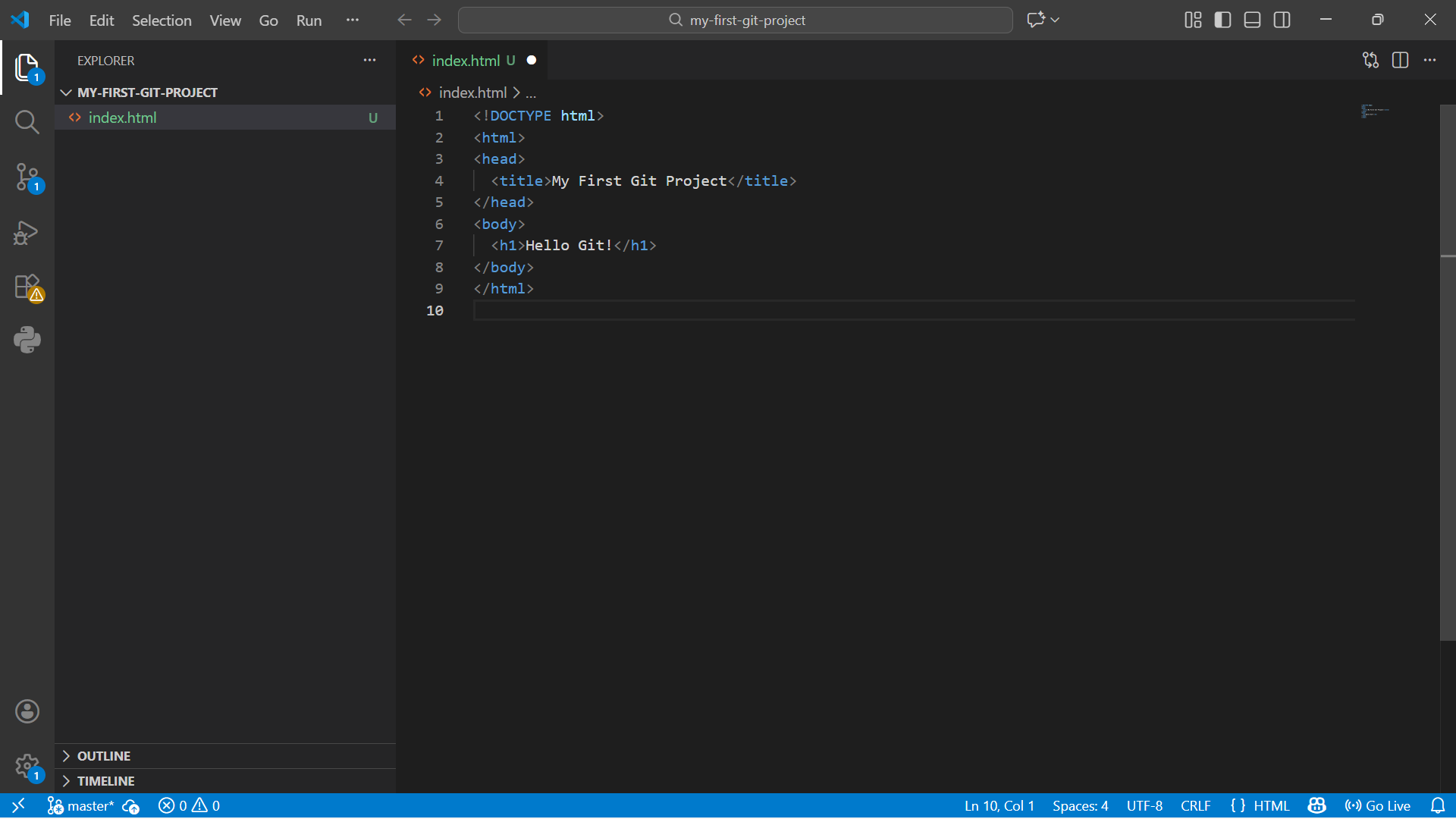
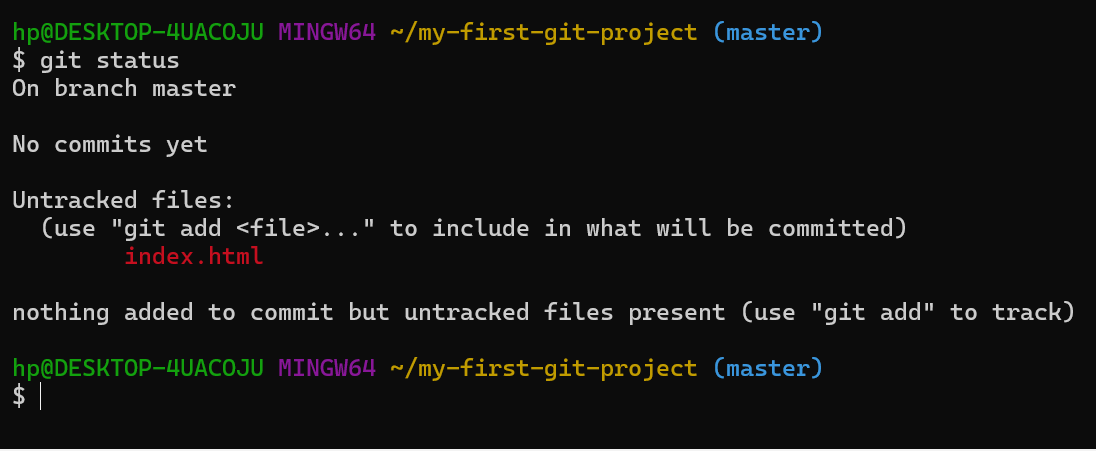
第 7 步:在 Git Bash 中检查 Git 状态
返回 Git Bash,运行:
git statusGit 会将 index.html 显示为 未跟踪(untracked),这意味着 Git 已经看到该文件,但尚未将其纳入跟踪。
第 8 步:将文件添加到 Git 跟踪
跟踪 index.html:
git add index.html或者一次性添加全部文件:
git add .第 9 步:提交更改
git commit -m "Initial HTML file commit"-m 选项用于添加提交信息。
第 10 步:在 GitHub(线上)创建仓库
现在项目已经在本地 存在,接下来在 GitHub 上创建一个 线上仓库。
- 确认已登录 GitHub。
- 点击右上角的 + 图标,选择 New repository(新建仓库)。
- 输入 Repository name(仓库名称),使用与你的文件夹相同的名称,例如
my-first-git-project。 - 选择 Public(公开)或 Private(私有),根据你的需求。
- 向下滚动并点击 Create repository(创建仓库)。
(后续步骤将在第 2 部分继续)
Source: …
GitHub 现在会显示一组命令,用于将本地仓库推送到远程仓库。

从这里你可以按照显示的指令(例如 git remote add origin …、git push -u origin master)将本地提交推送到 GitHub。
步骤 11:将本地项目连接到 GitHub
返回 Git Bash 并运行:
git remote add origin https://github.com/YOUR-USERNAME/my-first-git-project.git将 YOUR-USERNAME 替换为你的实际 GitHub 用户名。
步骤 12:重命名默认分支
git branch -M main步骤 13:将代码推送到 GitHub
git push -u origin main注意
git push– 将代码发送到线上origin– GitHub 仓库main– 分支名称-u– 为后续推送记住此目标

步骤 14:在 GitHub 上验证
返回你的 GitHub 仓库页面并刷新。现在应该能看到 index.html 文件以及提交信息。
步骤 15:从 GitHub 拉取代码
要将最新代码下载回本地机器,运行:
git pull origin main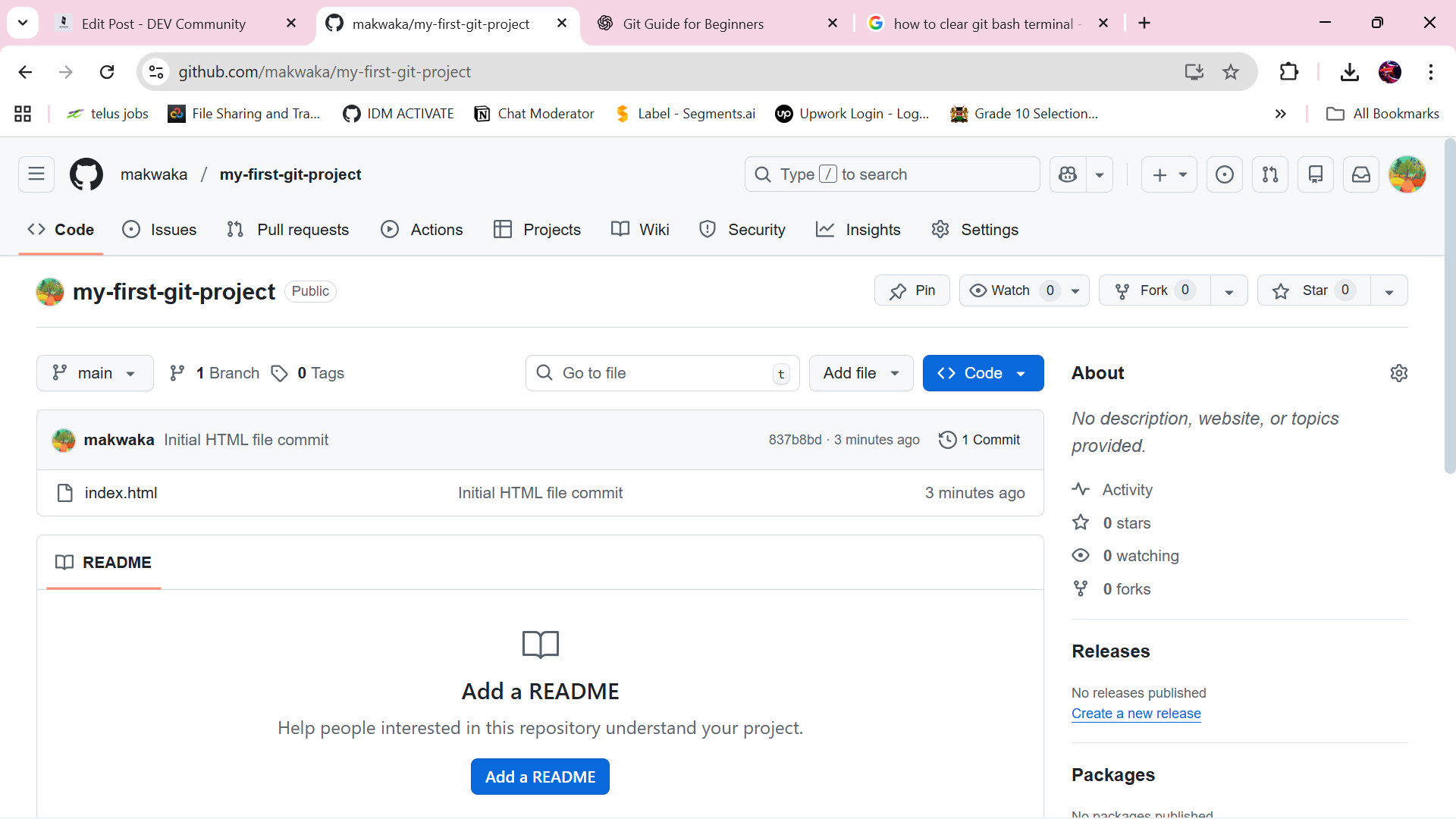
Git 工作流概述
