
Git Bash 与 GitHub 初学者入门
I’m happy to translate the article for you, but I need the actual text of the post (the paragraphs, headings, etc.) in order to do so. Could you please paste the content you’d like translated? The source link will remain unchanged at the top, and I’ll keep all formatting, code blocks, URLs, and technical terms as requested.
什么是 Git?
Git 是一个免费、开源的 版本控制系统,用于随时间跟踪代码(或任何文件)的更改。它让开发者能够:
- 处理任何规模的项目
- 如有需要,回退到之前的版本
- 使用分支安全地进行实验
- 在不覆盖彼此工作成果的情况下协作
什么是 Git Bash?
Bash 是 Linux 和 macOS 上的默认命令行 shell。
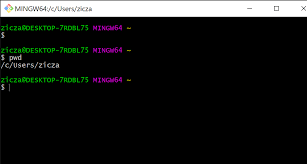
Git Bash 是一个轻量级的 Windows 应用程序,提供类似 Bash、类 Unix 的终端环境,并包含所有 Git 命令。它让 Windows 用户能够在熟悉的 shell 中无缝运行 Git 和许多 Unix 命令。
Git Bash 安装在本地计算机上。
什么是 GitHub?
GitHub 是一个基于云的托管平台,构建于 Git 之上。它让你能够:
- 在线存储 Git 仓库
- 与他人共享代码
- 团队协作
- 通过拉取请求审查更改
- 发现开源项目
Source: …
安装 Git Bash(Windows)
- 前往官方 Git 网站。
- 下载 Windows 安装程序(其中已包含 Git Bash)。
- 运行下载的
.exe文件并按照安装向导操作。- 大多数选项保持默认(对初学者来说已足够)。
- 选择你喜欢的文本编辑器(例如 Notepad++、VS Code)。
- 为了跨平台兼容性,请保持行结束符转换功能开启。
- 完成安装。
验证安装
打开 Git Bash(在开始菜单中搜索 “Git Bash”),运行:
git --version你应该会看到类似 git version 2.xx.x.windows.x 的输出。
初始 Git 配置
设置你的姓名和电子邮件(这些信息会出现在提交记录中):
git config --global user.name "Your Full Name"
git config --global user.email "your.email@example.com"
使用与你的 GitHub 账户相同的电子邮件地址。
将 Git Bash 关联到你的 GitHub 账户(使用 SSH)
SSH 密钥提供安全的、免密码的身份验证,用于推送/拉取代码。
生成新的 SSH 密钥(在 Git Bash 中)
ssh-keygen -t ed25519 -C "your.email@example.com"- 按 Enter 接受默认文件位置(
~/.ssh/id_ed25519)。 - 可选地设置密码短语(推荐以获得额外的安全性)。
- 按 Enter 接受默认文件位置(
启动 SSH 代理 并添加你的密钥:
eval "$(ssh-agent -s)" ssh-add ~/.ssh/id_ed25519将公钥复制到剪贴板:
cat ~/.ssh/id_ed25519.pub(选择并复制以
ssh-ed25519 …开头的输出内容。)将密钥添加到 GitHub
- 登录 GitHub → 点击你的头像 → Settings → SSH and GPG keys → New SSH key。
- 为其命名(例如 “My Windows PC”)。
- 粘贴密钥并点击 Add SSH key。
测试连接
ssh -T git@github.com你应该会看到:
Hi <username>! You've successfully authenticated…
拉取和推送代码
git pull
从远程仓库(例如 GitHub)获取更改并合并到当前分支。
git pull origin main(git pull = git fetch + git merge)
提示: 在开始工作前始终先拉取,以避免冲突。
git push
将本地提交上传到远程仓库。
git push origin mainorigin– 你的 GitHub 远程的默认名称。main– 默认分支名称(某些旧仓库使用master)。
如果是第一次推送到新仓库,请设置上游分支:
git push -u origin main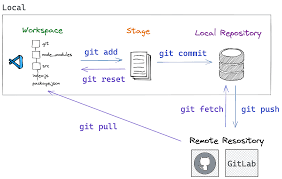
跟踪更改 – 核心工作流
git status
显示哪些文件已更改、已暂存或未被跟踪。
git statusgit add
将更改暂存(为提交做准备)。
- 暂存单个文件:
git add filename.txt - 暂存所有更改:
git add .或git add -A
git commit
将已暂存的更改永久保存并附带提交信息。
git commit -m "Add new feature: user login page"良好的提交信息应简短、描述性强,并使用现在时(例如,“Fix bug in login form”)。
典型工作流
git status          # 检查哪些内容已更改
# …编辑文件…
git add .           # 暂存所有更改
git commit -m "Your message here"
git pull origin main   # 首先获取最新的更改!
git push origin main   # 将你的工作推送到 GitHub
什么是版本控制以及它为何重要
版本控制 记录文件随时间的每一次更改,以便您以后能够回溯到特定版本。
关键好处
- 完整历史:记录谁在何时为何更改了什么。
- 分支与合并——在隔离的环境中开发新功能或修复 bug,然后安全地合并。
- 轻松回滚:如果出现问题,可以快速恢复。
- 协作——多人可以在同一项目上工作而不混乱。
- 备份——您的代码安全地存放在 GitHub 上。
掌握这些基础后,您就可以创建仓库、克隆项目、创建分支并为开源做贡献!
编码愉快!
随意在 GitHub 上创建一个简单的仓库并推送一个 “Hello World” 文件进行练习。