
당신의 오래된 Android 폰에도 이미 Galaxy S26의 강력한 문서 스캐너가 있습니다
Source: Android Authority
Rita El Khoury / Android Authority
새로운 Galaxy S26은 여러 새로운 기능을 탑재하고 있습니다—일상에서 실제로 유용한 것들도 있고, 우리 삶이 어디까지 와버렸는지 의아해지는 것들도 있습니다. 제가 가장 눈에 띈 기능은 바로 AI 기반의 새로운 문서 스캔 기능인데, 요즘은 AI 없이는 아무것도 작동하지 않는다는 느낌이죠!
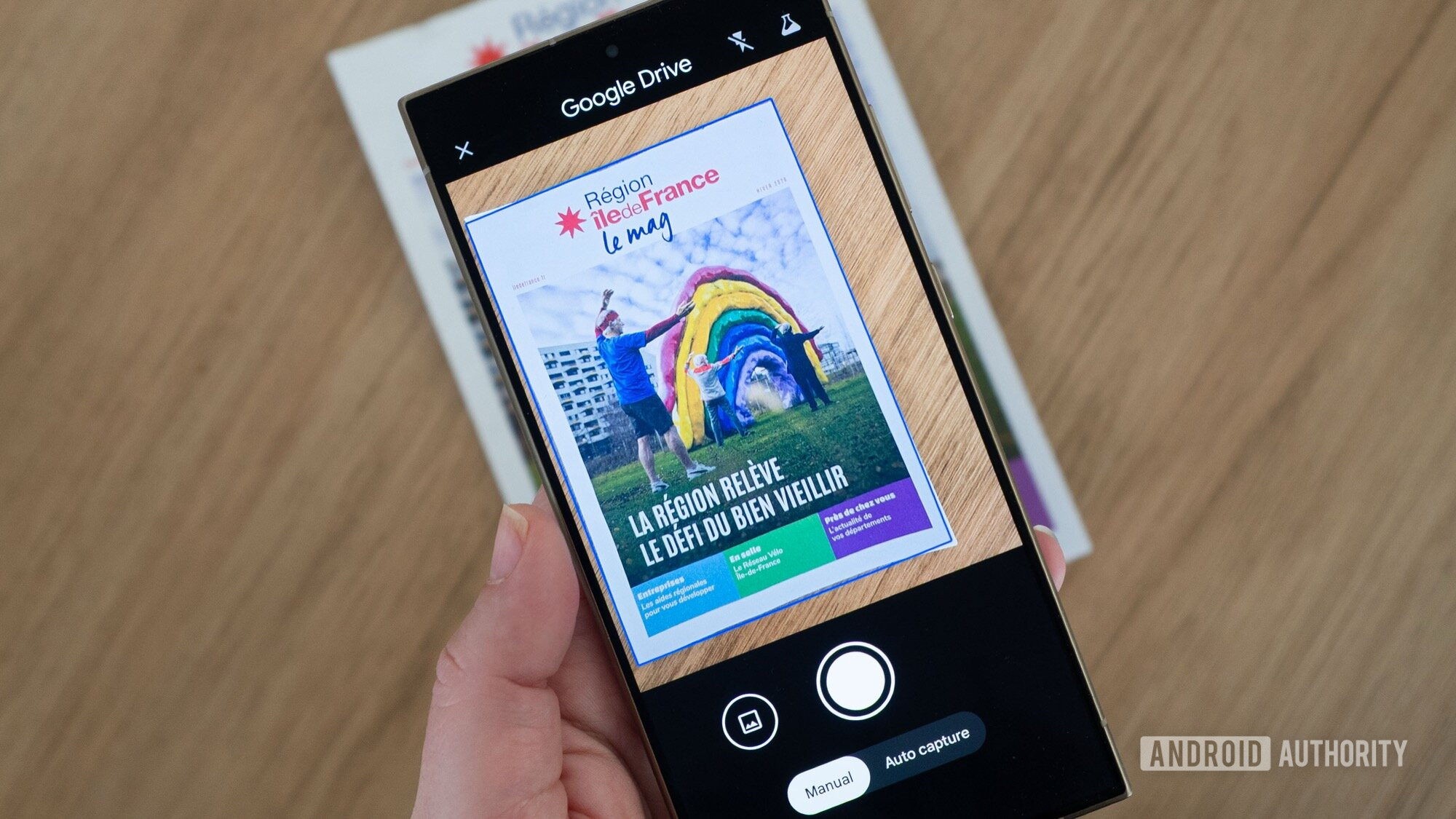
하지만… 그렇지 않습니다. 모든 Android 폰에는 Google Drive 앱에 바로 내장된 강력한 문서 스캐너가 있습니다. AI가 필요하거나 Galaxy S26이 없어도 문서를 스캔하고, 정리하고, PDF로 만들 수 있습니다. Galaxy S24 Ultra, Nothing Phone 2, Pixel 등 어떤 Android 폰에서도 Google Drive가 어떻게 작동하는지 보여드릴게요.
Google Drive의 내장 문서 스캐너를 사용하시나요?
73표
Source:
Google Drive 내장 스캐너 사용 방법
단계
-
Android 폰에서 Google Drive를 엽니다.
-
오른쪽 하단에 있는 큰 “+” 버튼을 탭합니다.
-
Scan을 선택하거나 “+” 메뉴 상단에 나타나는 카메라 아이콘을 탭합니다.
스캐너가 두 가지 모드로 열립니다:
- Manual – 문서를 맞춘 뒤 셔터 버튼을 직접 눌러 촬영합니다.
- Auto capture – 앱이 적절한 스캔을 감지하면 자동으로 페이지를 촬영합니다.
스캐너가 자동으로 수행하는 작업
- 문서 감지 – 전체 페이지든 작은 영수증이든 Drive가 경계를 찾아 배경(소파, 테이블, 벽 등)을 무시합니다.
- 자동 자르기 – 이미지가 문서 가장자리까지 잘려서 저장되며, 원근이 왜곡돼 있어도 보정됩니다.
- 자동 보정 –
- 그림자를 제거합니다.
- 진백색 페이지를 위해 화이트 밸런스를 조정합니다.
- 가독성을 높이기 위해 텍스트 대비를 강화합니다.
수동 제어 (필요한 경우)
- 자르기 영역을 조정하거나 이미지를 회전합니다.
- 색상 필터 선택 (예: 그레이스케일 또는 흑백).
- 그림자 제거 기능을 끕니다.
- 얼룩이나 기타 결함을 정리합니다.
실제로 기본 처리 결과가 대부분 완벽하기 때문에 이 설정을 조정할 일은 거의 없습니다.
여러 페이지 추가
- 오른쪽 하단에 있는 page‑plus 아이콘을 탭해 다른 스캔을 추가합니다.
- 베타 기능: 페이지를 연속으로 이동하면서 여러 페이지를 한 번에 스캔하면, 앱이 각각을 배치로 캡처한 뒤 편집 화면으로 이동합니다.
- 참고: 자동 캡처가 다소 빠를 수 있으니 각 페이지를 정확히 맞추려면 잠시 멈추는 것이 좋습니다.
마무리
-
스캔이 끝났으면 Next를 탭합니다.
-
문서 이름을 지정합니다.
-
내보내기 형식을 선택합니다:
- PDF (여러 페이지를 하나의 파일로)
- JPEG (각 페이지를 개별 이미지로)
-
Google Drive 내 저장할 폴더를 선택하고 Save를 탭합니다.
빠른 팁
문서를 단순히 백업하려는 경우, 스캔된 파일이 선택한 Drive 폴더에 즉시 나타납니다. 파일을 다른 곳에 저장해야 하면 Drive에서 다운로드하거나 다른 앱과 공유하면 됩니다.
이제 별도의 자르기, 정렬, 색 보정 단계 없이도 깨끗하고 검색 가능한 문서 사본을 손쉽게 만들 수 있습니다.
내가 사용하는 유일한 문서 스캐너
Google Drive의 내장 문서 스캐너를 발견하기 전까지, 나는 10 분 이상을 매 스캔마다 소비했다:
- 문서 정렬
- 카메라 초점 맞추기
- 사진 촬영
- 회전 및 자르기
- 대비 / 밝기 조정
- 저장 및 PDF로 변환(또는 여러 장을 병합)
그림자, 얼룩, 그리고 어두운 조명 조건 때문에 이 과정은 더욱 번거로웠다. 나는 때때로 남편에게 일을 맡겼는데, 그는 전통적인 스캐너를 사용했으며—여전히 시간이 많이 걸리는 작업이었다. 서드파티 앱은 유료이거나 광고와 팝업이 난무했다.
How Google Drive Changed the Equation
- Speed – 스캔이 이제 몇 초면 끝납니다.
- Simplicity – 한 번 탭하면 촬영, 자동 자르기, 보정이 모두 완료됩니다.
- Quality – 물리적 스캐너에서 나온 것 같은 결과가 나오며, 수동 조정이 필요 없습니다.
- Cost – 구글 계정만 있으면 누구나 무료로 이용할 수 있습니다.
내장 스캐너가 그림자를 제거하고 대비를 자동으로 높여 주어, 여러 페이지를 빠르게 처리하고 순간적으로 하나의 PDF로 병합할 수 있습니다.
왜 모두에게 게임 체인저인가
- 가족 친화적 – 부모님이 문서를 촬영해 공유 Drive 폴더에 넣으면 나는 즉시 깔끔한 스캔본을 받는다. 완벽한 조명이나 안정된 손이 필요하지 않다.
- 디바이스 무관 – 나는 이 스캐너를 3년 된 Nothing Phone 2, Galaxy S24 Ultra, Pixel 10 Pro XL, 그리고 이제 Galaxy S26에서도 사용했다. 모든 Android 폰에서 동일하게 작동한다.
- 특별한 AI 불필요 – Drive는 자동 캡처, 크롭, 보정을 위한 기본 AI를 사용하지만, 영수증에서 손가락을 제거하는 화제의 생성 AI는 아니다. 일상적인 문서와 영수증을 위한 신뢰할 수 있는 저노력 솔루션이다.
요약
고품질 스캔을 위해 2026‑era 플래그십이나 전용 AI 스캐너가 필요하지 않습니다. Google Drive에 내장된 문서 스캐너는 빠르고 무료이며 모든 Android 기기에서 작동합니다. 무거운 AI는 정말 필요한 작업에만 사용하고, 일상적인 서류 작업은 Drive에 맡기세요.
공시: 이 글은 Google Drive 스캐너에 대한 저의 개인적인 경험을 바탕으로 작성되었습니다. 스폰서십이나 보상을 받지 않았습니다.
커뮤니티의 일원이 되어 주셔서 감사합니다. 게시하기 전에 우리의 댓글 정책을 읽어 주세요.