
노트북 GPU의 숨겨진 힘을 풀어내기
Source: Dev.to
위에 제공된 Source 라인만 그대로 두고, 번역하고자 하는 본문 텍스트를 알려주시면 해당 내용을 한국어로 번역해 드리겠습니다.
(코드 블록, URL, 마크다운 형식 등은 그대로 유지됩니다.)
개요
대부분의 최신 노트북은 강력한 GPU를 탑재하고 있지만, 실제로는 충분히 활용되지 않는 경우가 많습니다. 로컬 LLM을 실행하는 소프트웨어 엔지니어이든, 대규모 데이터셋을 처리하는 데이터 과학자이든, GPU 가속 코드를 컴파일하는 개발자이든, 시뮬레이션을 수행하는 엔지니어이든, 시스템이 그래픽 및 연산 잠재력을 최대한 활용하고 있지 않을 수 있습니다.
많은 전문가들이 전용 GPU(NVIDIA, AMD 등)를 장착한 머신을 구입하면서 애플리케이션이 자동으로 이를 사용할 것이라고 기대합니다. 실제로는 Windows가 전력 효율이 높은 통합 그래픽을 기본으로 사용하도록 설정돼 있어, 별도로 지정하지 않으면 비싼 하드웨어가 유휴 상태에 머무르고 CPU가 과부하되는 상황이 발생합니다.
단계 1 – 시스템에 다중 GPU가 있는지 확인하세요
설정을 변경하기 전에, 노트북에 통합 그래픽과 전용 GPU가 모두 있는지 확인하세요.
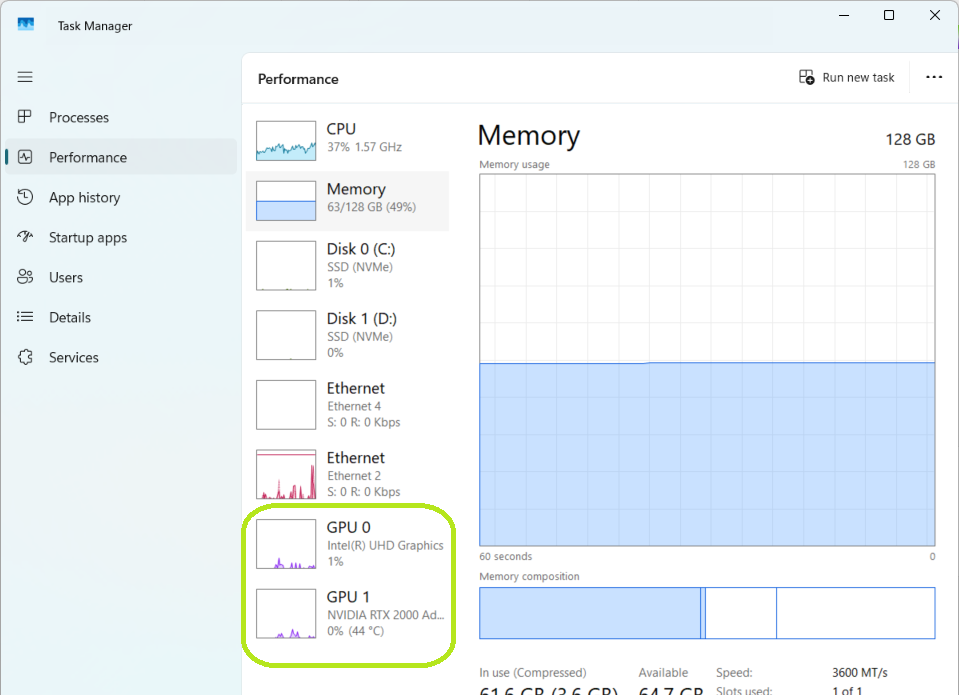
열기: Task Manager → Performance 탭
왼쪽 패널에 다음과 같은 항목이 표시됩니다:
- GPU 0 – 통합 그래픽 (예: Intel UHD)
- GPU 1 – 전용 GPU (예: NVIDIA RTX 2000 Ada)
두 개의 GPU가 표시되면, 노트북이 GPU 전환을 지원하는 것입니다.
단계 2 – 애플리케이션이 GPU를 사용하고 있는지 확인하기
강력한 GPU가 있더라도 애플리케이션이 여전히 통합 그래픽에서 실행될 수 있습니다.
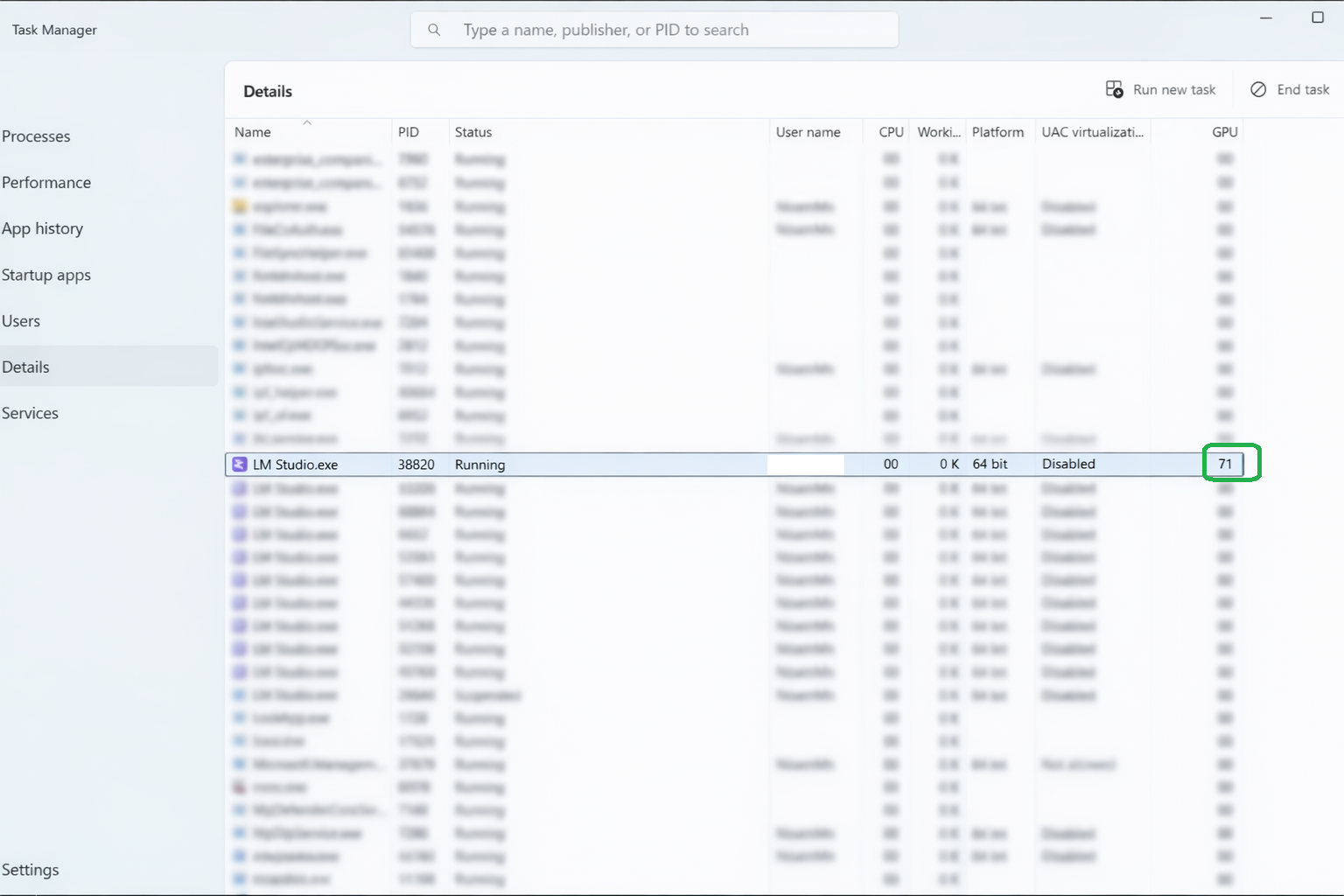
열기: Task Manager → Details 탭
- 열 머리글을 마우스 오른쪽 버튼으로 클릭 → Select columns.
- GPU와 GPU Engine을 활성화합니다 (이미 표시되어 있지 않은 경우).
아래 스크린샷에서 프로세스 LM Studio.exe는 GPU 열 값이 71로 표시되어 GPU를 적극적으로 사용하고 있음을 확인할 수 있습니다.
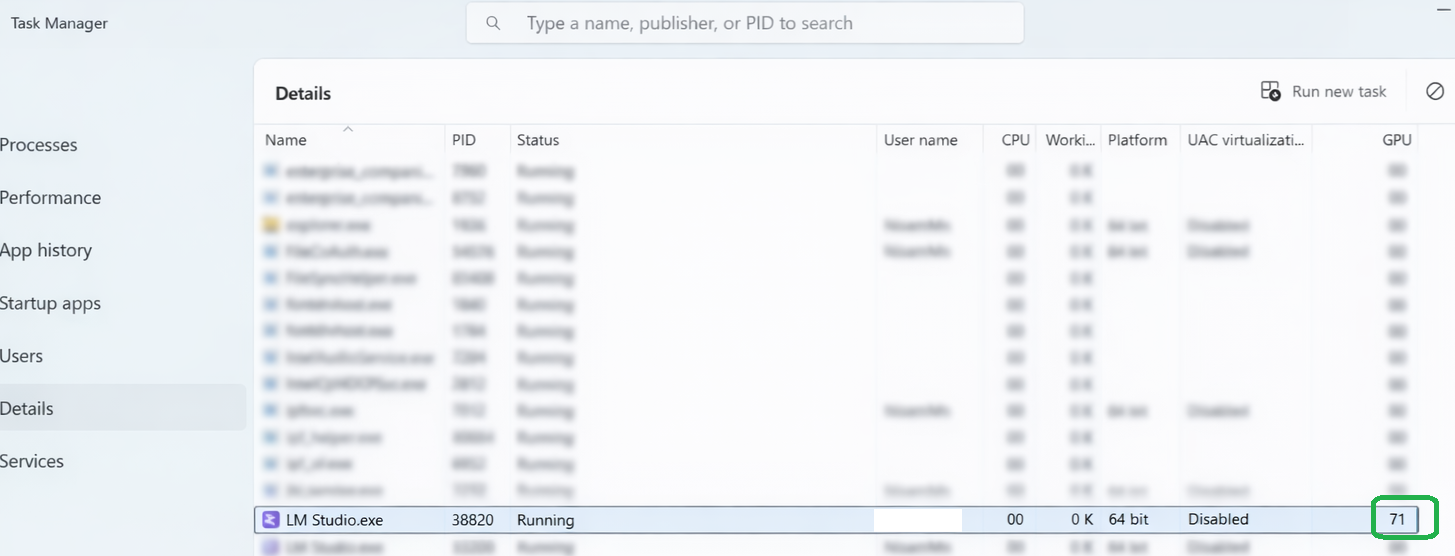
GPU 사용량이 지속적으로 **0 %**를 표시하거나 GPU 0(통합 그래픽)만 사용하는 경우, 전용 GPU가 사용되지 않는 것입니다.
Windows가 전용 GPU를 자동으로 사용하지 않는 이유
Windows는 다음을 우선시합니다:
- 배터리 수명
- 열 효율
- 전력 절감
앱이 “고성능”(예: 대부분의 게임)으로 분류되지 않으면 Windows는 통합 GPU를 기본으로 사용할 수 있습니다. 개발자 도구, 머신러닝 런타임, 시뮬레이션 소프트웨어, 렌더링 엔진 및 과학 도구는 종종 고성능 GPU 사용을 자동으로 트리거하지 않으므로 수동 설정이 필요합니다.
Step 3 – 전용 GPU를 데스크톱 애플리케이션에 할당하기
- 다음으로 이동:
Settings → System → Display → Graphics. - Custom settings for applications 아래에서 Add desktop app(또는 Add Microsoft Store app)을 클릭합니다.
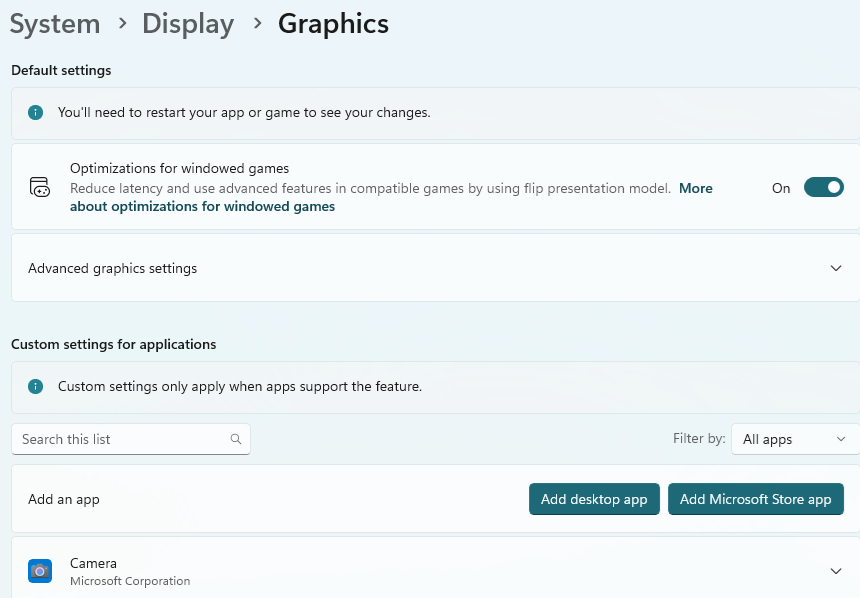
- 애플리케이션의 .exe 파일을 찾아 추가합니다.
- 목록에서 새로 추가한 앱을 클릭한 다음, GPU preference 드롭다운에서 원하는 GPU를 선택합니다.
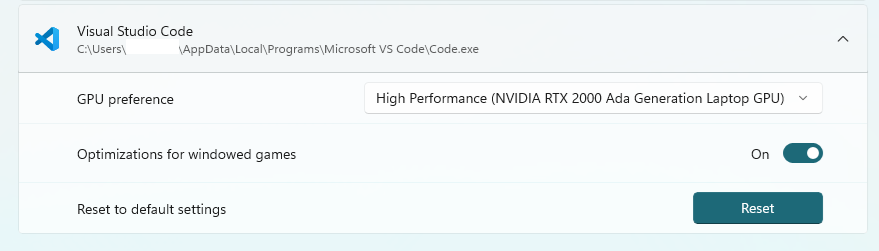
Important: 애플리케이션의 모든 실행 중인 인스턴스를 완전히 종료한 뒤 다시 시작해야 변경 사항이 적용됩니다.
작동 확인 방법
- Task Manager → Details 탭을 다시 엽니다.
- 애플리케이션을 실행하고 GPU 열을 확인합니다.
- GPU 사용량이 증가하고 GPU Engine 열에 GPU 1(전용 GPU)이라고 표시되는지 확인합니다.
Performance 탭을 모니터링하여 GPU 1의 활동을 확인할 수도 있습니다.
권장 사항
GPU 가속을 사용하도록 설계된 애플리케이션에만 고성능 모드를 활성화하십시오. 예시:
- 로컬 LLM 추론 엔진
- CUDA 기반 도구
- 비디오 편집 소프트웨어
- 게임 엔진
- 과학 시뮬레이션
주로 CPU에 의존하는 애플리케이션(예: Microsoft Excel, 웹 브라우저, 사무용 유틸리티, 경량 도구)에서는 전용 GPU를 강제로 사용해도 큰 이점을 얻지 못합니다.
요약: 소프트웨어가 CUDA와 같은 GPU 연산 기술을 명시적으로 지원한다면, 고성능 모드를 활성화함으로써 전용 GPU의 전체 잠재력을 활용할 수 있습니다.
improve results; otherwise, it is best to leave the default settings unchanged.

**Nisam**

*Curiosity | Passion | Fearlessness*