
iOS 26.4가 편리한 새로운 iCloud 기능을 추가했습니다, 활성화 방법은 다음과 같습니다
Source: 9to5Mac

iOS 26.4는 지난 주에 출시되었으며, Apple Music, Podcasts, 그리고 다양한 기능을 위한 새로운 기능을 포함하고 있습니다. 또한 iCloud 웹에 검색 기능이 추가되어 iOS 26.4에서 iCloud를 더 유용하게 사용할 수 있게 되었습니다. 사용 방법은 다음과 같습니다.
Apple의 웹 서비스는 보통 네이티브 앱보다 뒤처지지만, iOS 26.4가 그 격차를 줄여줍니다
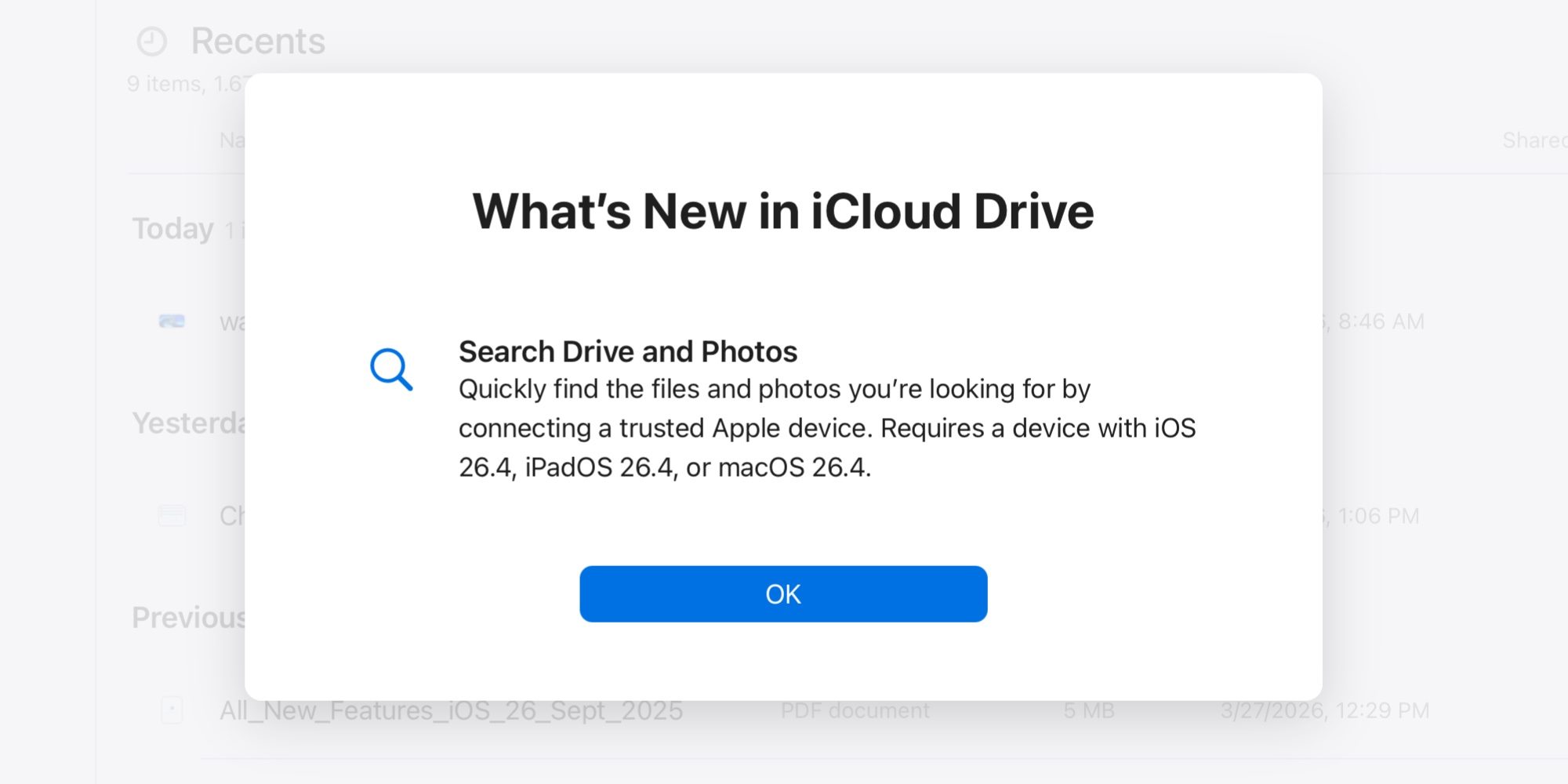
대부분의 주요 기술 기업은 서비스의 웹 접근성을 우선시합니다. 예를 들어, Google의 서비스는 모두 웹에 최적화되어 있으며, 앱 버전은 보통 부차적인 우선순위입니다.
Apple의 경우는 그 반대였습니다. Apple은 플랫폼에서 앱을 우선시하고, 웹 버전을 제공하기도 하지만 그 인터페이스는 네이티브 앱보다 뒤처지는 경우가 많았습니다.
이는 합리적인 접근입니다. Apple 서비스를 이용하는 대부분의 사용자는 Apple 기기에서 이용할 가능성이 높으며, Apple 기기에서는 네이티브 앱이 최고의 사용자 경험을 제공하기 때문입니다.
하지만 iOS 26.4에서는 iCloud.com에 핵심 업그레이드가 이루어졌습니다. 이제 파일과 사진에 대한 검색이 가능해져 웹 버전 iCloud가 이전보다 더 유용해졌습니다.
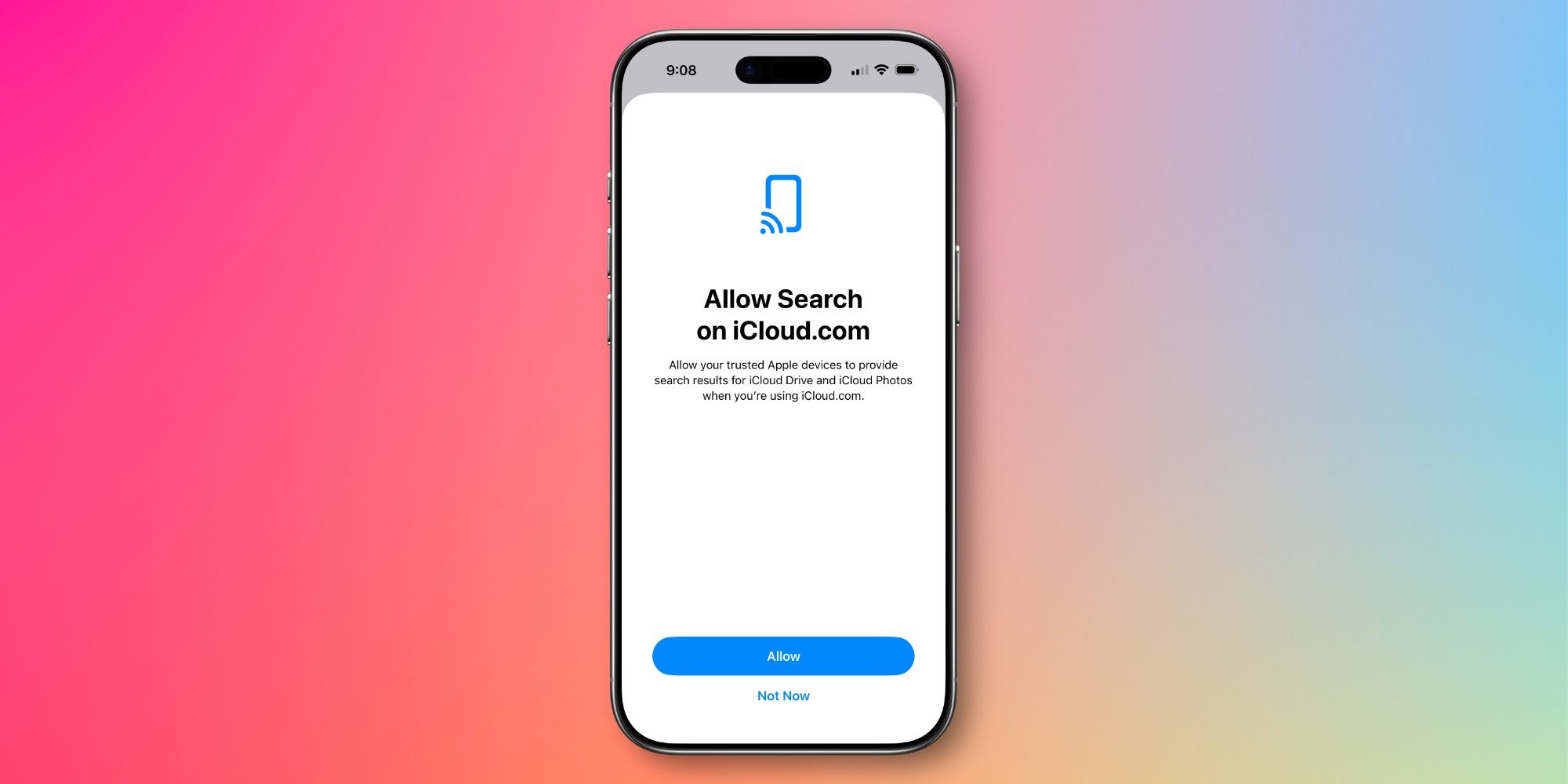
iOS 26.4는 기본값이 꺼져 있는 새로운 Allow Search 토글을 추가했습니다. 이 토글을 활성화하면 iCloud Drive의 파일이나 iCloud Photos의 사진을 웹에서 검색할 수 있습니다.
Apple 지원 문서에 따르면:
Starting in iOS 26.4, if you turn on data access for iCloud.com, you can also turn on Allow Search. This lets you search your files in iCloud Drive or your photos in iCloud Photos on iCloud.com. To help you find what you’re looking for, when you type in the search field you can see suggestions for:
- filenames, folder names, and document types, for iCloud Drive.
- dates, people, and locations, for iCloud Photos.
When you search Photos and Drive, your searches are encrypted and use on‑device processing, so no search history is kept on Apple servers.
Google Drive와 Google Photos와 같은 웹‑우선 서비스에서는 검색이 절대적으로 필수적입니다. 하지만 Apple은 이전에 네이티브 iOS 파일 및 사진 앱에서만 검색 기능을 제공했습니다.
이제 iCloud.com에서도 파일과 사진에 대한 완전한 검색 경험을 제공하므로, 네이티브 앱과 거의 동일한 수준을 누릴 수 있습니다.
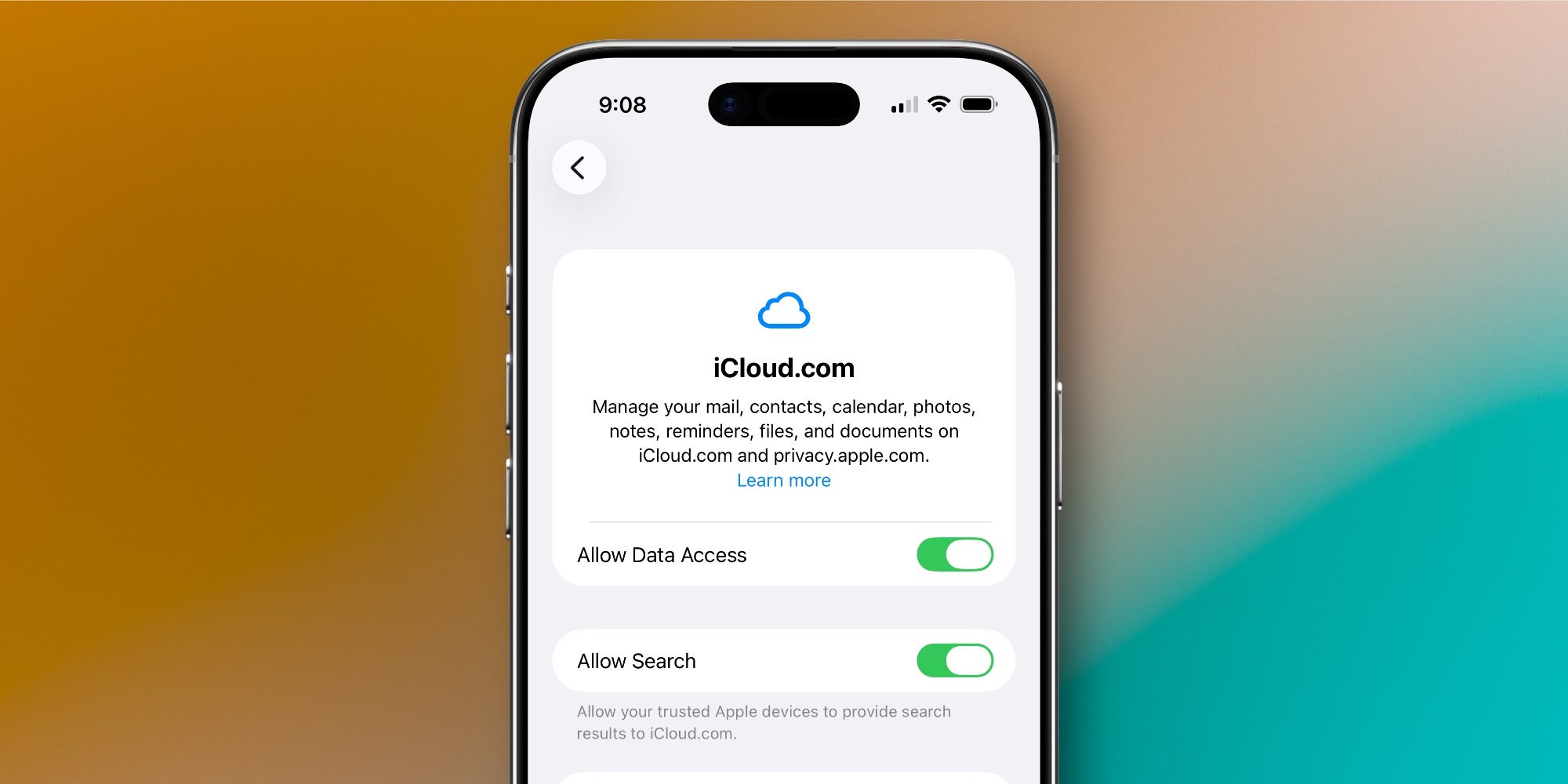
iCloud.com 파일 및 사진 검색 활성화 방법
- iPhone에서 Settings를 엽니다.
- 상단에 있는 이름을 탭합니다.
- iCloud를 탭합니다.
- 아래로 스크롤하여 iCloud.com을 탭합니다.
- Allow Search 토글을 켭니다.
- 팝업에서 Allow를 확인합니다.
이 토글은 iCloud.com에서 검색 결과를 제공하고자 하는 각 기기마다 수동으로 활성화해야 합니다. 모든 기기가 동일한 파일과 사진을 동기화한다면 iPhone에서 한 번만 토글을 켜면 충분합니다.
Apple 기기만 사용하는 사람은 iCloud.com을 자주 사용할 필요가 없겠지만, Windows나 Android 기기를 정기적으로 사용한다면 이 새로운 기능은 환영받을 만합니다.
웹에서 iCloud를 얼마나 자주 사용하시나요? iOS 26.4가 여러분의 사용 방식을 바꿀까요? 댓글로 알려주세요.