
Mac에 연결된 외부 디스플레이에서 privacy indicators 비활성화하는 방법 [Video]
Source: 9to5Mac
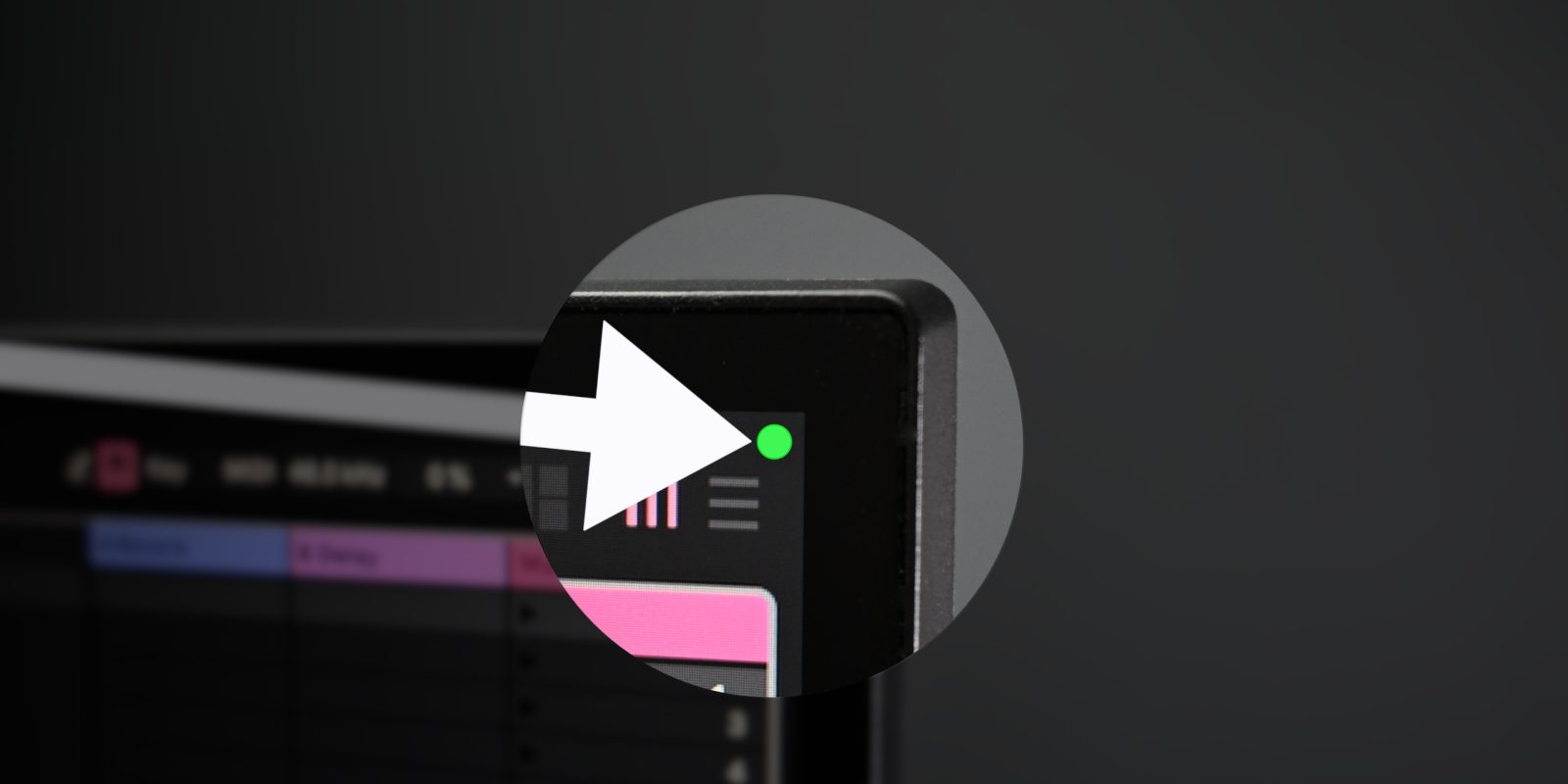
Apple은 Mac 디스플레이 오른쪽 상단에 프라이버시 표시기를 포함시켜 중요한 하드웨어가 사용 중임을 알려줍니다. 주황색 표시기는 마이크가 활성화된 것을, 녹색 표시기는 카메라가 활성화된 것을 의미합니다. 이러한 표시기는 카메라나 마이크를 사용할 수 있는 앱을 사용자가 인식하도록 도와줍니다.
유용하지만, 스크린샷을 찍거나 외부 디스플레이를 녹화할 때는 방해가 될 수 있습니다. macOS Sonoma 14.4부터 Apple은 외부 디스플레이에서 프라이버시 표시기를 비활성화할 수 있는 기능을 추가했습니다. 표시기는 Mac의 기본 디스플레이와 메뉴 막대에는 항상 표시되지만, 메뉴 막대 자체가 숨겨진 경우(예: 전체 화면 모드) 외부 화면에서는 숨길 수 있습니다. 마이크와 카메라가 동시에 활성화된 경우에는 녹색(카메라) 표시기가 우선합니다.
비디오: 외부 Mac 디스플레이의 프라이버시 표시기 비활성화 방법
더 많은 동영상을 보려면 YouTube에서 9to5Mac을 구독하세요
외부 디스플레이 프라이버시 표시기 비활성화 방법
-
macOS 복구 모드로 시작 – Mac을 종료한 뒤 전원 버튼을 길게 눌러 “Loading startup options…”가 나타날 때까지 기다립니다.
-
Options → Continue를 클릭해 macOS 복구 모드로 부팅합니다.
-
사용자 계정을 선택 → Next, 비밀번호를 입력하고 Continue를 클릭합니다.
-
메뉴 막대에서 Utilities → Terminal을 선택합니다.
-
터미널 프롬프트에 다음 명령을 입력하고 Return 키를 누릅니다:
system-override suppress-sw-camera-indication-on-external-displays=on -
FileVault가 활성화된 경우 데이터 볼륨을 잠금 해제하라는 메시지가 표시됩니다. 비밀번호를 입력하고 Return 키를 누릅니다.
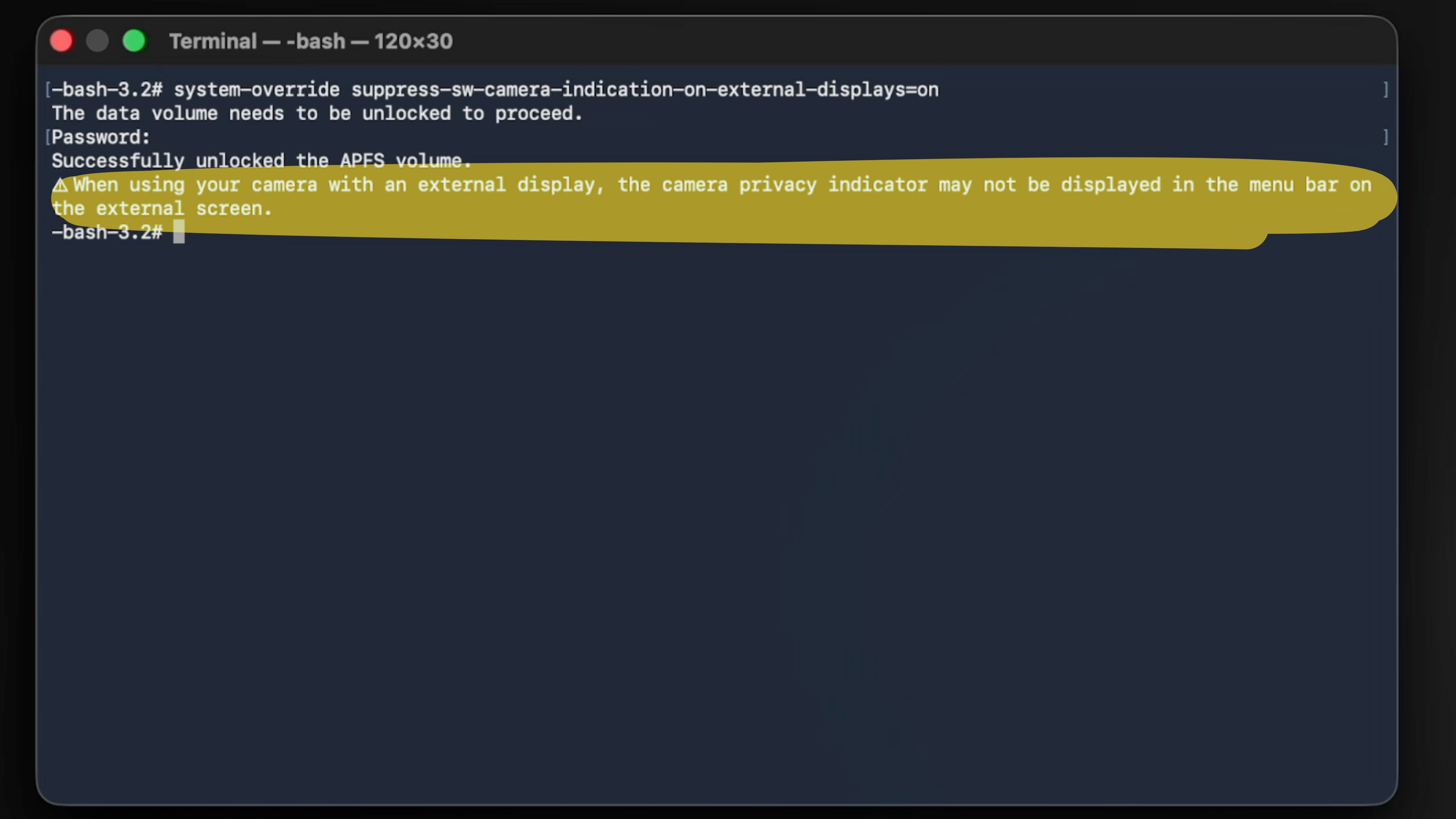
명령이 성공하면 다음과 유사한 메시지가 표시됩니다:
외부 디스플레이에서 카메라를 사용할 때 카메라 프라이버시 표시기가 외부 화면의 메뉴 막대에 표시되지 않을 수 있습니다. -
메뉴 막대에서 → Restart를 클릭하고 macOS에 다시 로그인합니다.
-
Settings → Privacy & Security → Camera(또는 Microphone)를 엽니다.
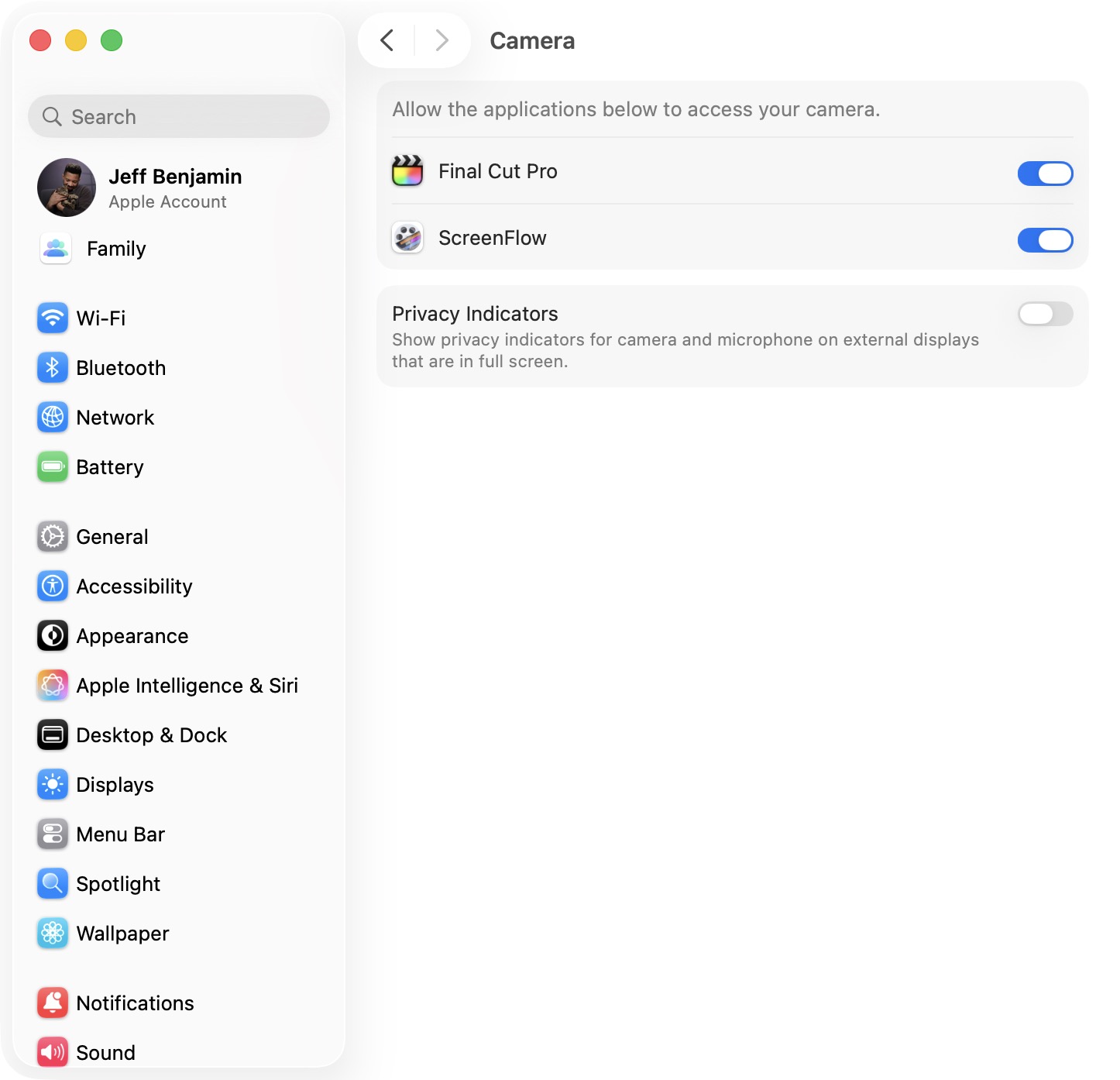
macOS 프라이버시 및 보안 설정 -
페이지 하단에 있는 Privacy Indicators 스위치를 끄고 비밀번호 또는 Touch ID로 인증합니다.
Note: 카메라 설정을 변경하면 마이크 설정도 동시에 업데이트되며, 그 반대도 마찬가지입니다.
9to5Mac의 의견
프라이버시 표시기는 하드웨어 사용을 모니터링하는 데 필수적이지만, 스크린샷이나 화면 녹화 시에는 침해적으로 느껴질 수 있습니다. 기본 디스플레이에서는 유지하고 외부 디스플레이에서는 비활성화할 수 있는 Apple의 옵션은 실용적인 절충안을 제공합니다. 설정에 내장된 토글 덕분에 나중에 기능을 다시 켜려면 macOS 복구 모드로 돌아갈 필요가 없습니다.
외부 Mac 디스플레이에서 프라이버시 표시기를 비활성화해 보시겠습니까?