
강렬한 그레이스케일 효과 만드는 방법
Source: Dev.to
소개
이번 포스트에서는 그레이스케일, 임계값, S‑곡선을 살펴보며 눈에 띄는 그레이스케일 효과를 만들겠습니다.
시연을 위해 우리는 카라바조의 성 마태오의 부름을 그레이스케일로 변환합니다. 카라바조의 그림은 빛의 사용이 인상적이며, 우리는 그 특성을 유지하면서 원작을 그레이스케일로 변환하려고 합니다.
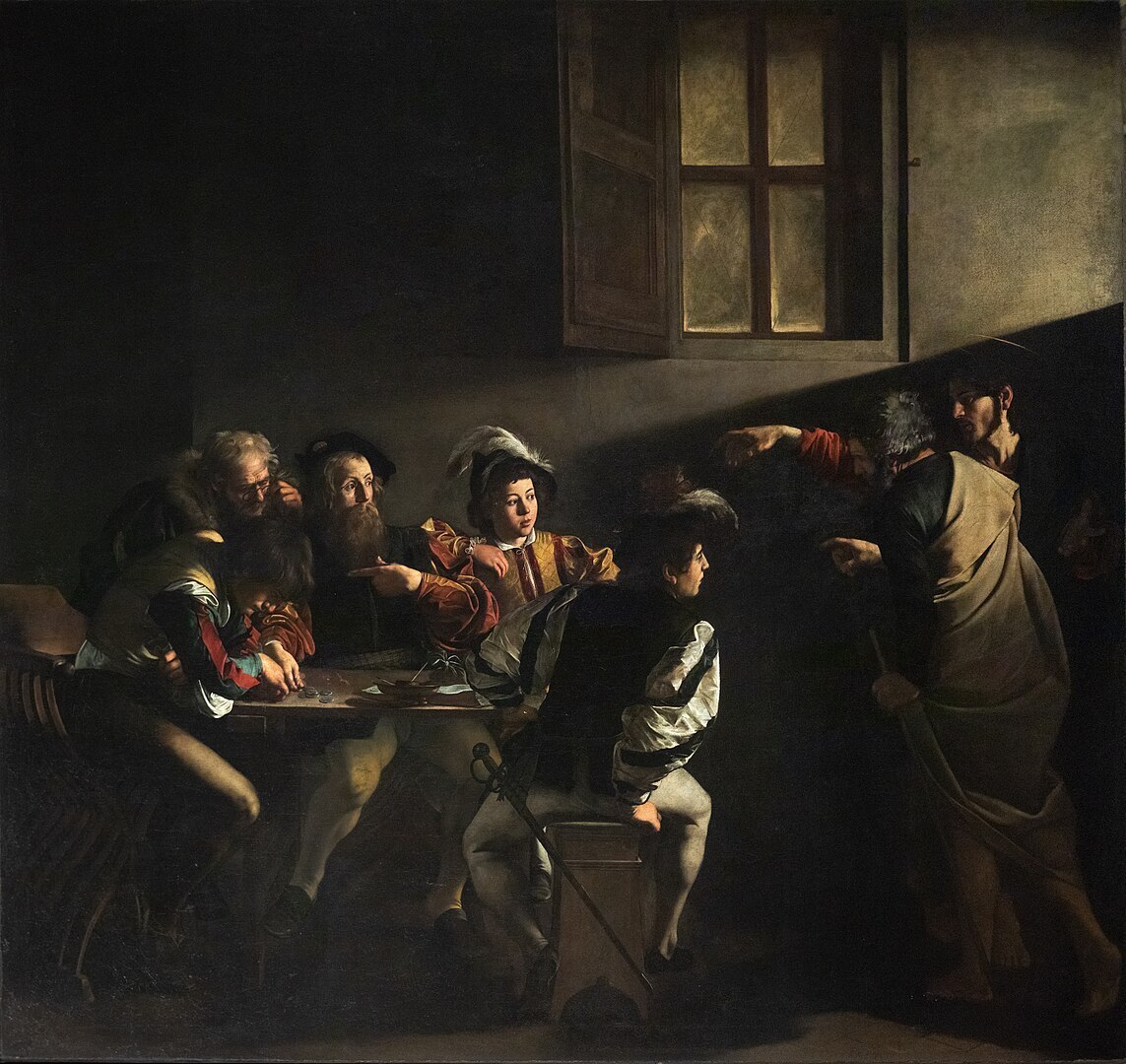
간단한 그레이스케일
먼저 BrushCue에서 제공하는 grayscale 도구를 사용합니다. 이 도구는 각 픽셀을 RGB에서 XYZ 색 공간으로 변환하고, 밝기(Y 성분)를 추출한 뒤 X와 Z 값을 0으로 설정하여 그레이스케일 이미지를 만듭니다.
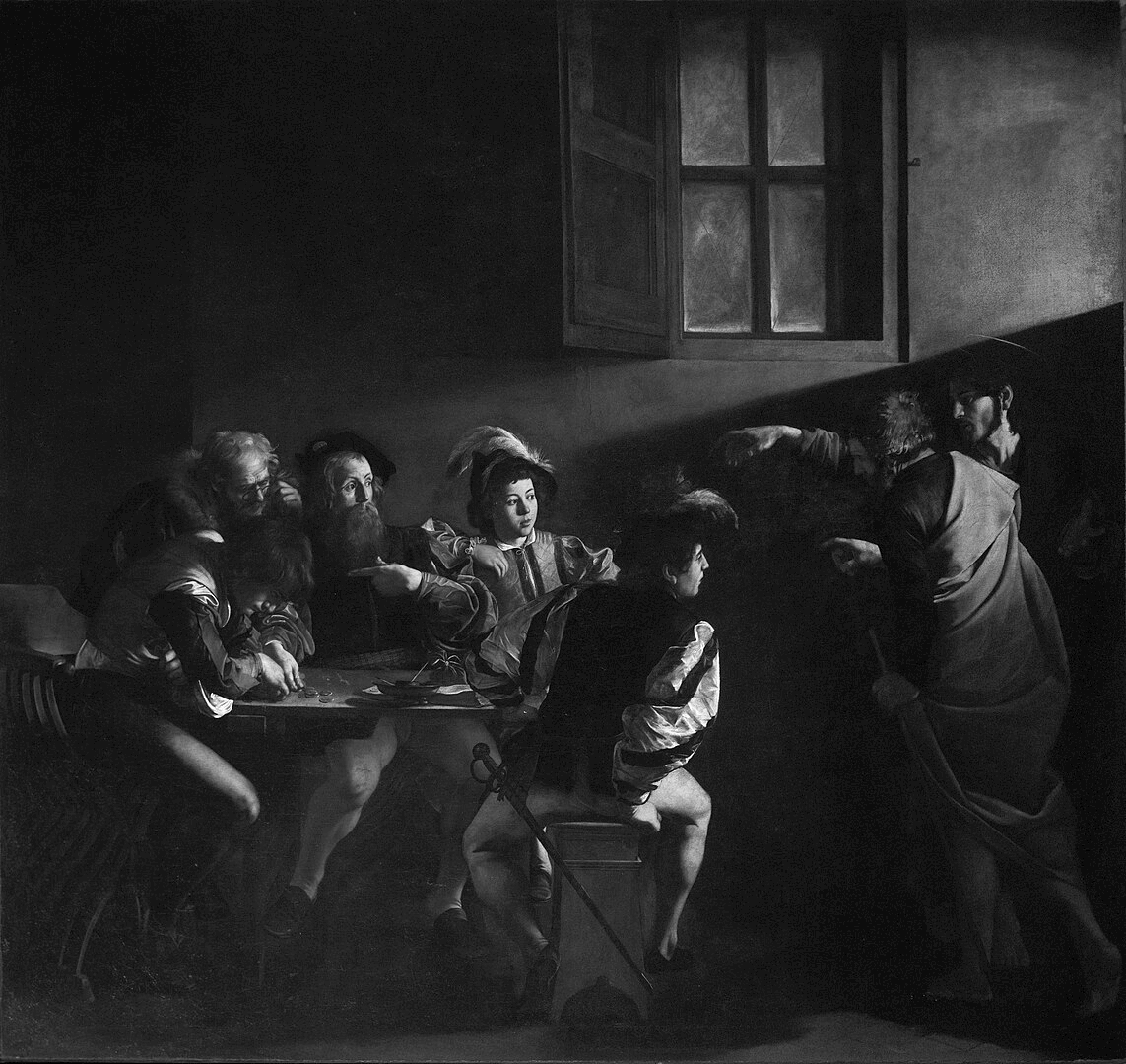
기술적으로는 정확하지만, 이 결과는 눈에 띄지 않으며 많은 사람들에게는 이미지가 너무 회색으로 보입니다.
임계값 사용하기
대비를 높이기 위해 Lightness Threshold 도구를 사용해 색상을 흰색이나 검은색으로 밀어낼 수 있습니다.
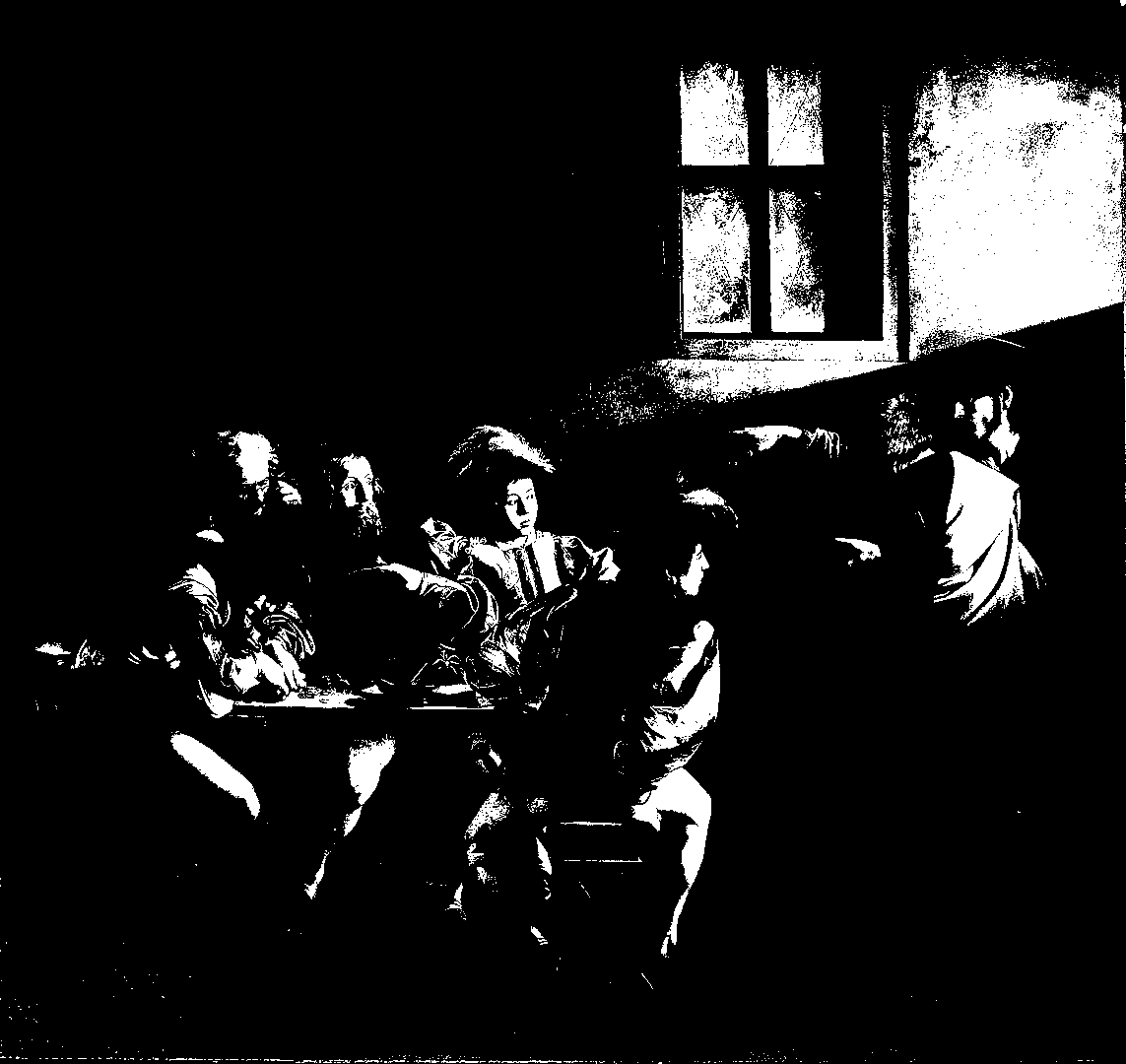
이는 대비를 최대화하지만 극단적인 이진 형태가 되어 원하는 효과가 아닙니다. 일반 그레이스케일과 완전 임계값 사이의 중간 단계가 필요합니다.
Lightness S‑곡선 사용하기
S‑곡선은 값을 0(검정)과 1(흰색) 쪽으로 끌어당겨 대비를 높이면서 디테일을 유지합니다. 곡선의 입력(x축)은 출력(y축)으로 매핑되며, 0.5 이하 값은 어두워지고, 0.5 이상 값은 밝아집니다.
원본 포스트의 인터랙티브 컴포넌트가 이 개념을 보여줍니다.
BrushCue의 Composition Lightness Curve 기능이 S‑곡선을 구현합니다. High Contrast Grayscale 도구를 통해 실험해 볼 수 있습니다.
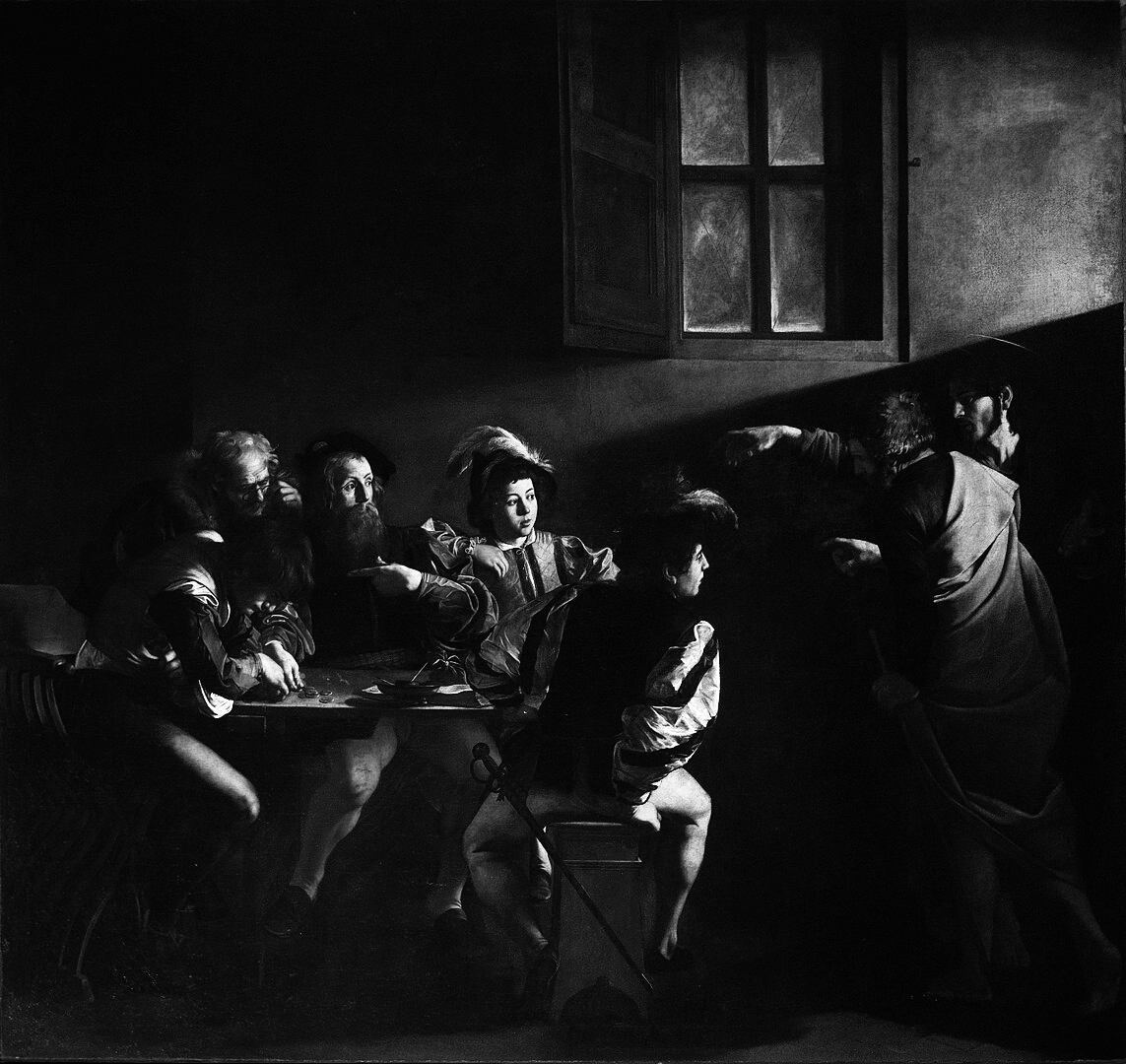
결과는 어두운 영역과 밝은 영역 사이에 눈에 띄는 차이를 보여주면서도 일반 그레이스케일의 디테일을 유지합니다. 이 접근법은 뉘앙스를 잃지 않고 그레이스케일 이미지를 향상시키는 매력적인 방법을 제공합니다.