
개발자들이 VS Code와 Notion 사이에서 메모와 작업을 동기화하는 방법
Source: Dev.to
Not because I didn’t write them down, but because I wrote them everywhere.
A quick TODO in a code comment, a short summary in Google Docs, a meeting note in Notion, a follow‑up buried in terminal history… By sprint review, something always slipped through.
The problem wasn’t discipline. It was fragmentation.
As a developer advocate I spend a lot of time in VS Code, but my team lives in Notion. Every task that started in my editor had to make a second trip into a Notion board before it became “real.” That extra step rarely happened immediately, and when it didn’t, context was lost.
I wanted one thing: capture notes and tasks where I work, but store them where my team collaborates.
I recently discovered I can also integrate Notion with Continue AI, and I’ll show you how to achieve this in detail in this article.
컨텍스트 전환의 비용
도구를 전환하는 것이 별다른 문제가 없어 보이지만, 누적됩니다.
일반적인 근무일에 나는 다음과 같이 작업했습니다:
- VS Code에서 회의 요약을 작성한다
- Notion으로 전환한다
- 작업을 수동으로 다시 만든다
- 메모를 작성하면서 생각했던 뉘앙스의 절반을 잊어버린다
때때로 Notion 단계를 완전히 건너뛰고 “나중에 추가하겠다”고 스스로에게 말했습니다. “나중에”는 결코 오지 않았습니다.
결과는 예측 가능했습니다:
- 놓친 후속 조치
- “다른 사람이 처리하고 있는 줄 알았다”는 이유로 PR 리뷰가 지연됨
- 행동으로 이어지지 않은 메모
- 다른 작업 앱이 필요하지 않았다.
- 생각과 추적 사이의 마찰을 줄여야 했다.
왜 Continue와 Notion이 함께 작동하는가
개발자로서 Continue는 이미 내 VS Code 워크플로에 포함되어 있습니다. 문제를 분석하고 문서를 초안하는 데 사용합니다. 처음에 깨닫지 못한 점은 Continue가 Notion과 같은 외부 도구와 직접 통신할 수 있다는 것입니다.
간단한 Notion 통합과 터미널 세션에 저장된 API 키만 있으면 Continue는:
- Notion 페이지 생성
- 데이터베이스에 작업 삽입
- 상태, 담당자, 마감일 업데이트
- 순수 영어 프롬프트만으로 모두 수행
- 복사‑붙여넣기 없음. 탭 전환도 없음. 오직 집중된 흐름만.
설정하기
설정하는 과정이 간단하고 한 번만 하면 된다는 점이 멋집니다.
사전 요구 사항
Continue와 Notion을 통합하려면 다음이 필요합니다:
- Continue CLI –
npm i -g @continuedev/cli - Editor(또는 그 이상) 권한을 가진 Notion 워크스페이스
- 로컬에 설치된 Node.js 18+
- Hub 접근 권한이 있는 Continue 계정
Note: Continue에서 에이전트를 사용하려면 크레딧이 필요합니다. 에이전트를 사용하려면 Continue API 키를 생성하고 비밀로 저장하세요.
1단계 – Notion 통합 만들기
-
브라우저에서 Notion에 로그인합니다.
-
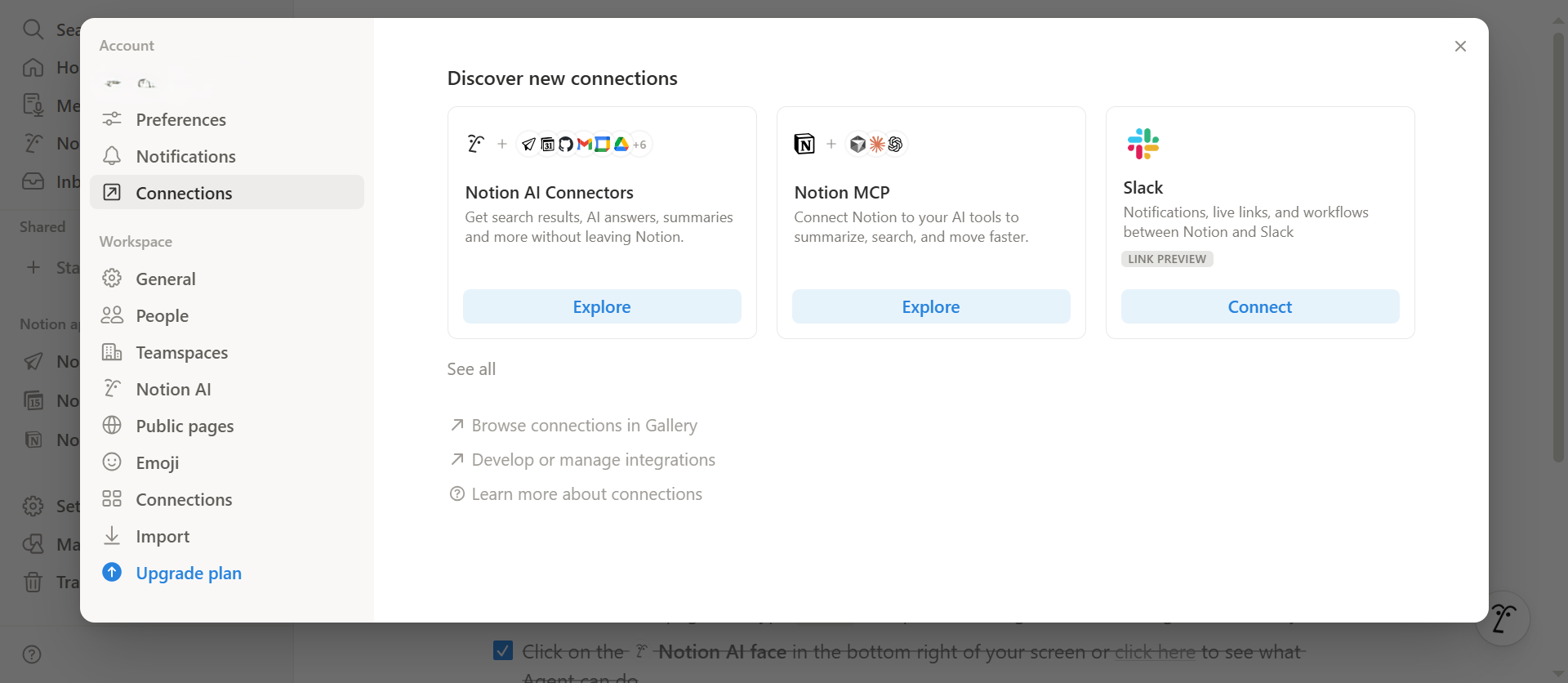
Settings → Connections → Develop or Manage Integrations 로 이동합니다.
-
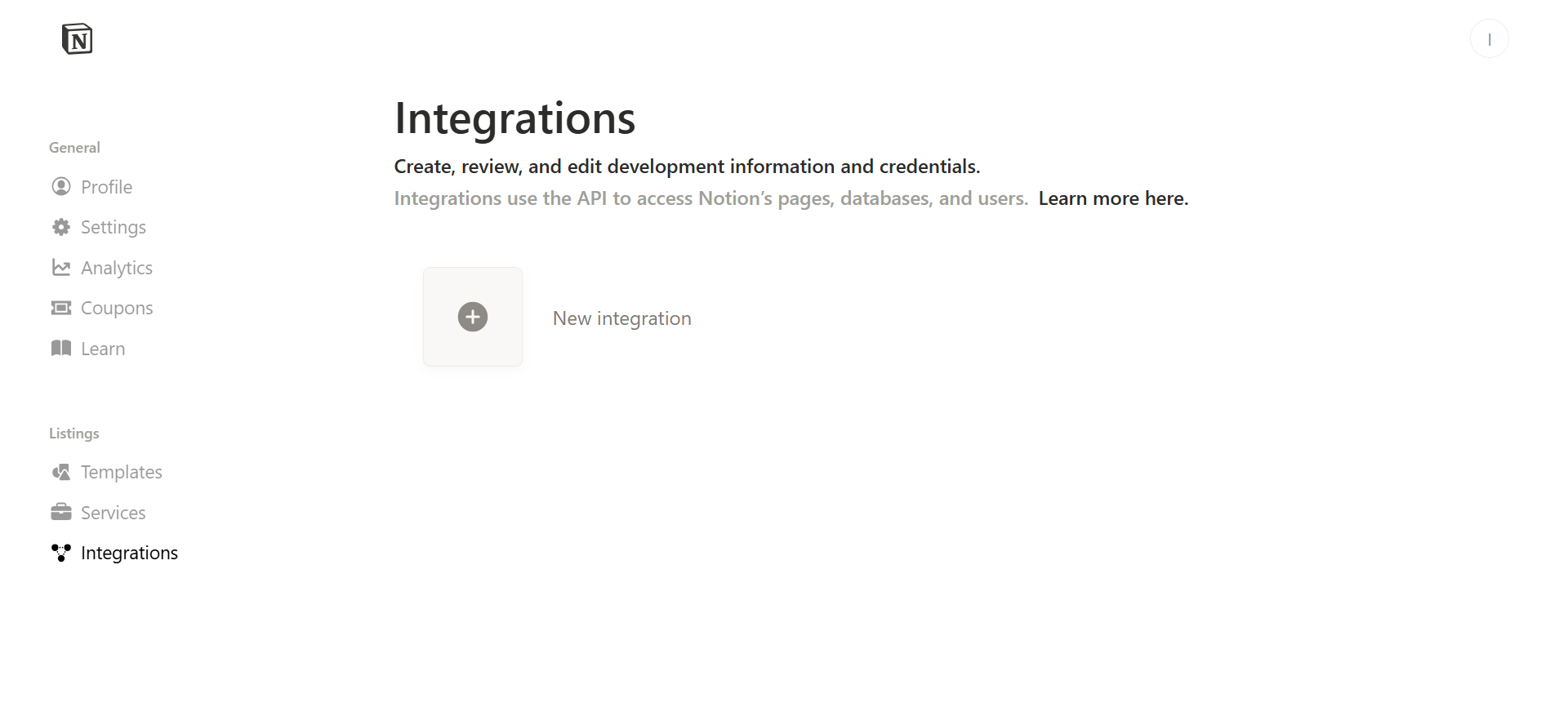
New Integration 버튼을 클릭합니다.
-
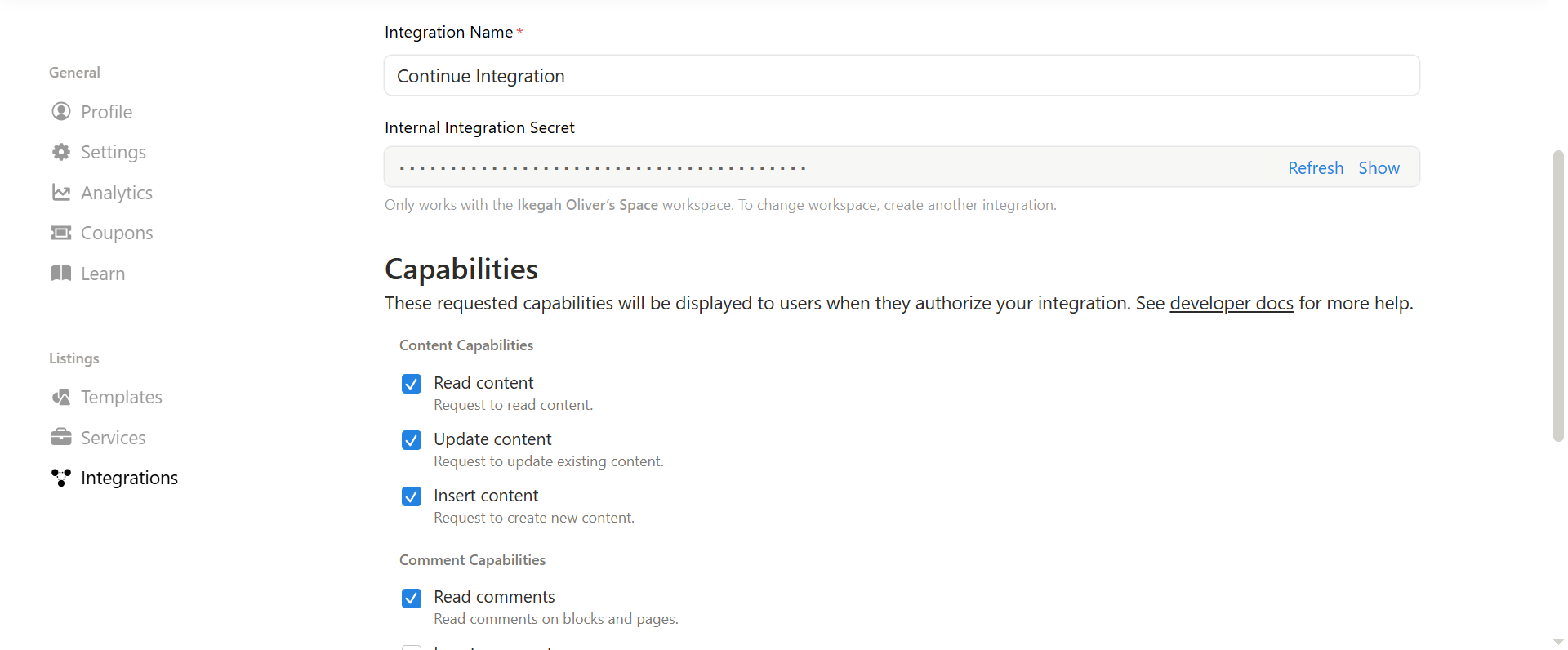
통합 이름을 지정하고(예: “Continue Integration”), 워크스페이스를 선택한 뒤 Save 를 클릭합니다.
-
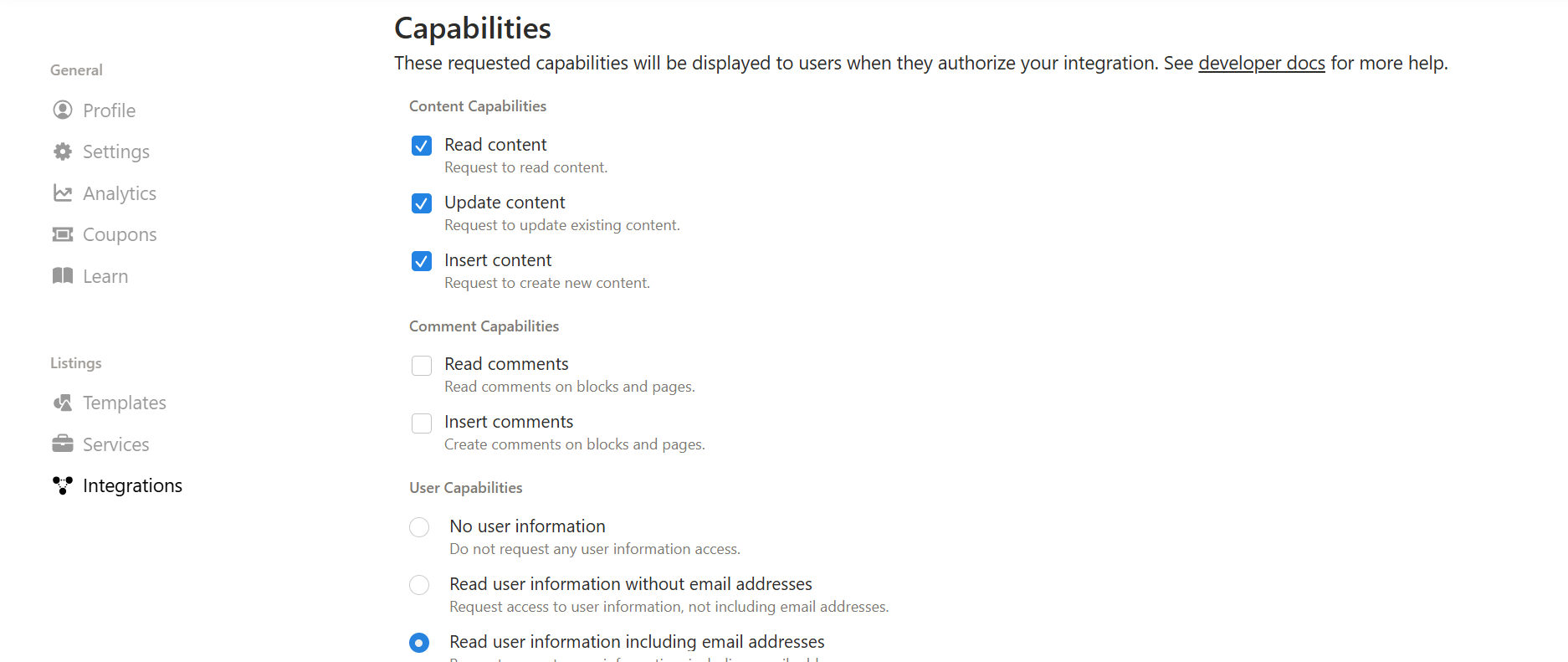
통합 설정에서 다음을 활성화합니다:
- Content Capabilities 아래 Read, Update, and Insert
- Comment Capabilities 아래 Read comments
- User Capabilities 아래 Read user information (이메일 주소 포함)
-
Internal Integration Secret 을 복사하여 안전하게 보관합니다.
-
통합에 읽기/쓰기 권한을 부여할 페이지/데이터베이스에 접근합니다:
- 대상 페이지 또는 데이터베이스를 Notion에서 엽니다.
- 오른쪽 상단의 점 세 개 아이콘 → Connections → 통합을 검색 → Confirm 을 클릭합니다.
2단계 – VS Code 환경에 Notion 키 설정하기
VS Code에서 터미널을 열고 프로젝트 디렉터리로 이동한 뒤 다음을 실행합니다:
export NOTION_API_KEY="secret_xxx"secret_xxx 를 복사한 Internal Integration Secret 으로 교체합니다. 이렇게 하면 현재 세션에서 키를 사용할 수 있습니다.
Tip: 편의를 위해 키를 .env 파일에 저장할 수 있지만, .env 를 .gitignore 에 추가하여 비공개로 유지하세요.
3단계 – 데이터베이스 ID 찾기 (선택 사항)
특정 데이터베이스(예: “Tasks” 테이블)에 Continue가 데이터를 쓰게 하려면 데이터베이스 ID 가 필요합니다:
- Notion에서 해당 데이터베이스를 엽니다.
- URL을 복사합니다. 예:
https://www.notion.so/yourworkspace/xxxxxxxxxxxxxxxxxxxxxxxxxxxxxxxx. - 마지막 슬래시 뒤의 부분(
xxxxxxxxxxxxxxxxxxxxxxxxxxxxxxxx)이 데이터베이스 ID이며, 하이픈은 제거합니다.
이 ID를 Continue 프롬프트나 설정 파일에서 참조할 수 있습니다.
Continue를 사용하여 Notion 작업 만들기
모든 설정이 완료되면, Continue에 다음과 같은 자연어 프롬프트를 입력할 수 있습니다:
Create a new task in Notion called "Review PR #42" assigned to @jane, due next Friday.Continue는 다음을 수행합니다:
- 요청을 파싱합니다.
- 저장된
NOTION_API_KEY를 사용해 Notion API를 호출합니다. - 지정된 데이터베이스에 적절한 속성으로 작업을 삽입합니다.
복사‑붙여넣기나 탭 전환이 필요 없습니다—이미 작업 중인 편집기에서 한 번의 프롬프트만 입력하면 됩니다.
TL;DR
- Notion 통합을 생성하고 읽기/쓰기 권한을 활성화합니다.
- 시크릿을 복사하고 터미널(또는
.env)에NOTION_API_KEY로 노출합니다. - (선택) 대상 쓰기를 위해 데이터베이스 ID를 가져옵니다.
- Ask Continue를 사용해 자연어 프롬프트로 Notion 페이지/작업을 생성하거나 업데이트합니다.
이제 당신의 메모와 작업은 생각하는 곳—VS Code—에 남아 있고, 실제 내용은 팀이 협업하는 곳—Notion에 저장됩니다. 더 이상 컨텍스트 손실도, 놓친 후속 작업도 없으며, 모두를 위한 원활한 워크플로우를 제공합니다.
Step 2: Notion 데이터베이스 ID 설정
Notion에서 데이터베이스를 열고 URL을 확인하세요 (마지막 / 뒤와 ? 앞 사이에 있는 긴 문자열). 그런 다음 다음을 실행합니다:
export NOTION_DATABASE_ID="your_database_id"이것은 프롬프트에서 “my database”라고 언급될 때 Continue가 사용할 데이터베이스를 지정합니다.
Note: Continue는 실행 시 설정한 NOTION_API_KEY를 자동으로 사용합니다. Notion API를 직접 호출할 필요가 없으며, 프롬프트에서는 “현재 세션에 저장된 API 키”를 언급하면 됩니다.
Step 3: Continue CLI에서 Notion 연결 및 테스트
터미널(프로젝트 디렉터리)에서 cn을 입력하고 Enter 키를 누릅니다. 이렇게 하면 Continue가 대화형(TUI) 모드로 실행됩니다. 명령을 입력할 수 있는 프롬프트가 표시됩니다.

예시 프롬프트
1. 이 터미널에 저장된 Notion API 키를 사용해 Tasks 데이터베이스를 가져와.
2. 상태가 "To Do"인 새로운 작업 "Buy groceries"를 생성해.
Enter 키를 누릅니다. Continue는 실행하기 전에 (예: 새 데이터베이스 항목 생성) 수행할 작업 목록을 표시합니다. 각 작업을 검토하고 승인하세요. 이렇게 하면 Notion 데이터베이스에 새 항목이 생성됩니다.
프롬프트를 신뢰하고 확인 과정을 건너뛰려면 다음과 같이 한 줄 명령을 사용할 수 있습니다:
cn -p --auto "1. Fetch my Tasks database. 2. Create a new task 'Write report' with status 'In Progress'."-p는 대화형 UI를 건너뜁니다.--auto는 작업을 자동으로 확인합니다.
프롬프트를 실행한 후 Notion으로 이동해 변경 사항을 확인합니다. 새 작업(들)이 데이터베이스에 나타나야 합니다. 새로운 프롬프트를 실행해 항목을 업데이트하거나 조회할 수 있습니다. 예: “내일 마감인 작업 찾기” 또는 “작업 X를 완료 처리”. Continue가 Notion API를 통해 세부 사항을 처리합니다.
축하합니다! 이제 VS Code 내에서 Continue CLI를 사용해 Notion의 프로젝트 작업을 손쉽게 관리할 수 있습니다.
다음은?
결국 이 통합의 가치는 새로움이 아니라 정렬에 있습니다. 생각은 편집기에서 시작하고, 작업은 Notion에 저장되며, Continue는 추가적인 노력을 요구하지 않고 두 시스템을 조용히 연결합니다. 노트와 작업을 생성되는 즉시 캡처함으로써 가장 큰 워크플로우 실패 원인인 지연을 없앨 수 있습니다. 그 결과 놓치는 후속 조치가 줄어들고, 소유권이 명확해지며, 개발자들이 이미 생각하고 글쓰는 방식에 맞는 시스템이 구축됩니다.
더 나아가고 싶다면, Continue는 작업 자동화부터 문서화 및 계획 흐름에 이르기까지 여러분의 환경에 맞게 조정할 수 있는 다양한 예시 프롬프트와 워크플로우를 지원합니다. 가능한 사례들을 살펴보고 일상 업무에 맞는 프롬프트를 다듬어 보시길 강력히 권장합니다. 예시들은 **[here]**에서 확인할 수 있습니다.