
Cuneflow 전자종이 필기 태블릿, AI로 회의 녹음·전사
출처: Engadget
Cuneflow 리뷰 – 비즈니스 회의를 위한 음성 지원 전자 종이 슬레이트
최근 나는 비즈니스 회의용으로 설계된 전자 종이 필기 태블릿인 reMarkable’s Paper Pure를 리뷰했다. 이 회사는 디지털 시대의 방해 요소와 AI 사용을 거부하고, 거의 아날로그에 가까운 사고 공간을 제공한다는 마케팅을 한다. Cuneflow는 그런 철학에 대한 반박이라고 볼 수 있다. 이름 그대로의 전자 종이 필기 슬레이트에 내장된 음성 녹음기가 있어 회의를 녹음하고 전사하며 인사이트를 추출한다. 킥스타터에서 출시될 때 이 점만으로도 충분히 구매하고 싶어질까?
하드웨어
- 디스플레이 – A5 크기, 8.2인치 1,920 × 1,440 E Ink Carta 1000 패널.
- 스타일러스 – 자석 부착형, 패시브, 압력 감지 Wacom EMR 스타일러스(버튼 및 지우개 팁 포함).
- 프로세서 및 메모리 – 2 GHz 듀얼코어 ARM SoC, 4 GB RAM, 128 GB 내부 저장소.
- 배터리 – 2,450 mAh, 연속 사용 7–8시간 기준.
- 프론트라이트 – 24단계 조절 가능한 전면 조명, 언제든 사용 가능.
- 보안 – 잠금 화면 비밀번호와 전원 버튼 지문 스캐너를 통한 원터치 잠금 해제.
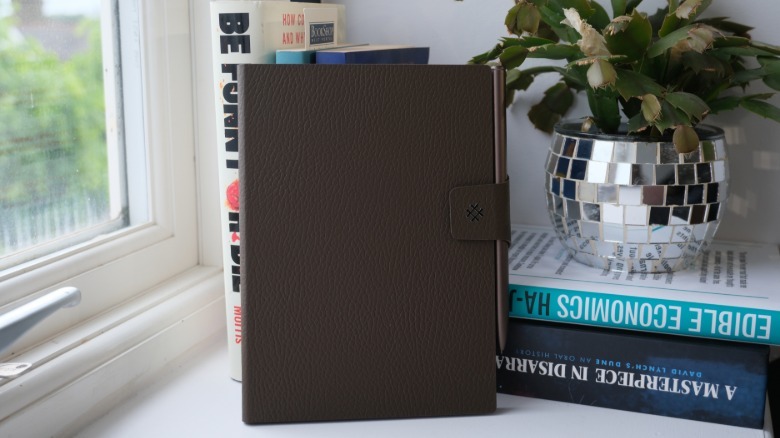
- 제조 – 알루미늄 일체형, 230 g(8.1 oz), 킨들보다 약간 무겁지만 매우 고급스러운 느낌. “대문자 C 클래시” 분위기를 위한 갈색 인조 가죽 폴리오 포함.
소프트웨어 및 UI
불공정하게 들릴 위험을 감수하면서 말하자면, 운영체제는 누군가가 reMarkable을 가리키며 “그거지만 소송은 피하자”라고 말한 듯하다.
- 홈 화면 – 두 개의 정렬 가능한 열: Meetings(노트북)와 Files(PDF, EPUB 등). 파일은 회사 웹 클라이언트를 통해 전송한다.
- 미팅 노트북 – 낙서와 스케치를 위한 빈 워크시트. 세라믹 스타일러스 팁은 얇고 거친 느낌이며, 교체 팁이 박스에 포함되어 있지 않다(마모 우려를 고려하면 놀라운 누락).
필기 경험은 나쁘지 않다, 하지만 스타일러스를 화면 위에 끌고 있다는 느낌은 여전히 남는다. 지연이나 중간 단락 새로 고침 없이 반응이 빠르다. 지속적인 메뉴 바에는 펜과 하이라이터 두 가지 도구만 있다. 가장 가벼운 설정의 하이라이터조차도 손글씨를 읽기 어렵게 만든다. 펜 굵기 조절은 베젤 메뉴를 내려야 하는데, 다소 번거롭다. 전반적으로 reMarkable이나 Kindle Scribe보다 다듬어지지 않은 느낌이다.
오디오 녹음 및 AI‑생성 인사이트
각 노트북에는 마이크 아이콘이 있다. 탭하면 녹음 모드가 활성화되고 대화 내용이 거의 즉시 전사된다. USB 포트 옆에 빨간색 LED가 깜빡이며 녹음 중임을 알린다. 회의가 끝난 뒤 1~2분 정도 기다리면 AI가 생성한 인사이트가 Insights 탭에 나타난다. 포함되는 항목은 다음과 같다:
- 요약
- 타임라인
- 할 일 목록
- 의견 차이
- 핵심 질문
- 잠재적 위험
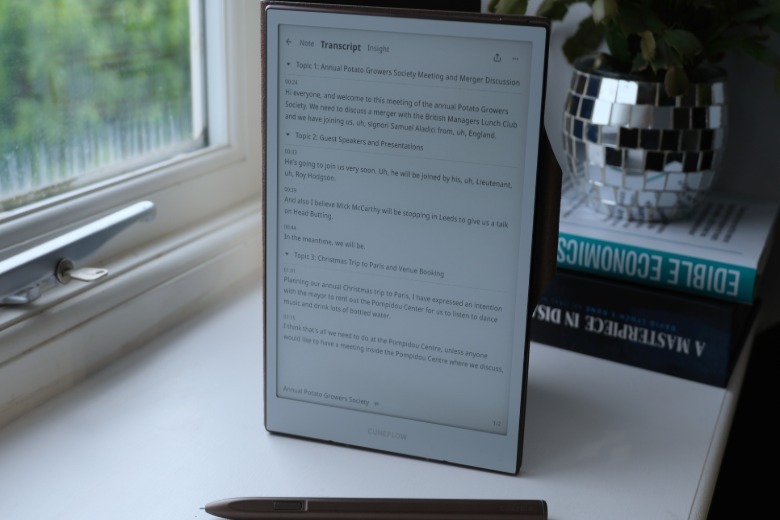
보안: 오디오는 암호화되어 클라우드로 전송되며 저장되지 않는다. Cuneflow는 사용된 AI 서비스로 OpenAI와 Gemini를 명시한다. 전사가 표시되면 원본 녹음은 삭제되고 AI가 만든 텍스트만 남는다. Insight 탭은 각 결론의 출처를 표시해 환각(Hallucination) 여부를 검증할 수 있게 한다. 전사는 생성 후 편집이 가능하지만, 회의 참가자들의 기억이 아직 신선할 때 해야 할 가능성이 크다.
실용적인 고려 사항
- 신뢰성 – 전사는 대체로 정확하지만 드문 표현에서는 오류가 발생한다. 예를 들어 “Phoenix Corporation”은 한 번은 정확히 인식됐지만 두 번째는 “Felix Corporation”으로 오타가 났다.
- 워크플로우 적합성 – 인용문을 재확인해야 하는 기자에게는 유용할 수 있지만, 중요도가 낮은 회의에서는 복잡성을 정당화하기 어려울 수 있다.
사용성 문제
- 불완전한 인터랙션 – AI가 만든 할 일 목록에 체크 박스가 표시되지만 스타일러스나 손가락으로 체크할 수 없다.
- 복사‑붙여넣기 마찰 – 전사 텍스트나 Insights 탭의 내용을 노트북에 끌어와 스케치하거나 편집, 하이라이트하는 쉬운 방법이 없다.
- 웹 클라이언트(Cunespace) 제한 – 온라인으로 Meetings를 볼 수는 있지만 전사에 직접 접근하거나 할 일 항목을 체크할 수 없다. 따라서 다른 문서로 복사‑붙여넣기를 해야 한다.
최종 의견
Cuneflow는 세련된 전자 종이 슬레이트에 유용한 도구들을 많이 담고 있지만, 그 도구들 간의 원활한 통합이 부족해 전체 경험을 저해한다. 음성 지원·AI 강화 노트북이라는 개념은 매력적이지만 구현은 반쯤 완성된 느낌이다. 현재 워크플로우의 불편함을 감수하고 즉각적인 회의 인사이트를 중시한다면 킥스타터에서 후원할 가치가 있을지도 모른다. 그렇지 않다면 경험이 생산성보다 좌절을 더 많이 줄 수 있다.
“당신이 …” 라는 문구를 보고 기뻤다 … (리뷰가 여기서 끊김).
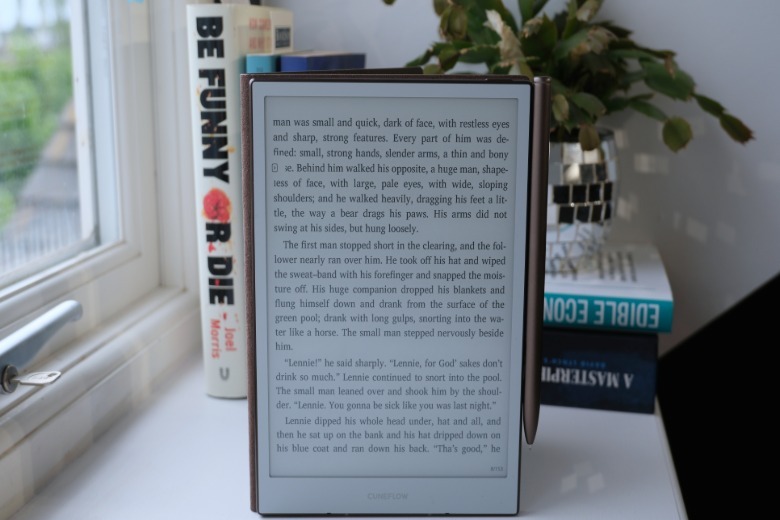
나는 슬레이트에 블루투스 키보드를 연결해 필기 편의성을 높였지만, 안타깝게도 기쁨은 오래가지 못했다.
불행히도 문서 안에 텍스트 박스를 열고 확장해야 하는데, 이 과정이 매우 번거롭다. 텍스트를 더 입력할수록 박스가 자동으로 커지는 기능이 없으며, 직접 핸들을 넓혀야 한다. (게다가 디스플레이를 가로 모드로 전환할 방법도 없어서 이상적이지 않다.)

이는 첫 제품을 출시하는 젊은 기업의 한계와, 이러한 기기들이 할 수 있는 일의 제한에서 비롯된 부분도 있다. 결국, 이런 방해 요소 없는 종이 태블릿은 우리의 행동에 때때로 불필요한 장벽을 만든다. reMarkable과 마찬가지로 슬레이트에 파일을 만든 뒤 전통적인 방식으로 정보를 꺼내어 작업할 우아한 방법이 없다. 따라서 현재로서는 두 가지 사용 사례를 의미 있게 결합하는 것이 가능한지 확신할 수 없다.

아직 [Cuneflow](https://cuneflow.com/product?language=en)의 가격에 대한 공식 발표는 없으며, 회사 측은 “시장 평균 수준 내”라고만 밝히고 초기 후원자에게는 할인 혜택을 제공한다는 입장을 전했다.