
AWS Elastic Compute Cloud (EC2) | 아마존 웹 서비스 (AWS)
Source: Dev.to
Step 1: Sign in to AWS Console
AWS Management Console에 접속하여 로그인합니다. 이 인터페이스는 AWS 도구를 사용하는 중앙 허브 역할을 합니다.
Step 2: Go to EC2 Dashboard
**Amazon EC2 (Elastic Compute Cloud)**는 클라우드에서 온‑디맨드 컴퓨팅 파워를 제공합니다. 이는 Amazon 인프라에서 가상 서버를 임대하는 것과 같으며, 필요에 따라 언제든지 리소스를 조정할 수 있습니다.
EC2를 사용하면 사용량 기반으로 요금이 부과되며—고정 하드웨어를 구매할 필요가 없습니다. 인스턴스는 몇 분 안에 시작하거나 중지할 수 있어 유연하고 확장 가능한 접근이 가능합니다.
-
콘솔에서 EC2를 검색하고 열어봅니다.
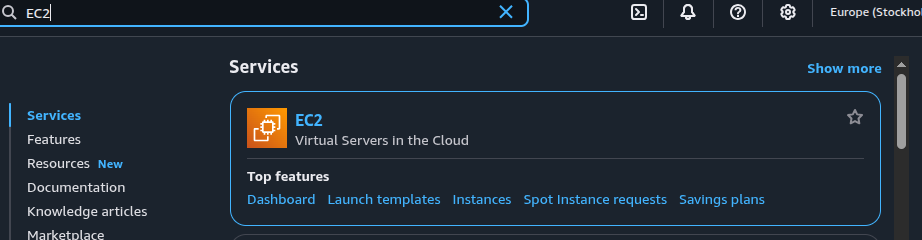
-
아래와 유사한 화면이 표시됩니다.
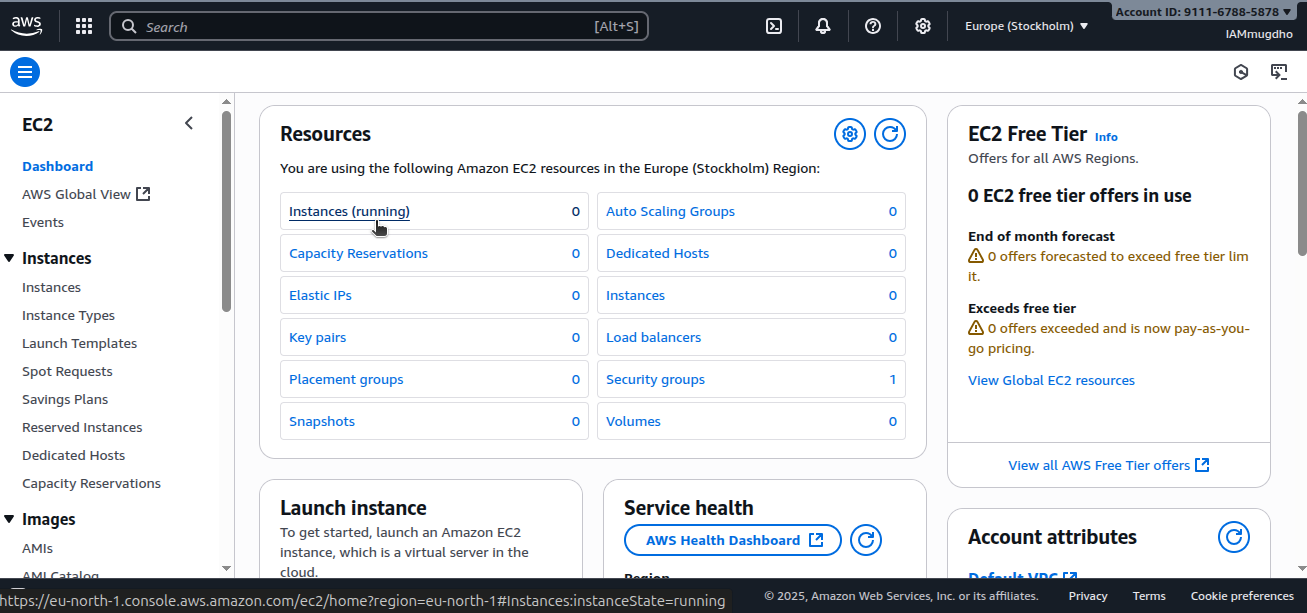
-
Instances를 선택합니다.
Step 3: Launch a New Instance
인스턴스는 AWS에 호스팅되는 가상 컴퓨터입니다. 인스턴스를 시작하면 하드웨어 리소스(CPU, RAM, 스토리지)와 이를 실행하는 데 필요한 소프트웨어를 예약하게 됩니다.
Launch Instance를 클릭합니다.

Step 4: Name the Instance
인스턴스에 이름을 지정합니다(예: web-server). 이 태그는 AWS 대시보드에서 인스턴스를 식별하는 데 도움이 됩니다.
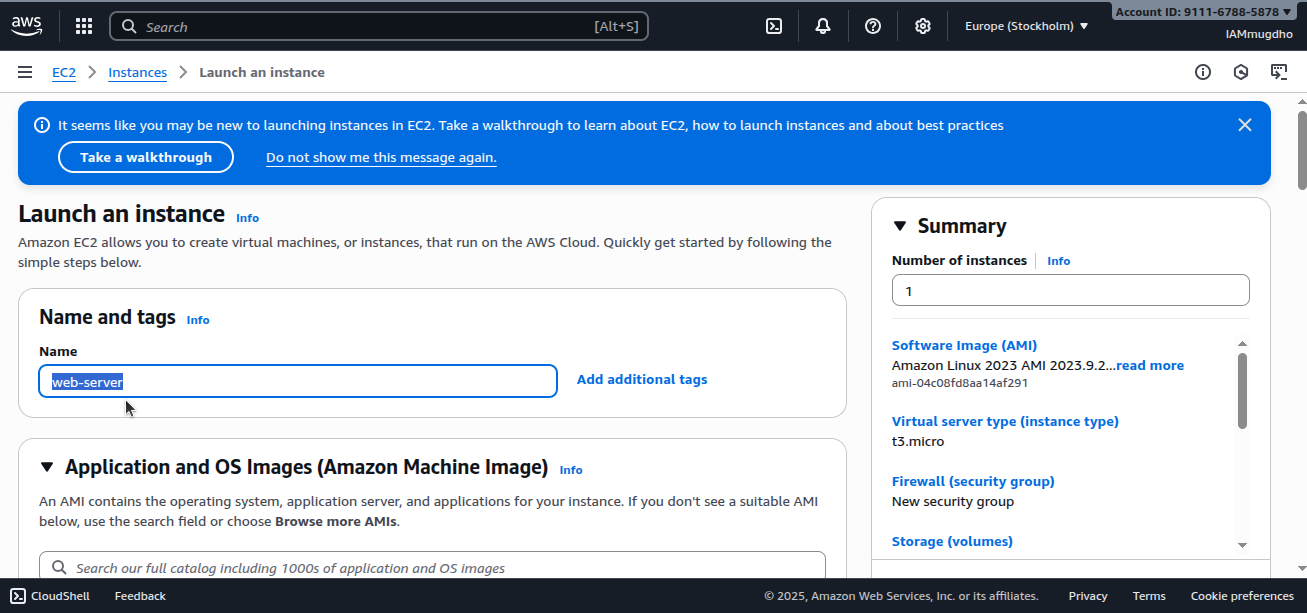
Step 5: Choose an AMI
AMI(Amazon Machine Image)는 가상 머신을 시작하기 위한 준비된 청사진입니다. 포함 내용은 다음과 같습니다.
- 운영 체제(Ubuntu, Amazon Linux, Windows 등)
- 선택적 애플리케이션 소프트웨어
- 구성 설정
예를 들어 Ubuntu 24.04를 선택하면 해당 OS가 설치된 상태로 인스턴스가 부팅됩니다.
AMI를 선택합니다.
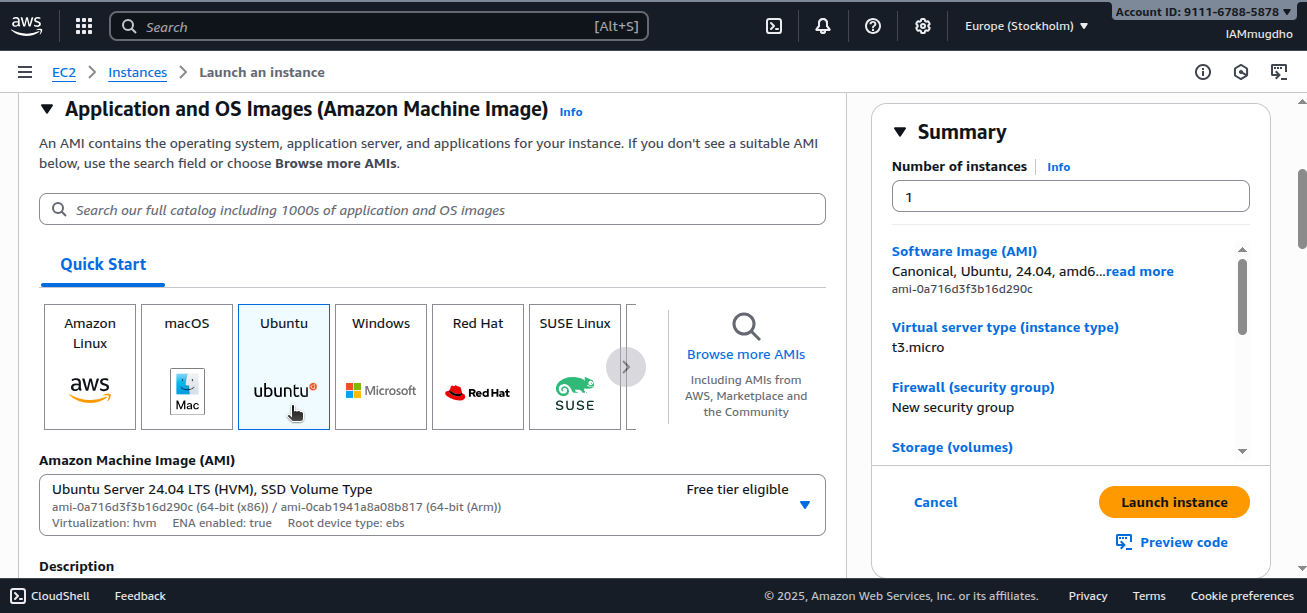
Step 6: Choose Instance Type
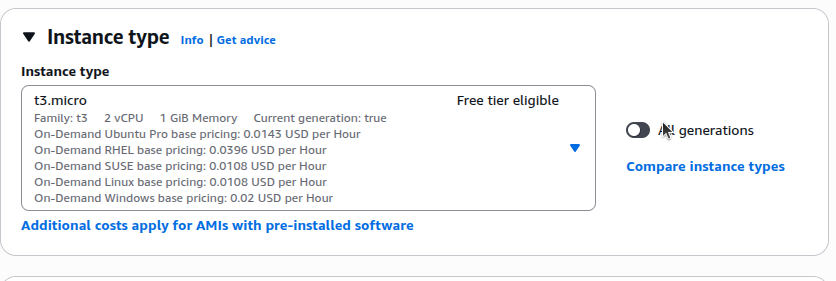
인스턴스 유형은 CPU, RAM, 네트워크 성능 및 스토리지 옵션을 정의합니다. 일반적인 선택지는 다음과 같습니다.
- t3.micro – 작고 저렴하며 연습이나 가벼운 작업에 적합
- m5.large – 일상적인 애플리케이션에 균형 잡힌 성능 제공
- c6g.xlarge – 컴퓨팅 집약적인 워크로드에 최적화
필요에 맞는 인스턴스 유형을 선택합니다; 이 가이드에서는 t3.micro를 사용합니다.
Step 7: Create a Key Pair
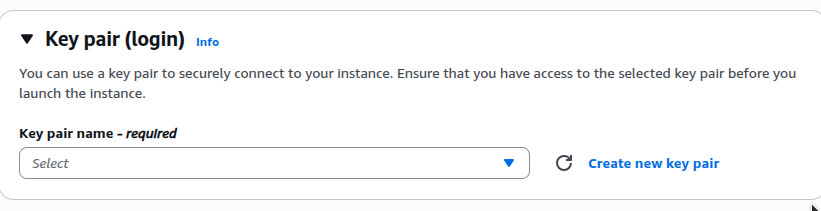
EC2는 비밀번호 대신 SSH 키 페어를 사용해 인증합니다. 키 페어는 다음으로 구성됩니다.
- Public key – AWS에 저장
- Private key(
.pem파일) – 로컬 컴퓨터에 저장
SSH로 연결할 때 AWS는 저장된 공개 키와 사용자의 개인 키를 비교해 인증합니다. 개인 키는 안전하게 보관해야 하며, 분실하면 인스턴스에 접근할 수 없습니다.
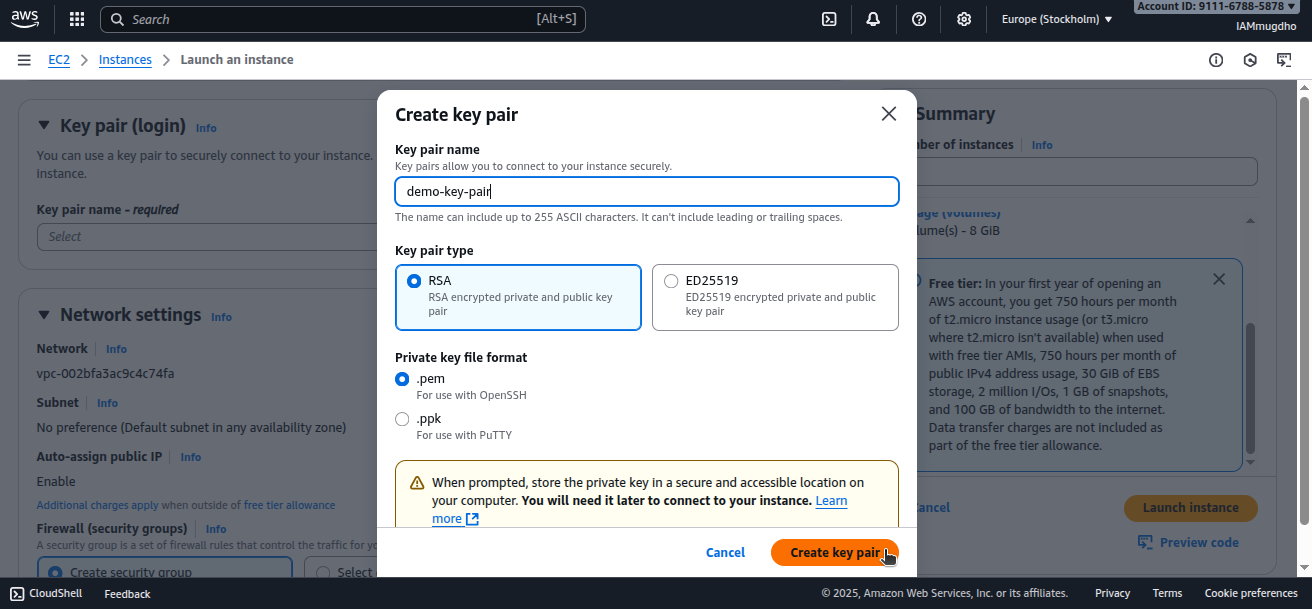
- Create key pair를 선택합니다.
- 키 페어 이름을 지정하고 생성합니다.
Step 8: Configure Security Groups
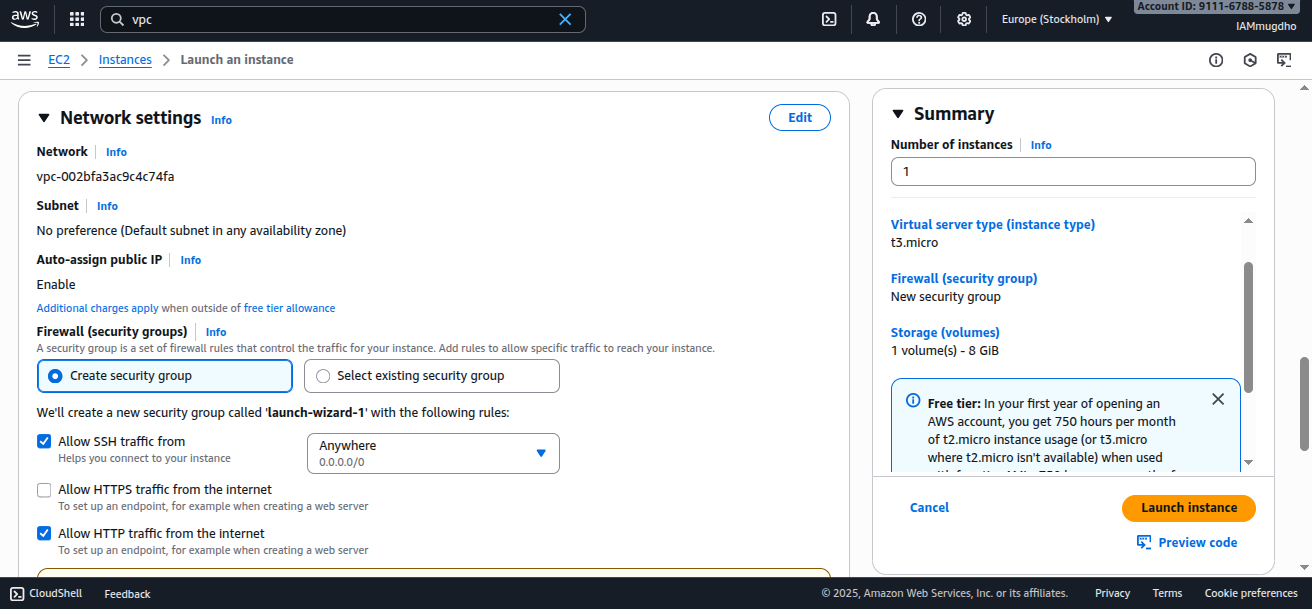
Security group은 가상 방화벽 역할을 하며 인바운드 및 아웃바운드 트래픽을 제어합니다. 이 튜토리얼에서는 다음을 허용합니다.
- SSH (port 22) – 터미널 접근
- HTTP (port 80) – 웹 트래픽
연습용으로는 이 포트들을 모든 IP 주소(0.0.0.0/0)에서 허용할 수 있습니다. 실제 운영 환경에서는 보안을 강화하기 위해 SSH를 자신의 IP로 제한하는 것이 좋습니다.
Step 9: Launch the Instance
Launch Instance를 클릭합니다. AWS가 가상 머신을 프로비저닝합니다.
