
使用 Codex
Source: OpenAI Blog
概览
打开 Codex 时,你会看到几个核心元素:侧边栏菜单、项目、设置和聊天窗口。你不必立刻理解所有内容,但下面覆盖了基本要点。
侧边栏
侧边栏用于在线程、项目和工具之间切换。大多数工作都会从创建新线程开始。在 Codex 中,“线程”相当于 ChatGPT 中的“聊天”——你可以拥有一个独立的线程,也可以将其嵌套在项目中。
创建新线程
- 选择 New thread 开始。
- 选择已有项目并关联,创建新项目,或保持为独立对话。
搜索
使用 Search 查找之前的任务和项目。
插件
Plugins 帮助 Codex 执行更具体的工作。详细指南请参阅 Plugins & skills 文章。当你希望 Codex 遵循可重复的流程或连接到其他工具时,插件非常有用。
项目
项目用于组织你的工作并将任务归类。在 Codex 中,项目对应于你电脑上进行该组任务的文件夹。当地工作时,Codex 只会修改该文件夹内的文件。
- 当需要处理不同文件组时,创建新项目。
- 项目文件夹最初不必包含文件;它们可以仅作为你创建的任何新文件的指定位置。
设置
Settings 让你控制权限、个性化以及在电脑休眠时 Codex 是否继续工作。重要的入门设置请参阅 Settings section。
注意: 如果电脑进入睡眠状态,Codex 可能会停止运行。如果你计划运行长时间任务,请在设置中进行相应调整。
使用线程工作
Codex 中的线程类似于 ChatGPT 中的对话。你可以使用自然语言交流——不需要完美的提示或技术指令。告诉 Codex 你想要什么、使用哪些文件以及“完成”的标准是什么。
关键区别在于 Codex 可以在工作时执行操作。根据你的任务和权限,它可能会:
- 检查文件
- 创建新文件
- 编辑文档
- 整理信息
- 为你构建某些东西
引导(调整指令)
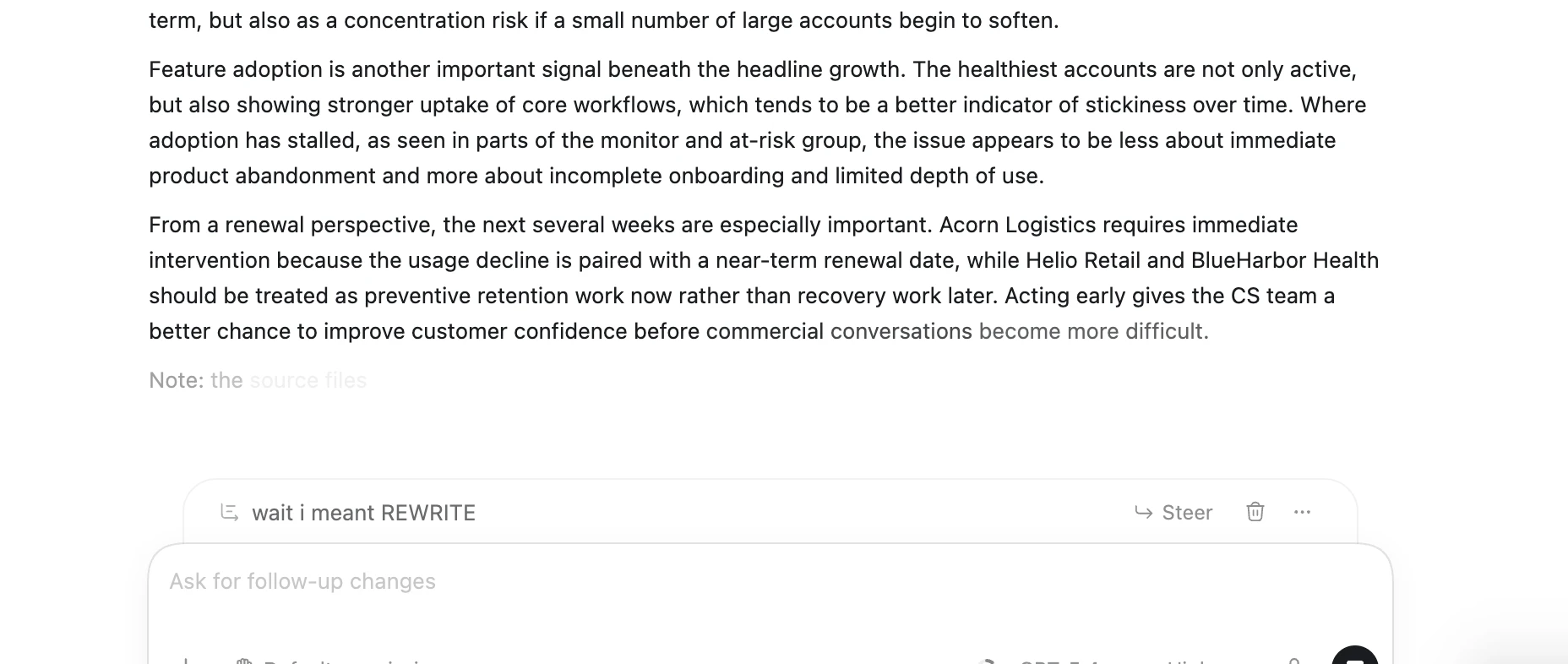
如果忘记提及某些内容,无需停止 Codex 并重新开始。输入新的指令并选择 Steer,即可在其工作时进行纠正。
示例:
你让 Codex 删除分析中的一段文字,但实际上想要改写那段文字。它正在工作时,输入更正后的指令,选择 Steer,Codex 将相应调整其工作。
同时运行多个任务
你可以同时运行多个 Codex 任务。例如,一个线程可以清理电子表格,而另一个线程撰写项目跟踪器。启动新任务不会中断已经在运行的任务。