
使用 Git 推送/拉取代码、跟踪更改和版本控制
发布: (2026年1月17日 GMT+8 14:58)
3 分钟阅读
原文: Dev.to
Source: Dev.to

概述
设置 Git 并使用它进行版本控制涉及几个关键步骤:
- 安装 Git
- 配置用户信息
- 创建仓库
- 提交更改
- 推送和拉取更改
以下是详细的逐步指南。
推送和拉取
| 操作 | 描述 |
|---|---|
| Push | 将本地更改(代码或数据)发送到远程仓库(例如 GitHub)。 |
| Pull | 从远程仓库获取并合并更改到本地环境。 |
设置 Git
安装 Git 后,使用你的用户名和电子邮件地址进行配置。
git config --global user.name "Your Name"
git config --global user.email "you@example.com"
截图 – Git 配置

创建项目目录
mkdir project1          # 创建一个名为 project1 的文件夹
cd project1             # 进入该文件夹
截图
-
创建文件夹

-
进入文件夹

初始化仓库
git init截图
-
初始化仓库

-
生成的 .git 文件夹

提交代码
添加文件
git add .截图
-
暂存文件

-
添加后的状态

提交
git commit -m "Add readme.md"推送更改
首先,创建一个远程仓库(例如在 GitHub 上),并将其链接到本地仓库:
git remote add origin https://github.com/your‑username/your‑repo.git
git push -u origin master   # 或 main,取决于你的默认分支
截图 – 添加远程并推送

拉取更改
要使用远程仓库中的新更改更新本地仓库:
git pull origin master # or main截图 – 拉取

回顾
| 步骤 | 命令(s) | 目的 |
|---|---|---|
| 配置 | git config --global user.name "Your Name"git config --global user.email "you@example.com" | 设置你的身份 |
| 初始化 | git init | 创建一个新的本地仓库 |
| 暂存 | git add . | 将所有更改添加到暂存区 |
| 提交 | git commit -m "message" | 记录一次快照 |
| 远程 | git remote add origin <url> | 链接到远程仓库 |
| 推送 | git push -u origin master | 将提交发送到远程 |
| 拉取 | git pull origin master | 将远程更改拉取到本地 |
现在你拥有了一份简洁、实用的 Git 安装、配置和使用指南,用于版本控制。祝编码愉快!
[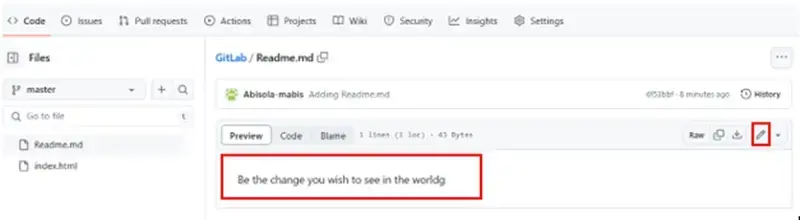](https://dev-to-uploads.s3.amazonaws.com/uploads/articles/5x3ffk12ix7cv0sp489t.webp)
[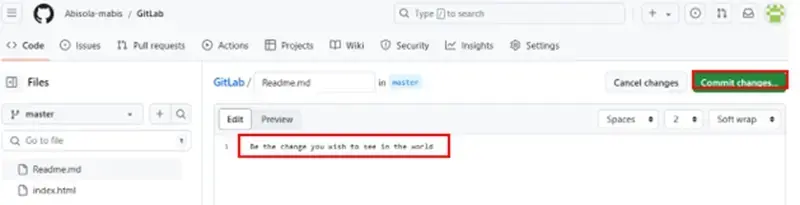](https://dev-to-uploads.s3.amazonaws.com/uploads/articles/vur0y48fbuv4yxeoy6kp.webp)