
解锁笔记本电脑 GPU 的隐藏力量
Source: Dev.to
请提供您希望翻译的正文内容,我将按照要求进行简体中文翻译并保留原有的格式、Markdown 语法以及技术术语。
概览
大多数现代笔记本电脑都配备了强大的 GPU,但往往未被充分利用。无论你是运行本地大语言模型的软件工程师、处理大规模数据集的数据科学家、编译 GPU 加速代码的开发者,还是进行仿真的工程师,你的系统可能并未发挥其全部图形和计算潜力。
许多专业人士在购买机器时会选择配备专用 GPU(NVIDIA、AMD 等),以为应用程序会自动使用它们。实际上,Windows 常常默认使用节能的集成显卡,除非你明确指定使用独立显卡,这会导致昂贵的硬件闲置,而 CPU 则负担过重。
第一步 – 确认系统拥有多个 GPU
在更改任何设置之前,先确认你的笔记本电脑确实同时配备了集成显卡和独立显卡。
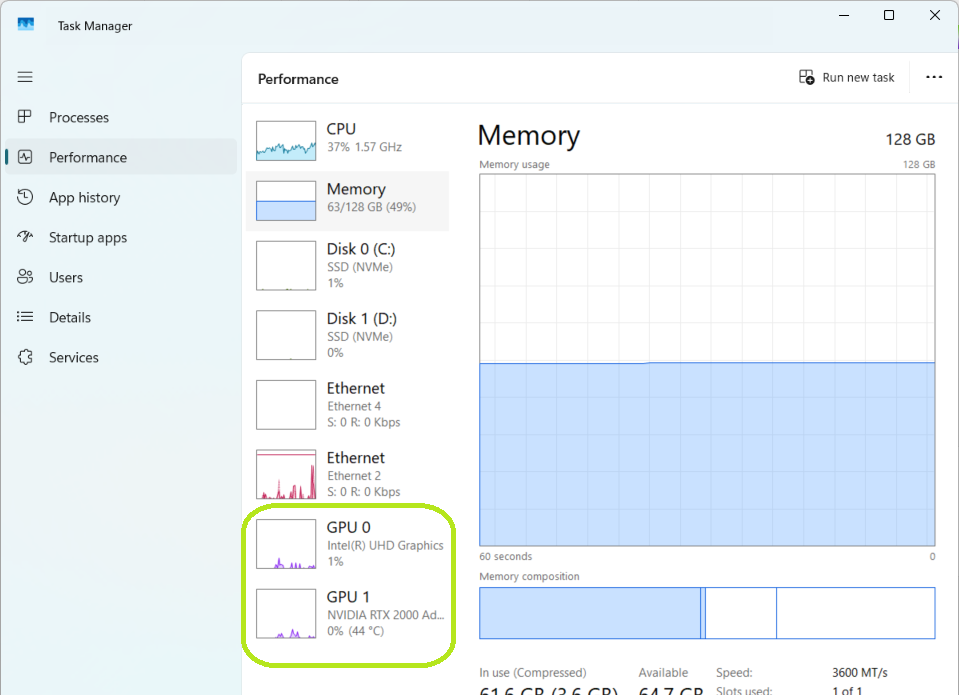
打开: Task Manager → Performance 选项卡
在左侧面板中你应该看到类似以下内容:
- GPU 0 – 集成显卡(例如 Intel UHD)
- GPU 1 – 独立显卡(例如 NVIDIA RTX 2000 Ada)
如果列出了两个 GPU,说明你的笔记本支持 GPU 切换。
第 2 步 – 检查您的应用程序是否在使用 GPU
即使拥有强大的 GPU,应用程序仍可能在集成显卡上运行。
打开: 任务管理器 → 详细信息 选项卡
- 右键单击列标题 → 选择列。
- 启用 GPU 和 GPU 引擎(如果它们尚未显示)。
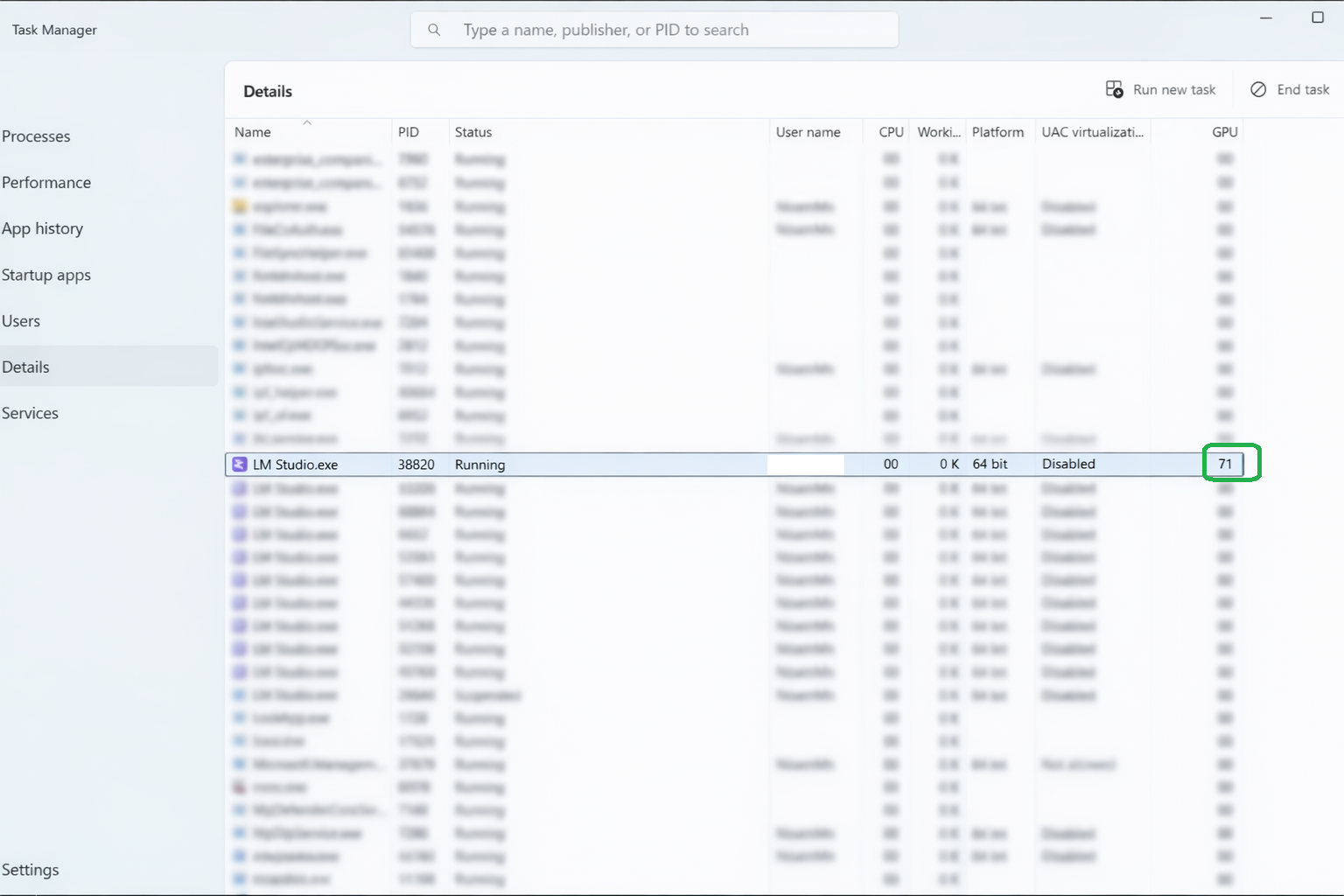
在下面的截图中,进程 LM Studio.exe 的 GPU 列显示值为 71,表明它正在积极使用 GPU。
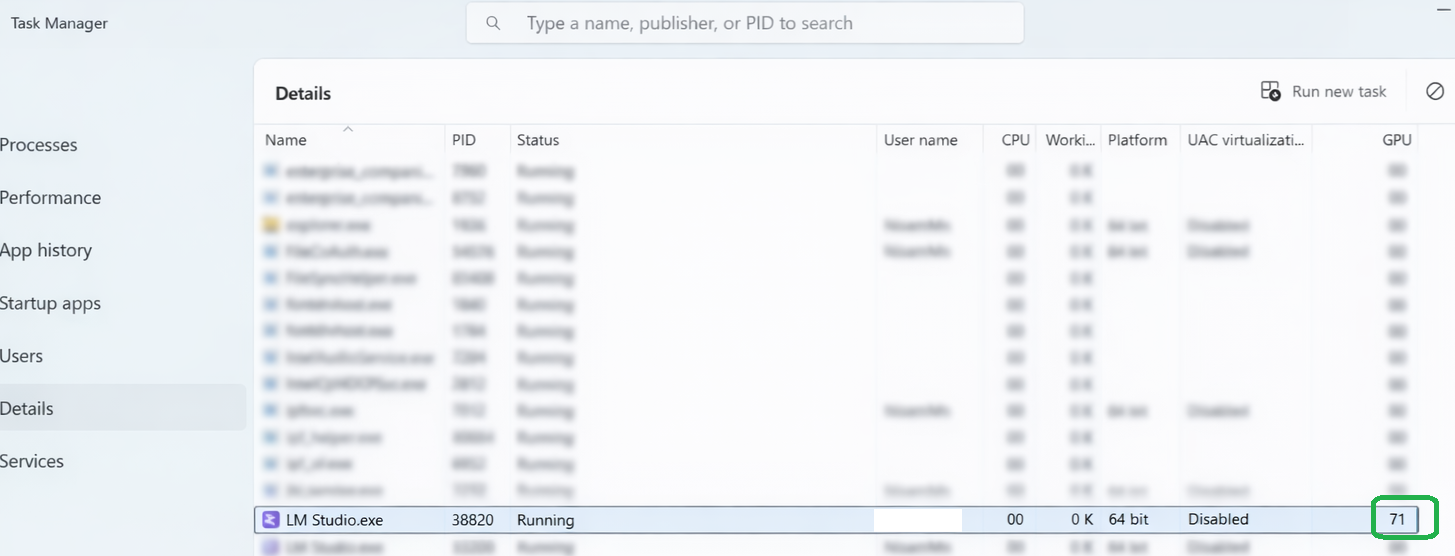
如果 GPU 使用率始终显示 0 %,或仅使用 GPU 0(集成显卡),则专用 GPU 未被使用。
为什么 Windows 不会自动使用您的专用 GPU
Windows 会优先考虑:
- 电池续航
- 热效率
- 节能
除非应用程序被归类为“高性能”(例如大多数游戏),否则 Windows 可能默认使用集成显卡。开发者工具、机器学习运行时、仿真软件、渲染引擎和科学工具通常不会自动触发高性能 GPU 使用,因此需要手动配置。
Step 3 – 为桌面应用程序分配专用 GPU
- Navigate to:
Settings → System → Display → Graphics。 - 在 Custom settings for applications 下,点击 Add desktop app(或 Add Microsoft Store app)。
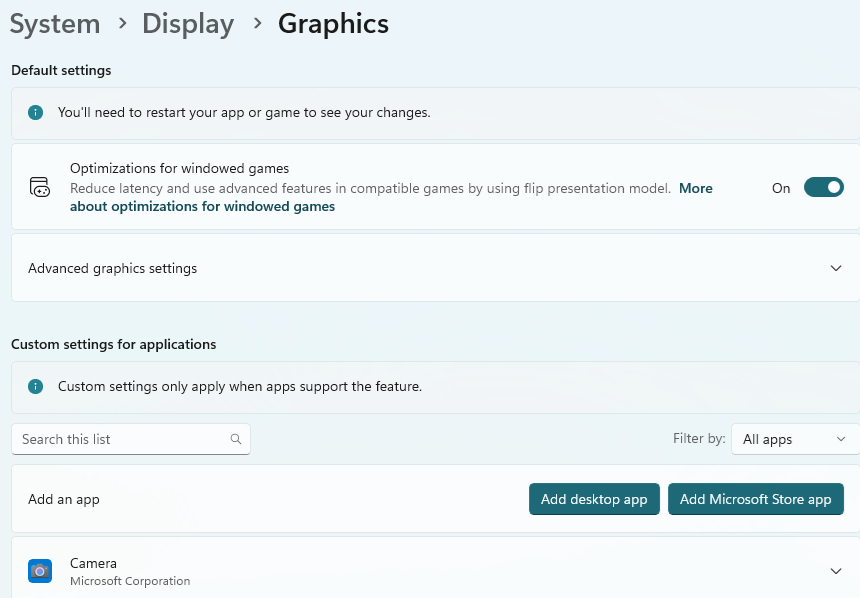
- 浏览至应用程序的 .exe 文件并添加。
- 在列表中,点击新添加的应用程序,然后从 GPU preference 下拉菜单中选择所需的 GPU。
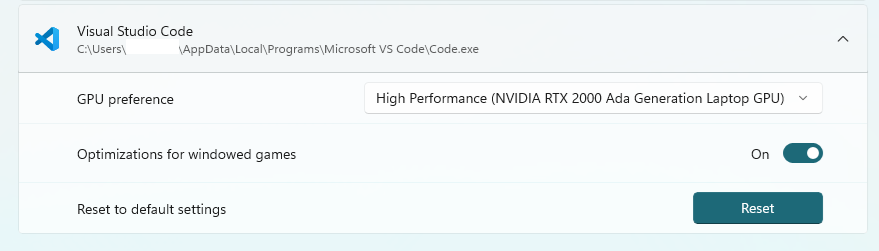
Important: 所有正在运行的该应用程序实例必须完全关闭,然后重新启动,才能使更改生效。
如何验证它正在工作
- 重新打开 任务管理器 → 详细信息 选项卡。
- 运行应用程序并观察 GPU 列。
- 确认 GPU 使用率上升,且 GPU 引擎 列显示 GPU 1(专用 GPU)。
您也可以在 性能 选项卡中监视 GPU 1 的活动。
推荐
仅在为使用 GPU 加速而设计的应用程序中启用 High‑Performance 模式,例如:
- 本地 LLM 推理引擎
- 基于 CUDA 的工具
- 视频编辑软件
- 游戏引擎
- 科学仿真
主要受 CPU 限制的应用程序(例如 Microsoft Excel、网页浏览器、办公工具、轻量级工具)强制使用专用 GPU 并不会带来显著收益。
简而言之: 如果软件明确支持 CUDA 等 GPU 计算技术,启用 High‑Performance 模式可以释放专用 GPU 的全部潜能。
improve results; otherwise, it is best to leave the default settings unchanged.

**Nisam**

*Curiosity | Passion | Fearlessness*