
这是你唯一应该知道的 Chrome 技巧
发布: (2026年2月22日 GMT+8 18:30)
3 分钟阅读
Source: Android Authority
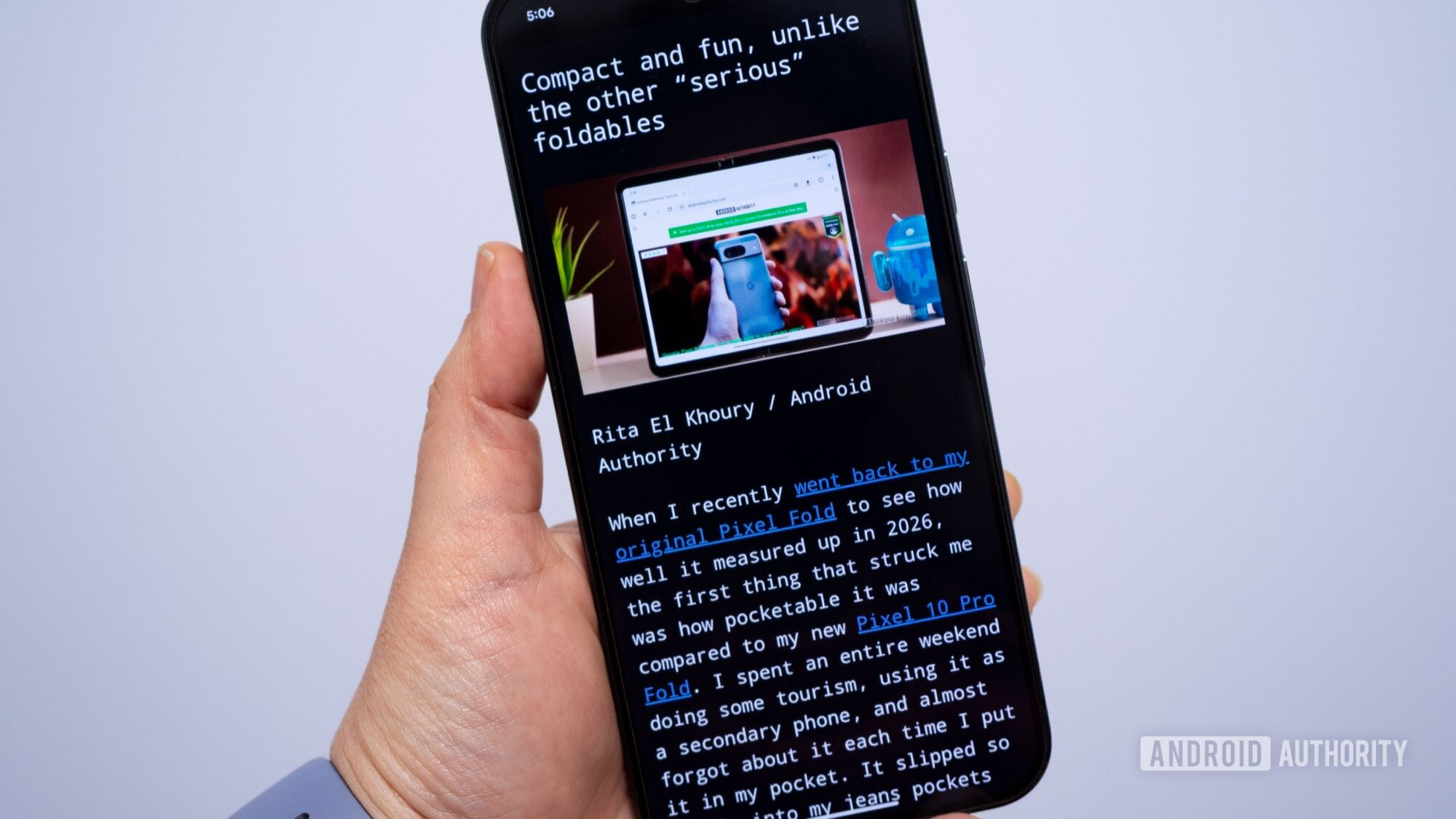
你最喜欢的 Chrome 小技巧是什么?
首先:如何打开阅读模式
阅读模式在 Chrome 中仍属实验性功能,因此并非所有用户都能看到。以下是移动端和桌面端启用该功能的步骤。
移动端
- 浏览文章时,在地址栏旁寻找一个特殊图标 或 在 ⋮ 溢出菜单中找到 显示阅读模式。
- 如果没有看到该选项,手动启用它:
- 前往
chrome://flags并搜索 “reader”。 - 将 Reader Mode triggering 设置为 All articles。
- 将 Reader Mode improvements 设置为 Enabled。
- 点击右下角的 Relaunch。
- 前往
- 重新启动后,任何文章的溢出菜单中都应出现阅读模式选项。
桌面端
- 阅读模式通常默认可用。右键点击文章页面的任意位置,选择 Open in Reading mode。
- 若想在 URL 栏旁显示 omnibox 芯片,前往
chrome://flags,启用 Reading Mode Omnibox Chip,然后重新启动 Chrome。
阅读模式让整个网页更舒适
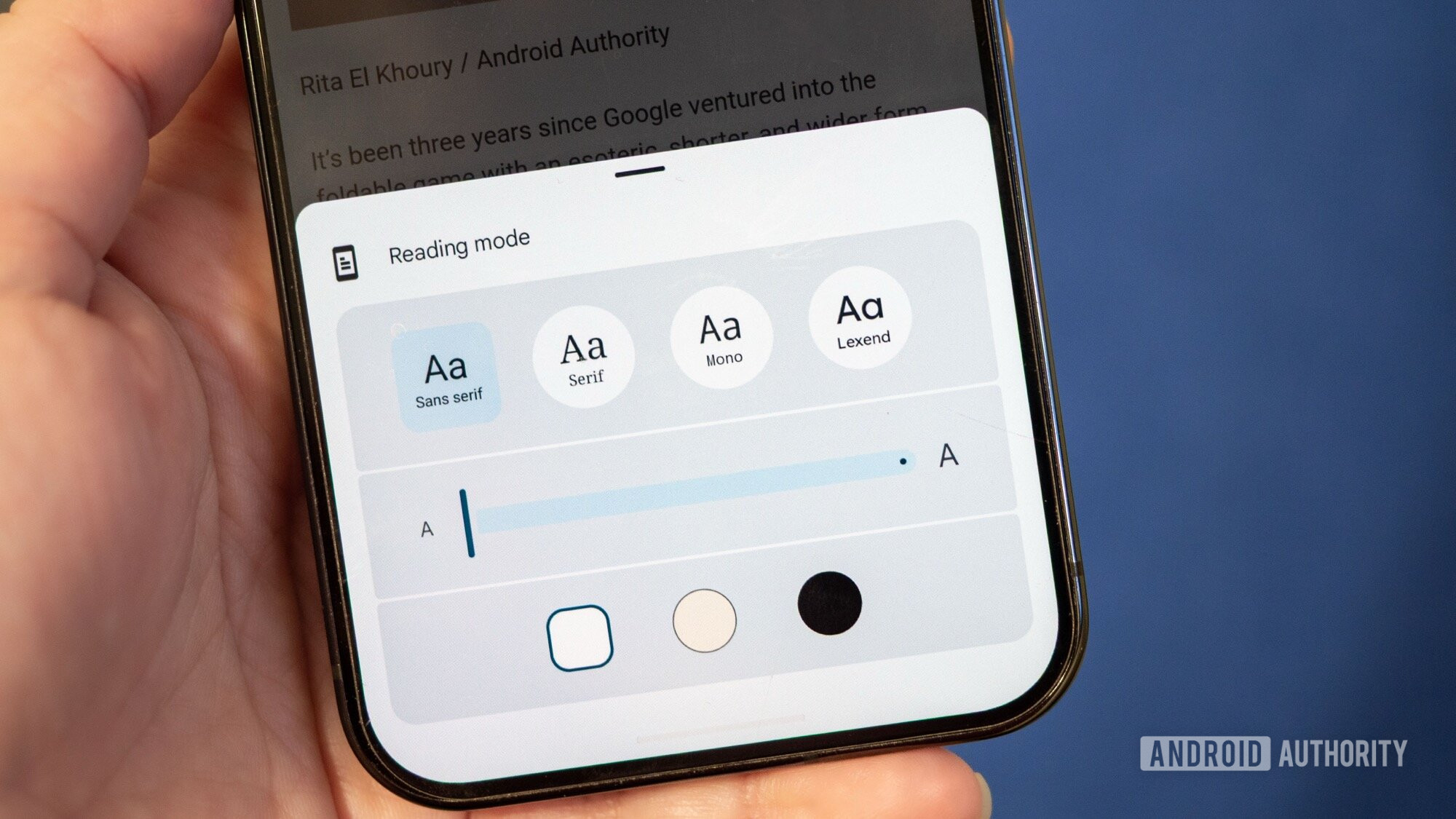
启用后,阅读模式会去除多余的杂项,只留下整洁的段落和图片(桌面端的图片显示效果可能不一)。它帮助你保持专注,快速浏览感兴趣的章节,并回顾需要再次确认的部分。
自定义
- 字体与大小 – 选择适合自己的字体并放大,以提升可读性。
- 背景颜色 – 在米色、黑色、浅蓝色、高对比度或随系统主题自动切换的模式之间切换。
- 行间距与字符间距 – 调整间距以获得舒适的阅读体验(仅限桌面端)。
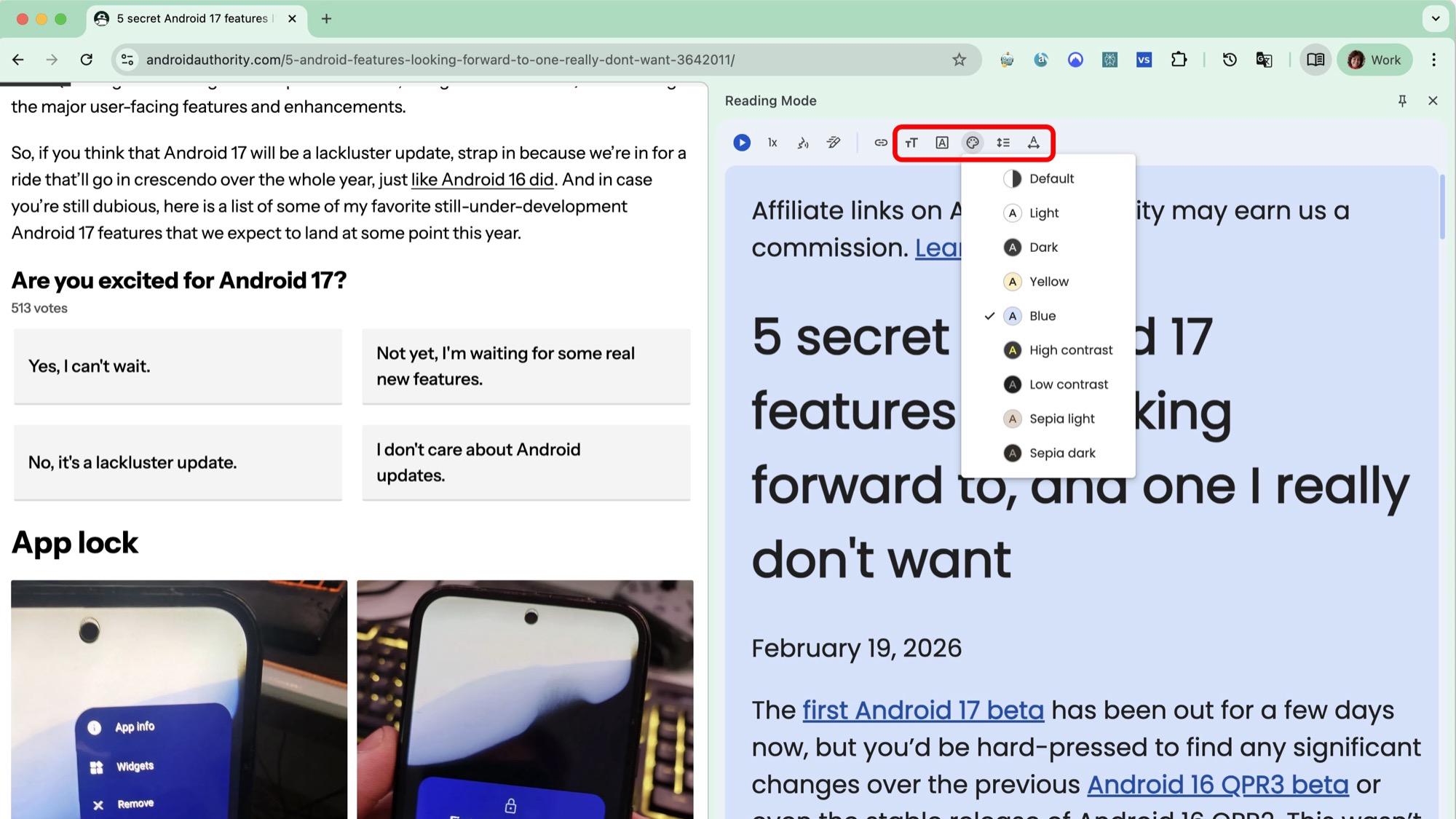
听读功能
阅读模式还提供文字转语音选项:
- 在手机上,打开 ⋮ 溢出菜单并选择 Listen to this page。
- 可在 AI 生成的播客式概览和逐字朗读之间选择,并可调节语速。
从现在起,你可以在更简洁的布局中阅读文章,无需额外扩展。这已经成为我的首选 Chrome 工具,我预计在未来几年会使用得更多。