
转移到新 MacBook 的最佳方式比你想象的更快(也更便宜)
发布: (2026年2月20日 GMT+8 01:21)
3 分钟阅读
原文: ZDNet
Source: ZDNet
ZDNET 的要点
- 通过 Wi‑Fi 将数据传输到新 MacBook 可能需要数小时。
- 使用 Thunderbolt 4 或 5 线缆速度快得多。
- 更便宜的第三方线缆与 Apple 昂贵的选项同样好用。
我为何需要更快的传输
过去几年,我的 MacBook Pro 上的文件不断堆积。我经常备份到 NAS,但机器仍然保存着接近一 terabyte 的数据——大多是我编辑的视频文件。当我升级到配备更快处理器、更多内存和额外存储空间的新版 MacBook Pro 时,迁移所有这些数据成了一个头疼的问题。
通常我会启动 Apple 的迁移助理,将两台 Mac 连接到同一 Wi‑Fi 网络,然后让它运行。这次的预估时间是 接近 20 小时,显然不可接受。
更好的办法:Thunderbolt 线缆
解决方案其实很简单——一根 Thunderbolt 线缆。
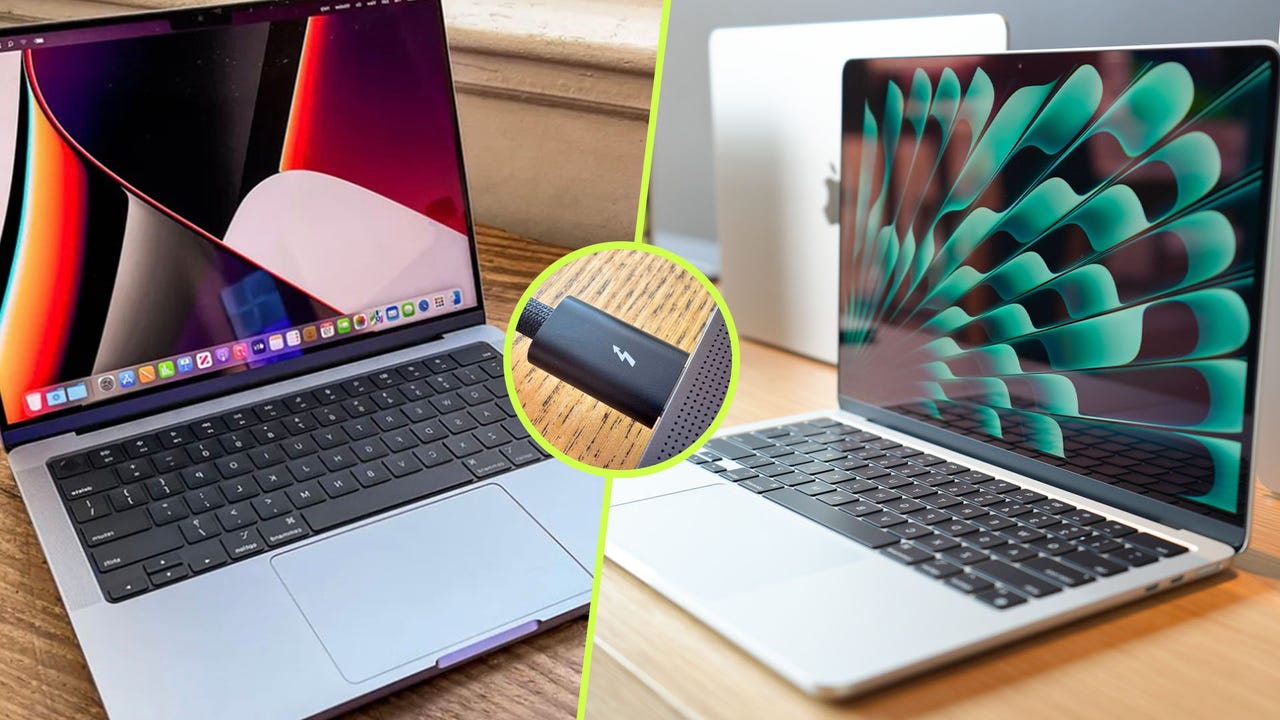
细小的 Thunderbolt 标志将其与普通的 USB‑C 区分开来。
我有几根线缆,包括 Apple 的 Thunderbolt 4 Pro 线缆,但你不必花近 200 美元。像 Satetchi 的 Thunderbolt 5 Pro 线缆(约 40 美元)这样的第三方选项也能完美工作。只要确保线缆上有 Thunderbolt 标志——USB‑C 线缆的性能要差得多。
- 另见:忘掉 Apple 那些昂贵的 Thunderbolt 5 线缆——我找到了价值 40 美元的高质量线缆
- 另见:这款小巧充电器功能齐全——还有可爱的智能显示屏
- 另见:什么是 Thunderbolt,它与 USB‑C 有何不同?
迁移过程
- 用 Thunderbolt 线缆连接两台 Mac。
- 在新 Mac 上打开 迁移助理。它会自动检测到最快的连接方式(Thunderbolt)。
- 按提示选择源 Mac 和要迁移的数据。
迁移助理报告的传输速度为 超过 700 MB/s,并给出大约三小时的完成时间估计。实际上,整个迁移在 不到一小时 内完成。
结果
因为我的数据集包含大量小文件和极大的文件,时间估计有点偏差,但实际性能远超 Wi‑Fi 迁移。如果你的数据量不大,Wi‑Fi 可能还能接受,但对于拥有数百 GB(甚至一 terabyte)文件的用户来说,使用 Thunderbolt 线缆是最快、最可靠的方式。