
快速入门:几分钟内构建即用型 AWS VPC
发布: (2025年12月13日 GMT+8 20:01)
4 分钟阅读
原文: Dev.to
Source: Dev.to
介绍
在本实操指南中,您只需几分钟即可构建一个可直接使用的 AWS 网络环境。您将创建一个功能完整的 VPC,包含公有子网和私有子网、互联网访问、路由和安全控制,然后启动一台 EC2 实例以验证一切是否按预期工作。这是获取可用 VPC 布局的最快方式之一,尤其适合刚开始探索 AWS 网络并希望拥有可靠基础的用户。
步骤 1:创建 VPC
- 打开 VPC 控制台。
- 选择 Create VPC → VPC and more。
- 设置:
- Name:
my-quickstart-vpc - Number of AZs:2 或 3(默认即可)
- Customize subnets:可选(保持其他默认设置)
- Name:
- 点击 Create VPC。
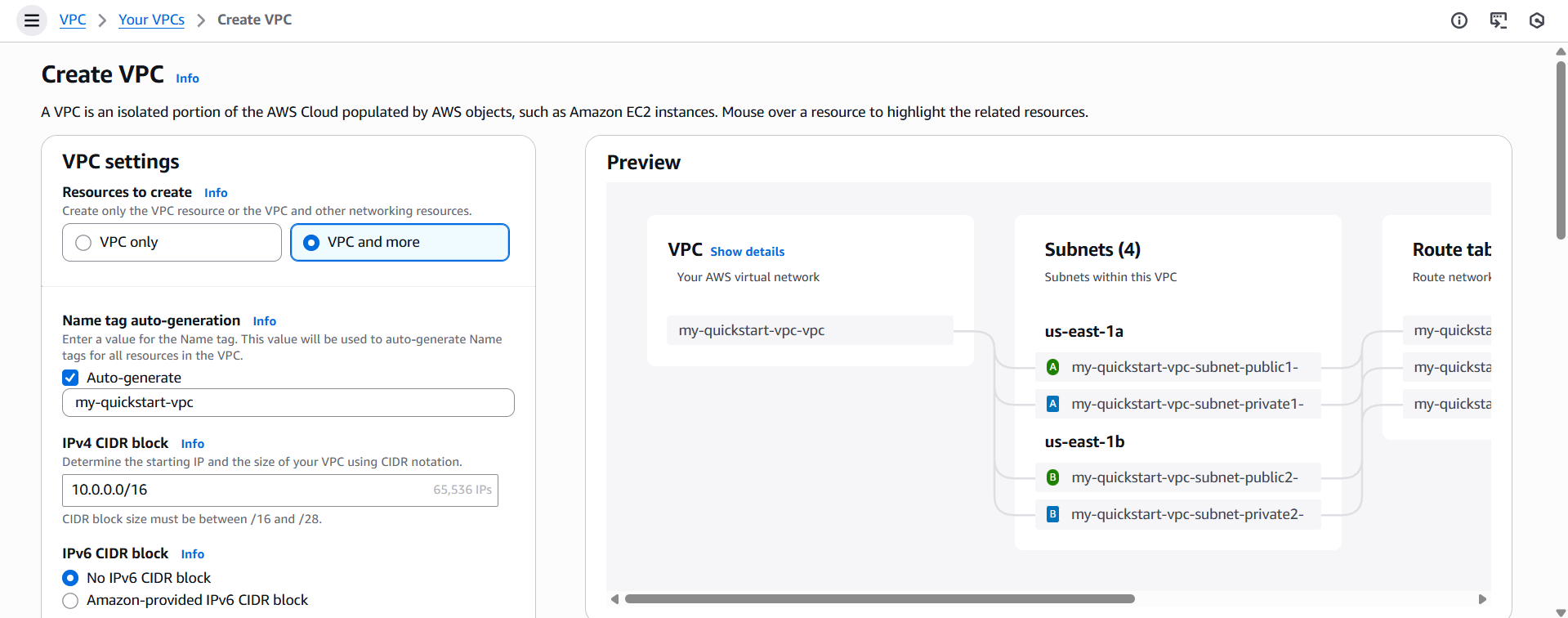
AWS 将自动为您配置所有必需的网络组件。
步骤 2:查看子网
创建完成后,前往 Subnets。您会看到:
- 公有子网(路由到 Internet Gateway)
- 私有子网(通过 S3 Gateway Endpoint 路由)
- 跨两个可用区分布的子网(例如
us-east-1a和us-east-1b)
这为您提供了一个实用的多 AZ 布局,无需手动规划。

步骤 3:检查已启用互联网的路径
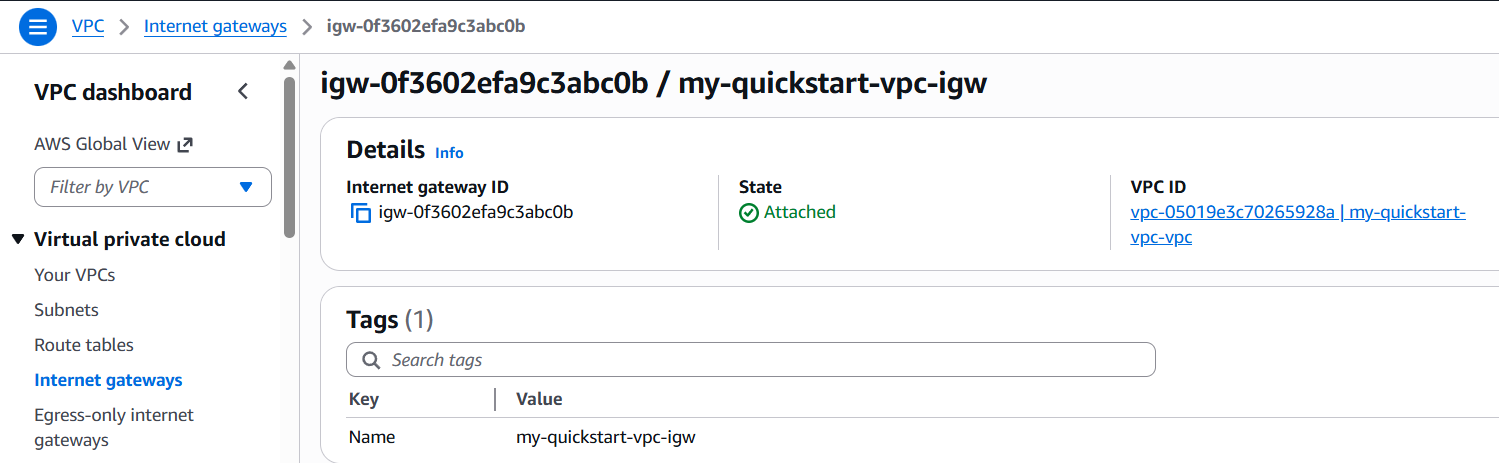
打开 Internet Gateways。您应该能看到已附加到新 VPC 的 IGW。此附加为公有子网提供出站互联网访问。
步骤 4:启动 EC2 实例
- 前往 EC2 Console → Launch instance。
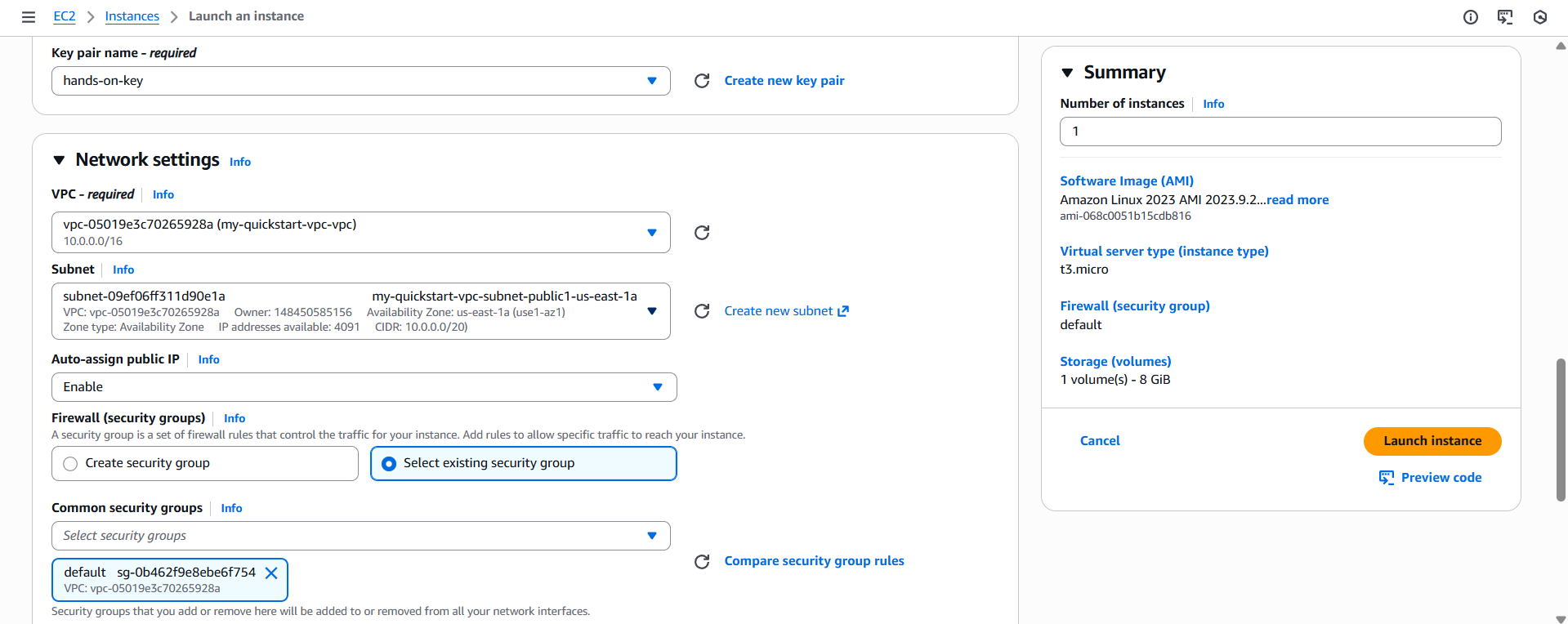
- 配置:
- AMI:Amazon Linux 2
- Instance type:
t3.micro(符合免费套餐) - Key pair:创建一个名为
hands-on-key的新密钥对(RSA,.pem) - Network:
my-quickstart-vpc - Subnet:选择一个 公有 子网
- Auto‑assign public IP:已启用
- Security Group:使用默认安全组或创建一个允许 SSH(22 端口)的安全组
- 点击 Launch instance。
步骤 5:连接并测试连通性
使用 SSH 连接实例
ssh -i hands-on-key.pem ec2-user@成功连接表明:
- 实例拥有公有 IP
- 路由表配置正确
- 安全组允许端口 22
- 出站互联网访问正常
测试出站连通性
curl https://www.google.com成功响应证明实例具备出站互联网连接。
故障排除
- 没有公有 IP – 确认所选子网为公有子网且已启用 “Auto‑assign public IP”。
- SSH 被阻止 – 检查安全组入站规则是否允许来自您 IP 段的 22 端口。
curl失败 – 确认子网的路由表指向 Internet Gateway。
使用此 VPC 设置的技巧
- 为 VPC、子网和路由表使用清晰、一致的命名。
- 将面向互联网的资源(如跳板主机、负载均衡器)仅放在公有子网中。
- 将后端工作负载放在私有子网,以降低暴露风险。
- 将此 VPC 视为可在架构扩展时进行延伸的基础基线。
结论
您现在拥有一个功能完整的多 AZ VPC,公有子网和私有子网划分明确,并通过 Internet Gateway 实现互联网连接。此设置展示了 AWS 网络组件如何协同工作以管理流量和资源隔离,为未来的架构扩展提供了坚实的基础。