
在 Gemini CLI 中的 Session Management,精准接续您上次的进度
Source: Google Developers Blog
DEC. 10, 2025
编辑者注: 这项新功能的实现得益于 Christopher Beeson,他是 Gemini CLI 社区中杰出的开源贡献者。其在九个以上精心编写的 Pull Request 中的细致工作,对此功能的落地起到了关键作用。
在使用 Gemini CLI 时,情境至关重要。无论是重构复杂的代码库,还是调试棘手的错误,你的对话历史都包含了有价值的推理、工具输出和决策。
过去,关闭终端就意味着失去这些情境。重新开始时需要向模型重新解释问题。现在情况已经改变——Gemini CLI 现在 会自动保存你的会话,并允许你在会话历史中搜索,以便在离开的地方继续!
自动保存:安心无忧
每次与 Gemini CLI 交互时,您的会话现在会在后台 自动保存。您无需记得保存或导出聊天记录;我们通过全新的 会话管理 系统为您处理。
我们捕获您工作完整的状态,包括:
- 您的提示词和模型的回复。
- 所有工具执行(输入和输出)。
- 令牌使用统计。
- 助手的思考和推理摘要。
关键是,这些会话是 项目特定 的。如果您切换目录到另一个项目,Gemini CLI 会自动切换到该项目的会话历史,确保 Gemini CLI 始终与您保持同步。
恢复会话
我们让重新进入之前的工作流变得极其简单,无论你喜欢使用命令行标志还是交互式 UI。
交互式会话浏览器
在 Gemini CLI 中,输入 /resume 打开全新的 会话浏览器。
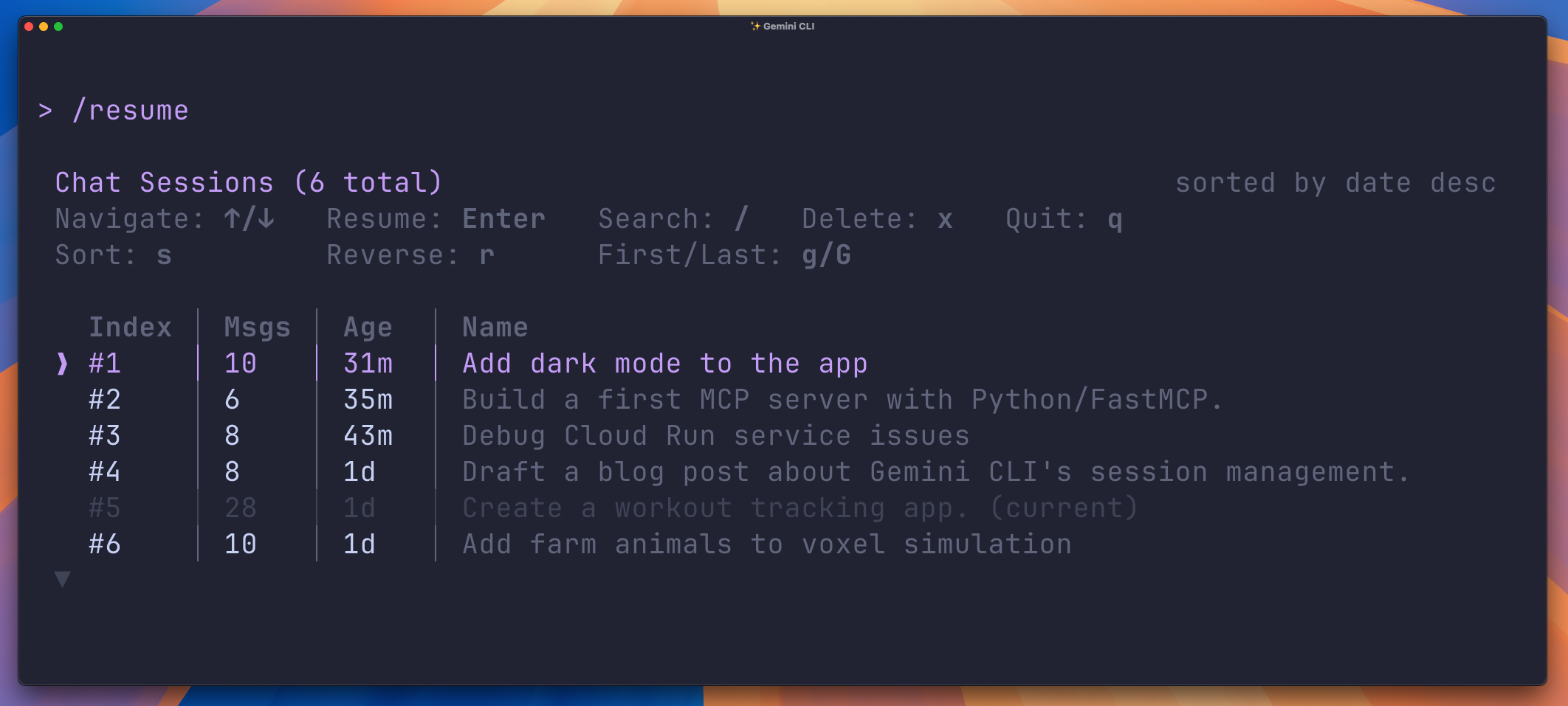
此交互界面可让你:
- 浏览: 按时间顺序滚动查看过去的会话列表。
- 预览: 查看消息数量和一行摘要,以便快速定位正确的聊天。
- 搜索: 按
/键可按会话 ID 或内容关键字过滤会话。 - 选择: 按 Enter 键即可立即恢复该对话的完整上下文。
命令行强大功能
如果你更喜欢使用标志,也可以在启动 Gemini CLI 时直接恢复会话。
- 恢复最新会话:
gemini --resume将立即加载最近的会话。 - 恢复指定会话:
gemini --resume 5(按索引)或gemini --resume <session-id>(按会话 ID)。
你还可以列出当前项目的所有可用会话:
gemini --list-sessions输出示例
Available sessions for this project (3):

  1. Fix bug in auth (2 days ago) [a1b2c3d4]
  2. Refactor database schema (5 hours ago) [e5f67890]
  3. Update documentation (Just now) [abcd1234]
管理你的历史记录
权力越大,责任越大……或者说,在这种情况下,就是大量的历史文件!我们添加了工具,帮助你保持环境整洁。
为了防止历史记录无限增长,请在 settings.json 配置文件中启用自动清理策略:
{
  "general": {
    "sessionRetention": {
      "enabled": true,
      "maxAge": "30d",   // Keep sessions for 30 days
      "maxCount": 50     // Keep the 50 most recent sessions
    }
  }
}
跟踪您的 Gemini CLI 使用情况
详细的消息、思考、工具调用和令牌使用信息会自动记录,方便您分析 Gemini CLI 的使用情况。您可以使用社区开发的工具,例如 Splitrail 或自行开发。
今天就开始
会话管理在 Gemini CLI 中可用,并且从 v0.20.0+ 起默认 开启。
更新到最新版本以使用此新功能:
npm install -g @google/gemini-cli@latest欲了解更多细节,请参阅会话管理官方文档。
您也可以关注Gemini CLI 的 X 账号以获取最新新闻和公告。