
Parrot Security OS 详解 + 完整安装指南
抱歉,我目前没有看到需要翻译的正文内容。请您把要翻译的文章文本粘贴在这里,我会按照要求保留源链接并将内容翻译成简体中文。
介绍
当个人首次踏入网络安全领域时,常被提及的名字是 Kali Linux。它似乎是显而易见的起点——而且确实是一个强大的工具。然而,它在较旧的笔记本电脑上可能会显得笨重。这时 Parrot Security OS 静静地出现,成为许多学习者更合适的选择。
Parrot 基于 Debian,确保了系统的稳定性。与 Kali 不同,它不会对你的机器造成显著负担。系统预装了黑客工具、取证实用程序以及 Tor、AnonSurf 等隐私功能。无需大量搜索或额外设置——启动后即可直接使用。
此外,这不仅仅是另一篇列举功能的文章。我将手把手带你 一步一步 安装 Parrot,就像我们坐在一起一样。我们会下载、配置,并一起执行一些命令。阅读完本指南后,你不仅会了解 Parrot 是什么——还能让它真正运行起来。
什么是 Parrot Security OS?
Parrot Security OS 是一个 Linux 发行版,专门为一个主要目的而打造——安全与隐私。
- 开源且免费,任何人都可以使用。
- 在伦理黑客学习者、调查员以及注重隐私的用户中很受欢迎。
Parrot 并不 旨在重新发明轮子。它仍然基于 Debian,但随系统附带了大量工具,这些工具如果手动安装通常需要数小时。例如:
- 渗透测试 – 网络扫描器、漏洞利用框架等。
- 取证 – 日志分析器、文件恢复工具。
- 隐私 – Tor 和 AnonSurf 在登录后即可直接使用。
总之,Parrot 为你节省时间。你不必花半天时间安装额外的软件包,而是开箱即用,拥有完整的工作环境。它感觉比 Kali 更轻量,却仍足够强大,适合严肃任务——一个不会让你负重的工具箱。
Table of Contents
快速检查清单
- 备份所有重要数据(如果你在真实机器上安装)。
- 准备一个 8 GB 或更大的 USB 盘。
- 需要稳定的网络连接来下载和更新。
- 确认你的电脑使用的是 UEFI 还是传统 BIOS(大多数现代电脑都是 UEFI)。
- 如果要与 Windows 双系统启动:
- 在 Windows 中禁用 快速启动。
- 首先使用 磁盘管理 缩小 Windows 分区。
系统要求
Parrot 相对轻量,但适度的资源会让您获得更流畅的体验。
| 组件 | 最低 | 推荐 |
|---|---|---|
| CPU | 任意 64‑位处理器 | Intel i3 / AMD Ryzen 3 或更好 |
| 内存 | 2 GB | 4 GB 或更多 |
| 存储 | 20 GB | 40 GB 或更多 |
| 显示 | 1024 × 768 | 1366 × 768 或更高 |
| 虚拟机(如使用) | 2 CPU 核心,2 GB 内存 | 2 CPU 核心,4 GB 内存 |
提示: 在虚拟机(VirtualBox、VMware 等)中安装 Parrot 时,至少分配 2 个 CPU 核心 和 4 GB 内存,以避免卡顿。
1) 下载并验证 ISO
-
下载 Parrot Security Edition ISO(从官方网站)。将其保存到易于查找的位置,例如
~/Downloads/ParrotOS.iso。 -
验证校验和 以确保 ISO 未损坏。
# 在 Linux / macOS 上
sha256sum ~/Downloads/ParrotOS.iso
将打印出的哈希值与 Parrot 下载页面提供的哈希值进行比较。
如果匹配 → 继续。若不匹配 → 重新下载 ISO。
为什么要验证? 损坏的 ISO 可能导致安装程序在安装过程中失败,浪费时间并带来挫败感。
2) 创建可启动 USB
在 Linux
# Replace /dev/sdX with your USB device (be VERY careful!)
sudo dd if=~/Downloads/ParrotOS.iso of=/dev/sdX bs=4M status=progress oflag=sync
在 macOS
# Identify the USB drive (e.g., /dev/disk2)
diskutil list
diskutil unmountDisk /dev/diskN
sudo dd if=~/Downloads/ParrotOS.iso of=/dev/rdiskN bs=4m
在 Windows
- 下载 Rufus (https://rufus.ie)。
- 选择你的 USB 驱动器,选择 Parrot ISO,保持默认设置,然后点击 Start。
3) 从 USB 启动并开始安装程序
- 插入 USB 盘并重新启动计算机。
- 进入启动菜单(通常 F12、Esc 或 Del),选择 USB 设备。
- 选择 “Live (amd64)” 以在不安装的情况下测试 Parrot,或选择 “Install Parrot” 直接开始安装。
4) 安装步骤(图形化安装程序)
| 步骤 | 操作 |
|---|---|
| 语言 | 选择您偏好的语言,然后点击 继续。 |
| 键盘布局 | 选择正确的布局(例如 US、UK),然后点击 继续。 |
| 更新和其他软件 | 选择 “在安装时下载更新”(推荐),并可选地选择 “安装第三方软件”。 |
| 安装类型 | - 擦除磁盘并安装 Parrot – 适用于专用机器。 - 在 Windows 旁边安装 Parrot – 用于双系统启动。 - 其他选项 – 手动分区。 |
| 磁盘分区 | 按照屏幕提示操作(如果您选择了“擦除磁盘”,安装程序会建议分区)。 |
| 用户信息 | 输入您的姓名、计算机名称、用户名和强密码。决定是否自动登录。 |
| 完成 | 安装程序将复制文件并配置系统。这可能需要 10‑20 分钟。 |
当安装完成后,系统会提示您 重新启动。按照指示拔出 USB 盘。
5) 安装后配置
-
首次启动 – 使用您创建的凭据登录。
-
更新系统
sudo apt update && sudo apt full-upgrade -y -
启用额外的仓库(可选)
sudo apt install -y parrot-tools -
配置 AnonSurf(隐私模式)
sudo systemctl enable anonsurf sudo systemctl start anonsurf -
安装您需要的额外工具(例如
nmap、wireshark、gobuster)。sudo apt install -y nmap wireshark gobuster -
重启 以应用所有更改。
结论
您现在已经安装、更新并准备好使用 Parrot Security OS 进行安全测试、取证或注重隐私的工作。它基于 Debian,提供了稳定性,而预装的工具集则为您节省了大量手动配置的时间。
随意探索预装的应用程序,根据自己的喜好自定义桌面,并开始练习您的道德黑客技能。祝您狩猎愉快!
1) 验证 ISO(可选但推荐)
损坏的 ISO 会导致安装程序在安装过程中失败。验证校验和可以避免麻烦。
2) 创建可启动 USB(安全方法)
Windows – 使用 Rufus(简易)
- 下载并打开 Rufus。
- 选择你的 USB 设备。
- 在 Boot selection 下选择 Parrot ISO。
- Partition scheme(分区方案):
- GPT:用于 UEFI 系统
- MBR:用于传统 BIOS
- 如果不确定,请为现代机器选择 GPT。
- File system(文件系统):FAT32(默认)。
- 点击 Start 并等待过程完成。
macOS / Linux – 使用 dd(小心)
-
查找 USB 设备名称(在插入 USB 前后运行以进行比较):
# Linux lsblk # macOS diskutil list -
假设 USB 为
/dev/sdb(请自行确认!)。然后运行:sudo dd if=ParrotOS.iso of=/dev/sdX bs=4M status=progress oflag=sync将
/dev/sdX替换为你的实际 USB 设备(在 macOS 上可能需要/dev/rdiskN)。
警告:dd将 擦除 所选设备。执行前请再次确认名称。
3) 从 USB 启动
- 重启系统并进入 BIOS/UEFI 设置(通常是 F2、F12、Esc 或 Del)。
- 将 USB 设为首选启动设备 或 使用临时启动菜单(通常是 F12)。
提示: 如果 USB 无法启动,请检查 Secure Boot 设置。有些发行版在启用 Secure Boot 时可以工作,但如果它阻止了启动过程,请将其禁用。
你将进入 Parrot 的启动菜单(Live / Install 选项)。选择 Install Parrot(或图形化安装程序)。
4) Installer: language, keyboard, timezone
安装程序会提示您:
- 选择语言(例如 English)。
- 选择键盘布局。
- 选择时区或地区。
- 分配主机名(例如
parrot-lab)。
这里没有什么复杂的——只需挑选最适合你的即可。
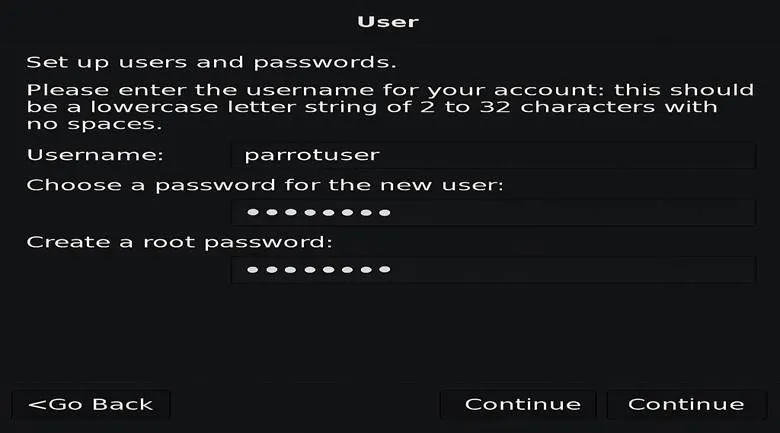
5) 创建用户和 root 密码
安装程序将要求:
- 一个 标准用户账户(用于日常使用)。
- 一个 root 密码(用于管理员访问)。
两者都应 安全且易记。您将在标准用户下使用 sudo 执行管理员命令(或根据发行版的不同,使用 su 切换到 root)。
安全提示: 即使在学习阶段,也要避免使用简单密码。
6) Disk partitioning – guided or manual
A. Guided (recommended for beginners)
- Guided – use the entire disk(擦除所有数据)。
- 安装程序会自动创建分区并进行格式化。
如果您不需要双系统或自定义布局,这是最快且最安全的选择。
B. Manual (for advanced users / dual‑boot)
- 如果您想保留 Windows 或创建自定义分区,请选择 Manual。
- 按照屏幕上的指南,根据需要设置分区。
7) Filesystems & encryption (optional)
If you want disk encryption (LUKS), many installers provide an option during partitioning:
- Enable encryption and set a passphrase.
- Keep a backup of the passphrase – losing it means losing access to your data.
8) 安装基础系统
安装程序会复制文件并安装软件包。通常需要 10–30 分钟,具体取决于介质和驱动器速度。
让它完成。
在复制进行时请勿拔出 USB.
9) 安装 GRUB 引导加载程序
出现提示时,选择 Yes 来安装 GRUB。
- 将 GRUB 安装到 主驱动器(例如
/dev/sda),而不是像/dev/sda1这样的分区。 - 这将使 Parrot 可启动。
10) 首次重启 – 移除 USB
- 安装完成后,重新启动。
- 出现提示时,拔出 USB。
现在应该可以启动到新的 Parrot 系统。如果出现多个操作系统的菜单,选择 Parrot。如果启动失败,请重新检查 BIOS/UEFI 设置,确认启动顺序或安全启动(Secure Boot)状态。
11) 登录后首次执行的命令(立即运行)
打开终端并执行:
# Update package lists and upgrade installed packages
sudo apt update && sudo apt full-upgrade -y

# Remove unused packages and clean cache
sudo apt autoremove -y && sudo apt autoclean

# Reboot if the kernel was updated
sudo reboot
您的系统现在已全部更新。
12) 双启动故障排除(快速提示)
如果 Windows 覆盖了 GRUB 或者无法启动 Parrot:
-
以 Try Live 模式启动 USB。
-
打开终端并运行:
# Identify the root partition (e.g., /dev/sda2)
lsblk

# Mount it
sudo mount /dev/sdaX /mnt

# Bind necessary filesystems
sudo mount --bind /dev  /mnt/dev
sudo mount --bind /proc /mnt/proc
sudo mount --bind /sys  /mnt/sys

# Chroot into the installed system
sudo chroot /mnt

# Reinstall GRUB (BIOS example)
grub-install /dev/sda
update-grub

# Exit chroot and reboot
exit
sudo reboot
将
/dev/sdaX替换为实际的根分区。- 对于 UEFI 系统,可能需要使用
efibootmgr或重新安装grub-efi包。
- 对于 UEFI 系统,可能需要使用
13) 常见错误与修复(避免慌张)
| 症状 | 修复 |
|---|---|
| USB 无法启动 | 重新制作 USB(Windows 上使用 Rufus,任意系统上使用 Etcher)。检查 BIOS 中的 USB 启动顺序,必要时禁用安全启动。 |
| 安装程序在复制过程中失败 | 验证 ISO 校验和,然后重新制作 USB。 |
| “无可启动设备”错误 | 确认 USB 已设为第一启动设备;确保 ISO 已正确写入。 |
| Windows 更新后 GRUB 丢失 | 按照上文的双系统故障排除步骤操作。 |
| Wi‑Fi 或硬件无法工作 | 在首次更新后安装额外驱动(sudo apt install firmware-linux-nonfree 或类似)。 |
