
让你的编码代理使用 Chrome DevTools MCP 调试浏览器会话
Source: Hacker News
请提供您希望翻译的具体文本内容,我将为您翻译成简体中文。
概览
我们为 Chrome DevTools MCP 服务器推出了一项许多用户一直在请求的增强功能:让编码代理能够直接连接到活动的浏览器会话。
有了此增强功能,编码代理可以:
- 复用现有的浏览器会话: 想象一下,你希望编码代理修复一个需要登录才能访问的问题。现在你的编码代理可以直接访问你当前的浏览会话,而无需额外的登录。
- 访问活动的调试会话: 编码代理现在可以访问 DevTools UI 中的活动调试会话。例如,当你在 Chrome DevTools 网络面板中发现一个失败的网络请求时,选中该请求并让你的编码代理进行调查。同样的操作也适用于在 Elements 面板中选中的元素。我们对这项能够在手动调试和 AI 辅助调试之间无缝切换的新能力感到兴奋。
观看实际效果:
自动连接功能是 Chrome DevTools MCP 连接到 Chrome 实例的现有方式的补充。请注意,你仍然可以:
- 使用 Chrome DevTools MCP 服务器专用的用户配置文件运行 Chrome(当前默认)。
- 通过远程调试端口连接到正在运行的 Chrome 实例。
- 在隔离环境中运行多个 Chrome 实例,每个实例使用临时配置文件。
工作原理
我们在 Chrome M144(当前为 Beta 版)中添加了一个新功能,允许 Chrome DevTools MCP 服务器请求远程调试连接。此新流程基于 Chrome 现有的远程调试能力。默认情况下,Chrome 中的远程调试连接是禁用的。开发者必须先通过访问 chrome://inspect#remote-debugging 显式启用该功能。
当 Chrome DevTools MCP 服务器使用 --autoConnect 选项进行配置时,MCP 服务器会连接到活动的 Chrome 实例并请求远程调试会话。为防止恶意行为者滥用,每次 Chrome DevTools MCP 服务器请求远程调试会话时,Chrome 都会向用户显示对话框并询问是否授权。在调试会话激活期间,Chrome 会在顶部显示 “Chrome 正受到自动化测试软件的控制” 横幅。
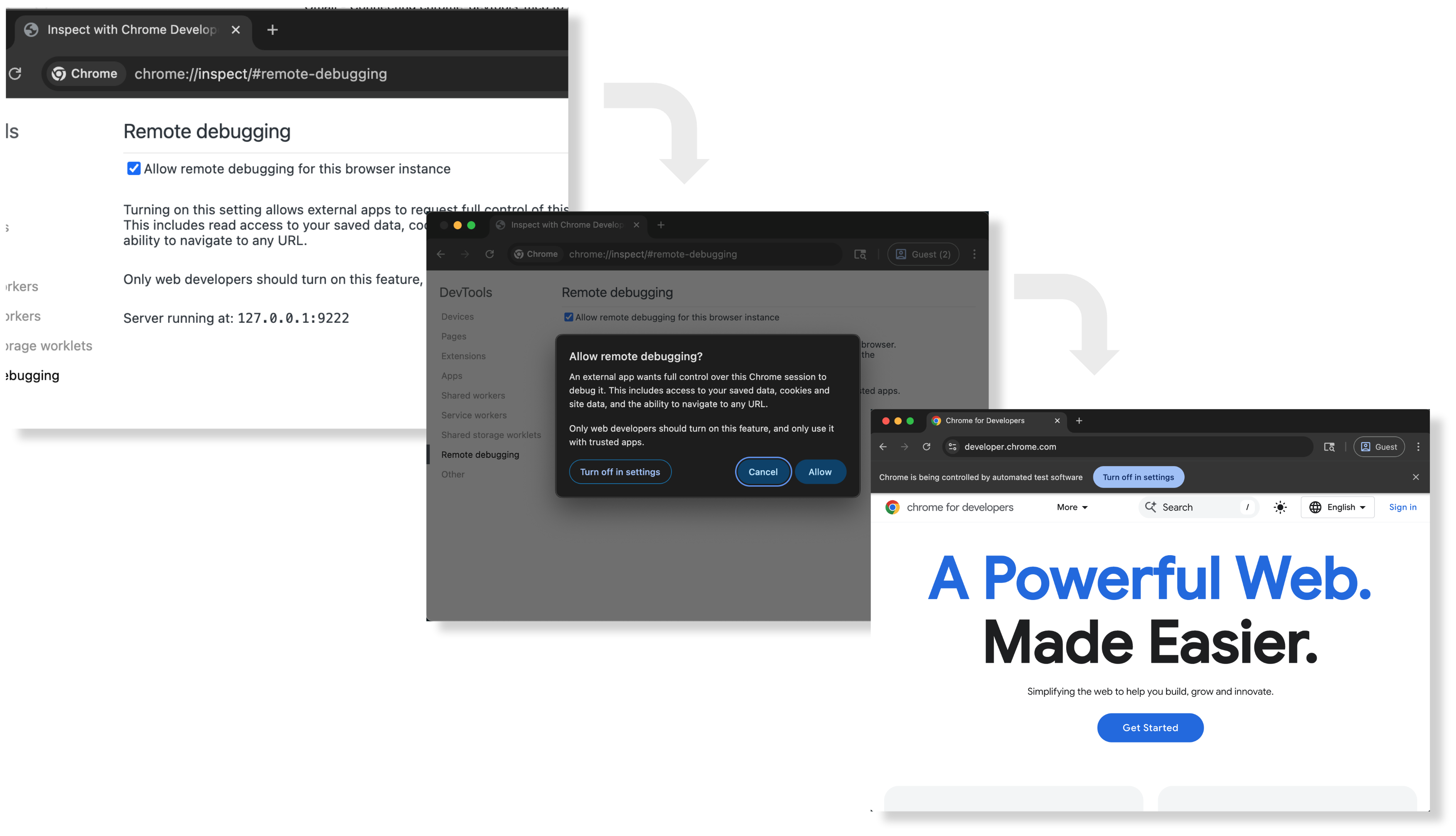
Chrome 中的新远程调试流程和 UI。
入门指南
要使用全新的远程调试功能,首先在 Chrome 中启用远程调试,然后配置 Chrome DevTools MCP 服务器使用自动连接特性。
步骤 1:在 Chrome 中设置远程调试
在 Chrome(≥ 144)中执行以下操作:
- 访问
chrome://inspect/#remote-debugging以启用远程调试。 - 按照对话框 UI 允许或拒绝传入的调试连接。
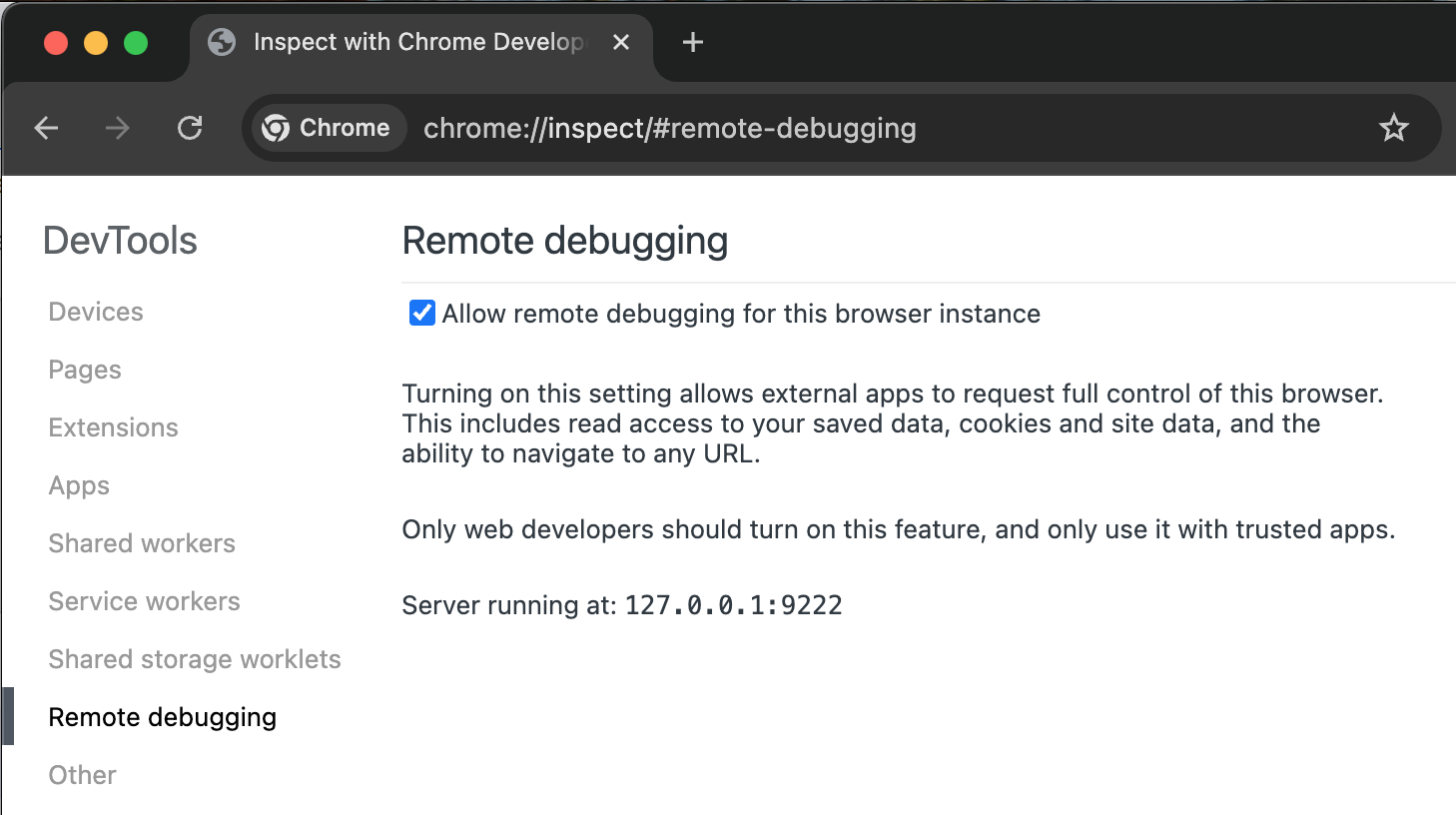
在客户端请求远程调试连接之前,必须先启用远程调试。
步骤 2:配置 Chrome DevTools MCP 服务器自动连接到运行中的 Chrome 实例
启动 MCP 服务器时使用 --autoConnect 命令行参数。以下是 gemini‑cli 的示例配置:
{
  "mcpServers": {
    "chrome-devtools": {
      "command": "npx",
      "args": [
        "chrome-devtools-mcp@latest",
        "--autoConnect",
        "--channel=beta"
      ]
    }
  }
}
步骤 3:测试你的设置
打开 gemini‑cli 并运行以下提示:
Check the performance of https://developers.chrome.comChrome DevTools MCP 服务器将尝试连接到你正在运行的 Chrome 实例,并会显示一个对话框请求用户许可:
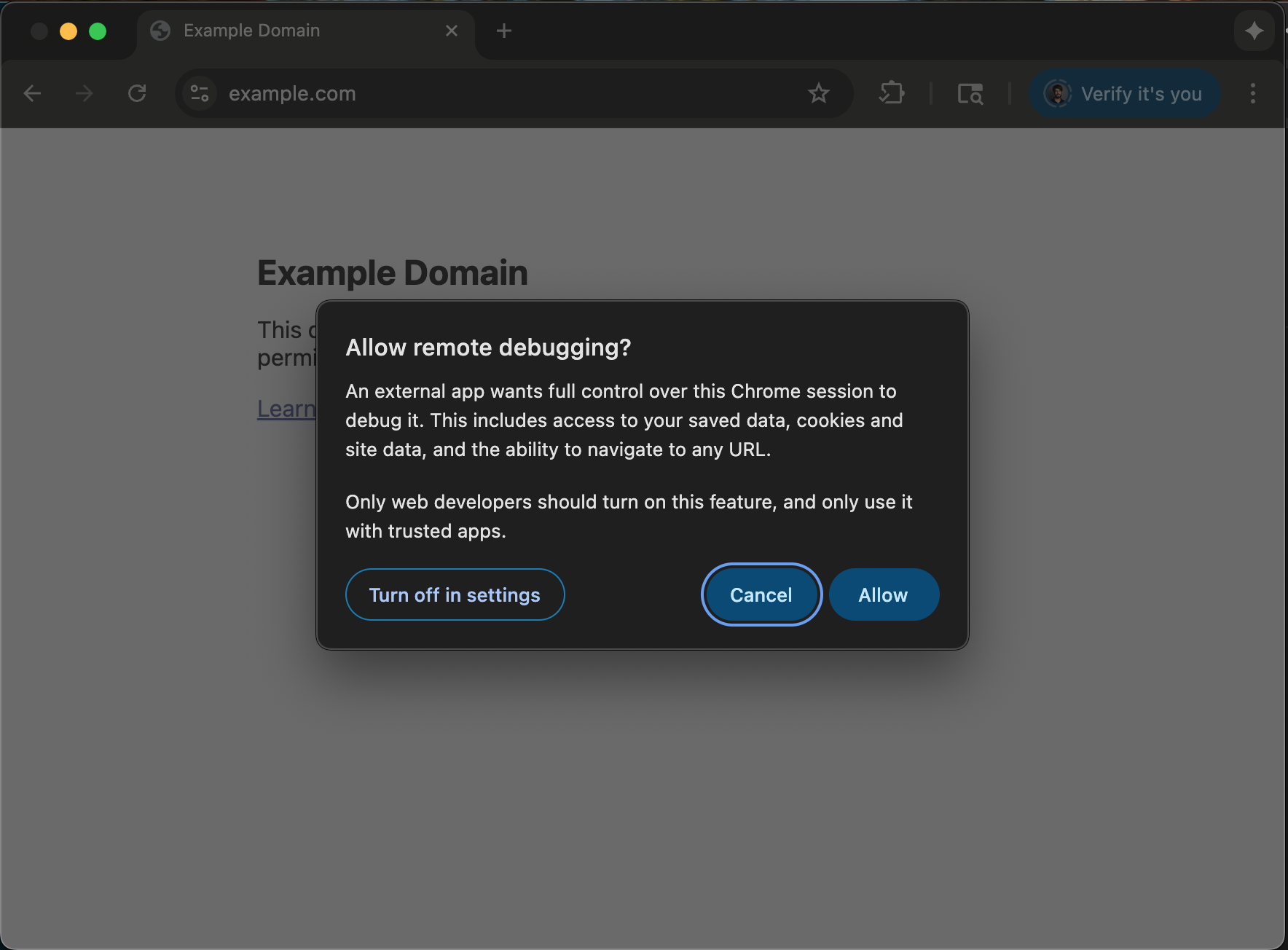
Chrome 请求用户许可以启动远程调试会话。
点击 Allow(允许)。服务器将打开 https://developers.chrome.com 并进行性能跟踪。
完整说明请参见 GitHub 上的 README。
让你的编码代理接管调试会话
能够连接到实时的 Chrome 实例意味着你不必在自动化和手动控制之间做选择。你可以自行使用 DevTools,或将调试任务交给你的编码代理。
- Elements panel: 选中一个元素,然后让编码代理调查问题。
- Network panel: 选中一个网络请求,然后让编码代理调查它。
这仅仅是第一步。我们计划通过 Chrome DevTools MCP 服务器逐步向编码代理公开更多面板数据。敬请期待!