
2026年三星生态系统值得吗?全情投入后的我的建议
Source: Android Authority
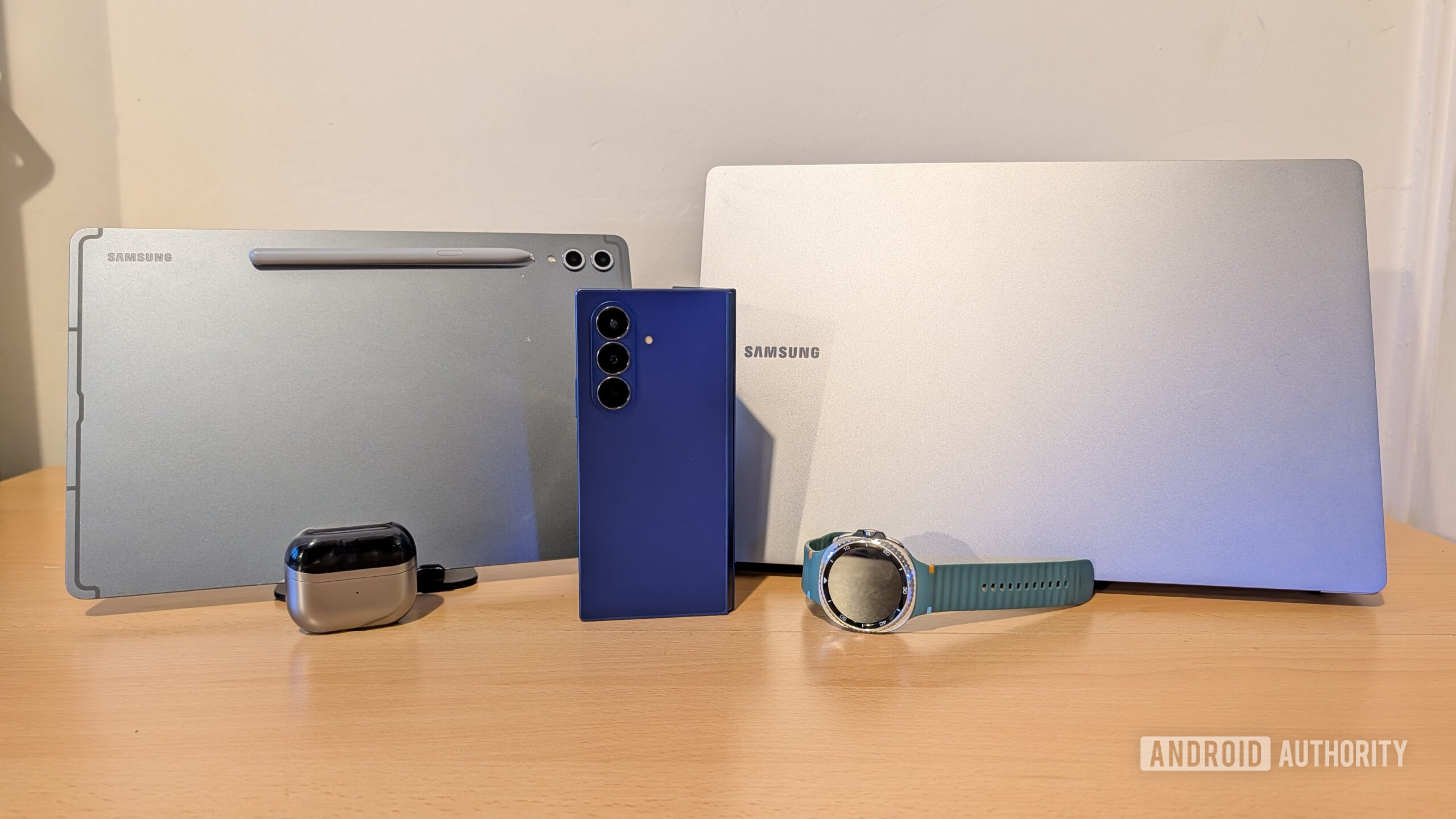
Zac Kew‑Denniss / Android Authority
生态系统比以往任何时候都更重要。公司销售的产品和服务在一起使用时效果最佳。这样的生态系统应该对我们有利——不仅仅是对制造它们的公司有利,因为硬件和软件的无缝协作可以每天节省大量时间和避免挫败感。
三星几乎生产所有你能想到的智能设备,但将多个三星产品配对使用到底能带来哪些好处?这真的值得吗?
您使用多少台三星设备?
- 15 票
Galaxy 手表
图片:Samsung Galaxy Watch 8 Classic
图片来源:Joe Maring / Android Authority
我自 Tizen 时代起就一直在使用三星的可穿戴设备,自 2021 年转向 Wear OS 后,它们只变得更强大。Galaxy 手表可以与任何 Android 设备配合使用,但有些功能 仅限三星手机。
我在 Pixel 上想念的仅限三星的功能
- 闹钟同步 – 2025 年 10 月,Google 在其 Clock 应用中移除了对非 Pixel 智能手表的支持,因此你无法再从手腕上创建、查看或静音闹钟。此限制是我更倾向于将我的 Galaxy Watch 8 Classic 与三星手机配对的主要原因。
- 健康相关功能 – 没有三星手机,你将失去以下功能:
- 血压监测
- 心电图读取
- 睡眠呼吸暂停检测
这些健康指标可能比你想象的更重要。就我而言,手表的 血氧传感器 检测到一次下降,进而导致我被诊断出严重的阻塞性睡眠呼吸暂停(每小时呼吸暂停高达 20 次)。
Galaxy 平板
图片: 三星 Galaxy Tab S10 Ultra
图片来源: Ryan Whitwam / Android Authority
我使用的是 Galaxy Tab S10 Plus,与其他三星设备配合使用时体验更佳。
无缝通话集成
- 当你的三星手机有来电时,平板会弹出提示。
- 你可以使用平板的麦克风和扬声器接听通话。
- 如果你已经在通话中,平板会显示通话时长和联系人姓名,让你随时在手机和平板之间切换。
跨设备剪贴板同步
- 无论使用三星键盘还是 Gboard,剪贴板都会在同一账户登录的附近三星设备之间自动同步。
- 开启双因素认证后,在手机上复制一次性验证码并粘贴到平板上,可节省大量时间。

图片来源: Zac Kew‑Denniss / Android Authority
Samsung Notes 中的 “将手机用作工具栏”
- 当同一账户登录的三星手机在旁时,Samsung Notes 会出现一个按钮,将所有画笔、工具和颜色控制移动到手机屏幕上。
- 这可以保持平板显示屏的整洁,使绘图或批注更加轻松。
- 若能在三星专用绘图应用 PENUP 中实现该功能将更好,但在 Notes 中已经非常实用了。
照片同步 & Expert RAW
- 照片会自动同步到平板,免去手动传输的步骤。
- 在 Expert RAW(三星手机上的热门应用)中,进入设置并启用 “自动共享至电脑或平板”。该功能会将应用连接到三星电脑或平板,通过 Quick Share 发送每张拍摄的图片。
- 我在 Tab S10 Plus 上使用 Adobe Lightroom,配合大屏幕和 S Pen,自动照片同步显著提升了我的工作流效率。
所有图片均经 Android Authority 授权使用。
Galaxy Buds
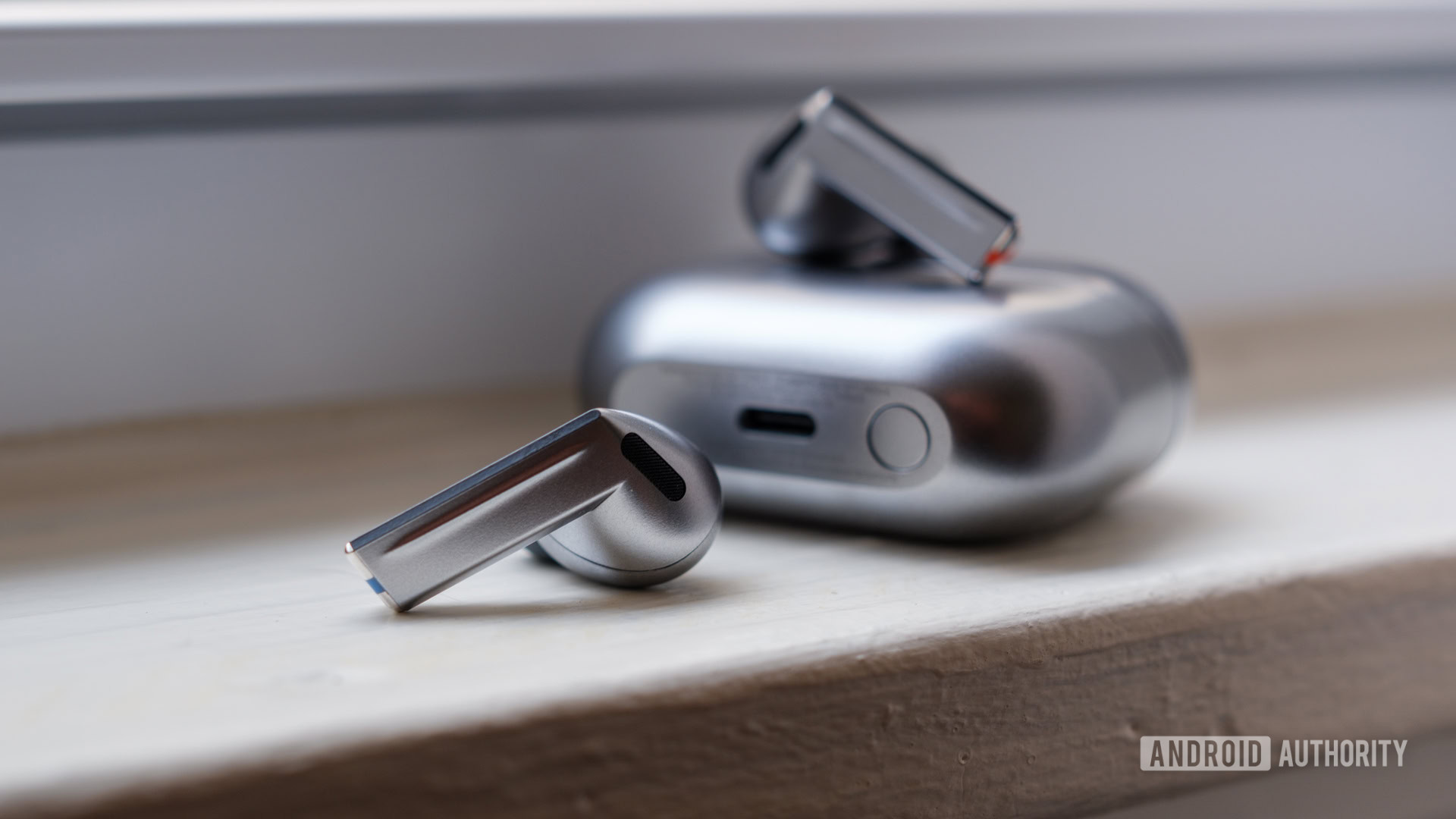
Ryan Haines / Android Authority
Galaxy Buds 3 Pro 是我最喜欢的耳塞,无论与哪款手机配对。它们在三星生态系统中使用时表现尤为出色。
为什么在三星设备上音质更好
- 三星自研的 Samsung Seamless Codec (SSC) 提供更高保真的音频。
- 在播放高品质音乐时,这种差异最为明显。
- 在非三星设备上耳塞仍然音质不错,但 SSC 明显占优。
智能设备切换
- 当你在三星平板或电脑上开始播放时,耳塞会自动暂停手机的播放并切换连接。
- 该功能仅在已在三星产品上安装 Galaxy Wearable 应用的设备上可用。
Galaxy Book
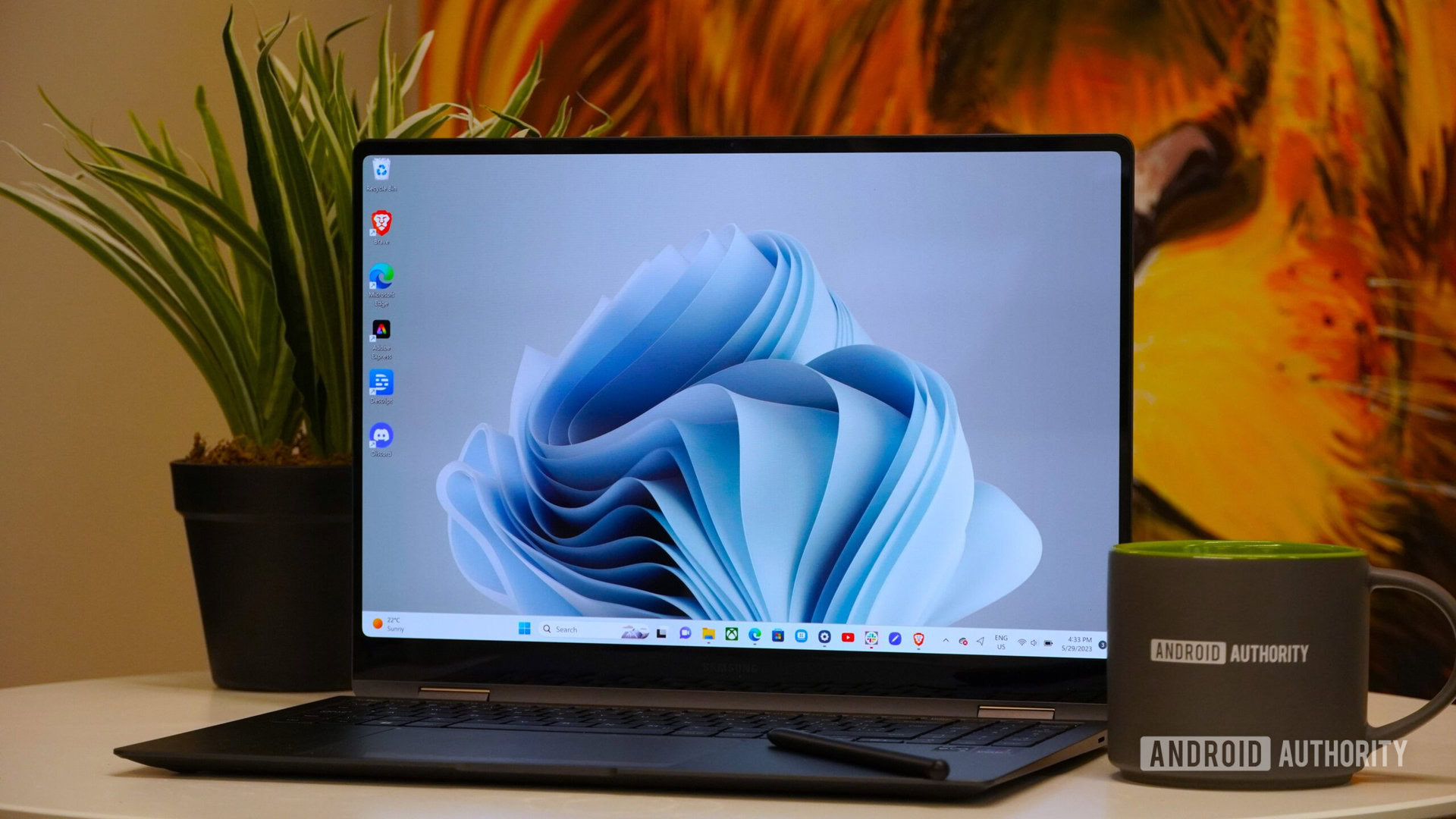
Adam Birney / Android Authority
切换到 Galaxy Book 4 Edge 后,我的工作流程彻底改变。Windows 本身已经很好,但三星额外的软件让体验更加流畅。
Samsung Multi Control(Apple Sidecar 替代方案)
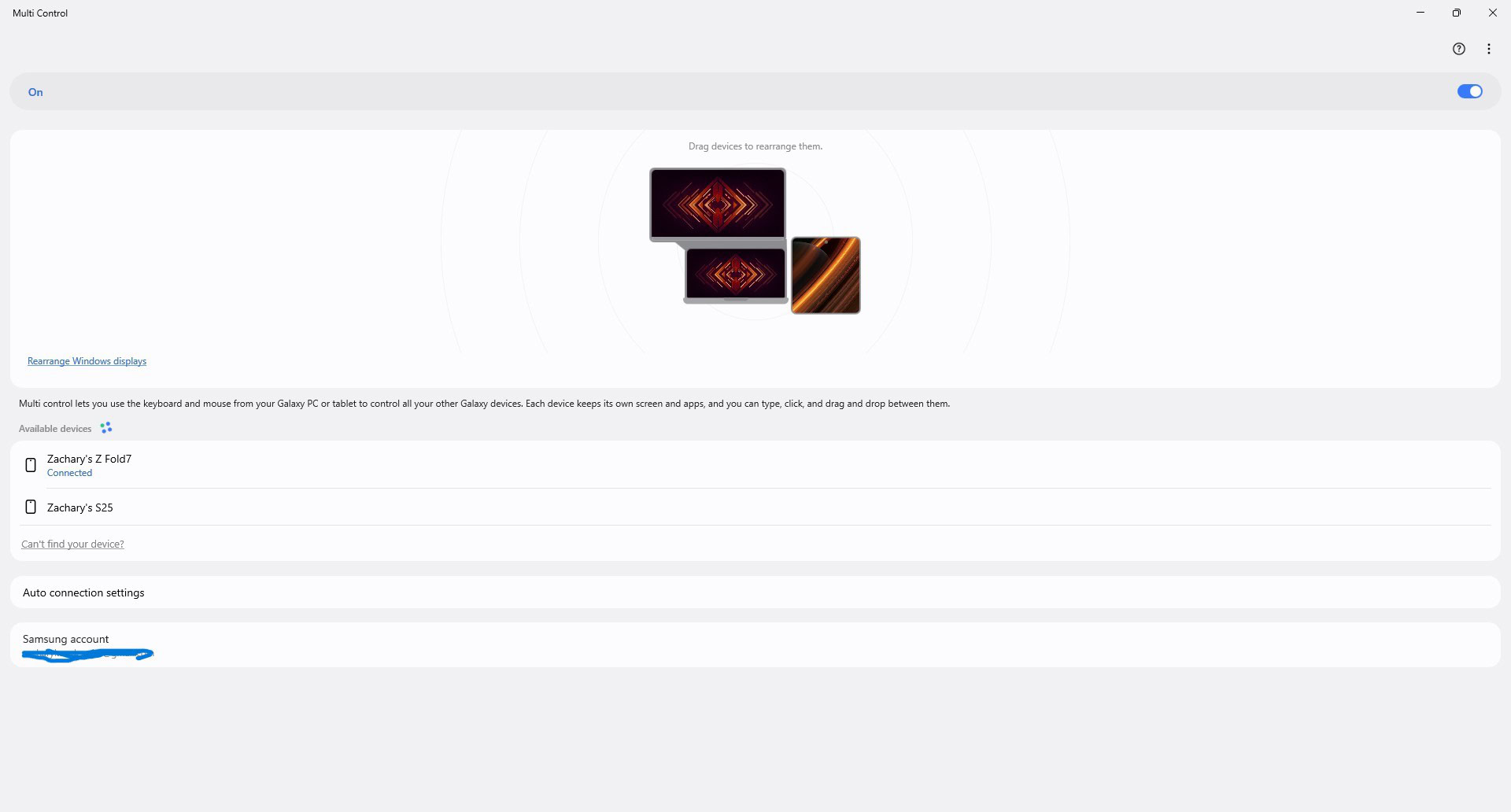
Zac Kew‑Denniss / Android Authority
- 连接 Samsung 手机或平板,使用笔记本的鼠标和键盘进行控制。
- 应用会检测设备的方向,从而让 Galaxy Book 知道手机相对于任何外接显示器的位置。
- 在 Fold 7 上表现尤为出色,UI 会根据活动屏幕自动适配。
注意: Multi Control 不是 无线显示。它允许你在笔记本上操作手机的 UI,非常适合快速回复或拖拽文件传输。
文件共享工具
| 功能 | 功能说明 | 最佳使用场景 |
|---|---|---|
| Multi Control | 在手机放置支架时拖拽文件。 | 当你正在使用键盘/鼠标操作手机时。 |
| Storage Share | 在 Windows 文件资源管理器中暴露手机存储。 | 不触碰手机即可移动文件。 |
| Quick Share | 通过网络将文件发送到笔记本。 | 在离开桌面时传输照片或文档。 |
使用 Galaxy Buds 与 Windows
- Galaxy Buds 应用(以及其他几款 Samsung 应用)可在 Microsoft Store 获取。
- 在我尝试的大多数 PC 上,Buds 会出现延迟、连接掉线,以及“抢走”手机连接的情况。
为什么 Galaxy Book 4 Edge 与众不同
- 它支持 Samsung Seamless Codec (SSC),可降低延迟并提升音频质量。
- 在 YouTube 上没有唇形同步问题,玩游戏(例如 Sims 4、Stardew Valley)也很流畅。
控制 Buds
我不使用 Galaxy Buds 应用,而是使用任务栏上的 Nearby Devices 快捷方式。它对应 One UI 快速设置中的“Nearby Devices”按钮,充当所有已连接 Samsung 设备的中心枢纽。
Windows 上的三星应用
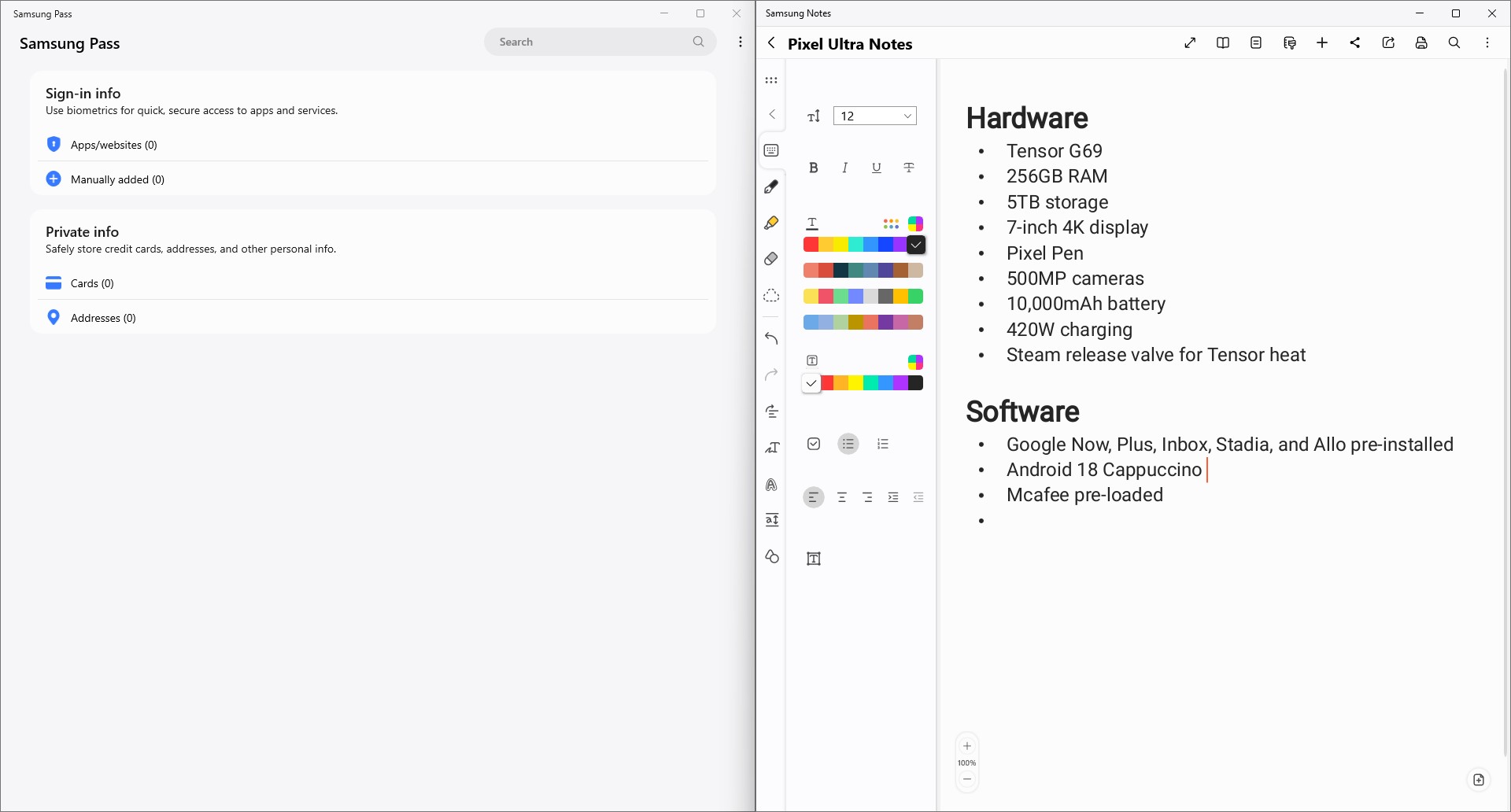
Zac Kew‑Denniss / Android Authority
| App | 为什么有用 |
|---|---|
| Samsung Pass | 安全的密码管理器,可在所有三星设备间同步。(我不常用它,因为工作需要切换到许多非三星设备。) |
| Samsung Notes | 可以在任何 Windows PC 上安装,但在 Galaxy Book 上预装。非常适合阅读 PDF、记笔记,并通过三星账户同步所有内容。 |
TL;DR
- Galaxy Buds 3 Pro 在使用三星的 SSC(Smart Switch Connect)时音质最佳,并受益于智能设备切换功能。
- Galaxy Book 4 Edge 搭配 Multi Control、Storage Share 和 Quick Share 可实现无缝的跨设备工作流。
- 在 Galaxy Book 上,耳机因 SSC 而工作流畅,三星的 Windows 应用(Notes、Pass 等)进一步完善了生态系统。
值得吗?
图片来源:C. Scott Brown / Android Authority
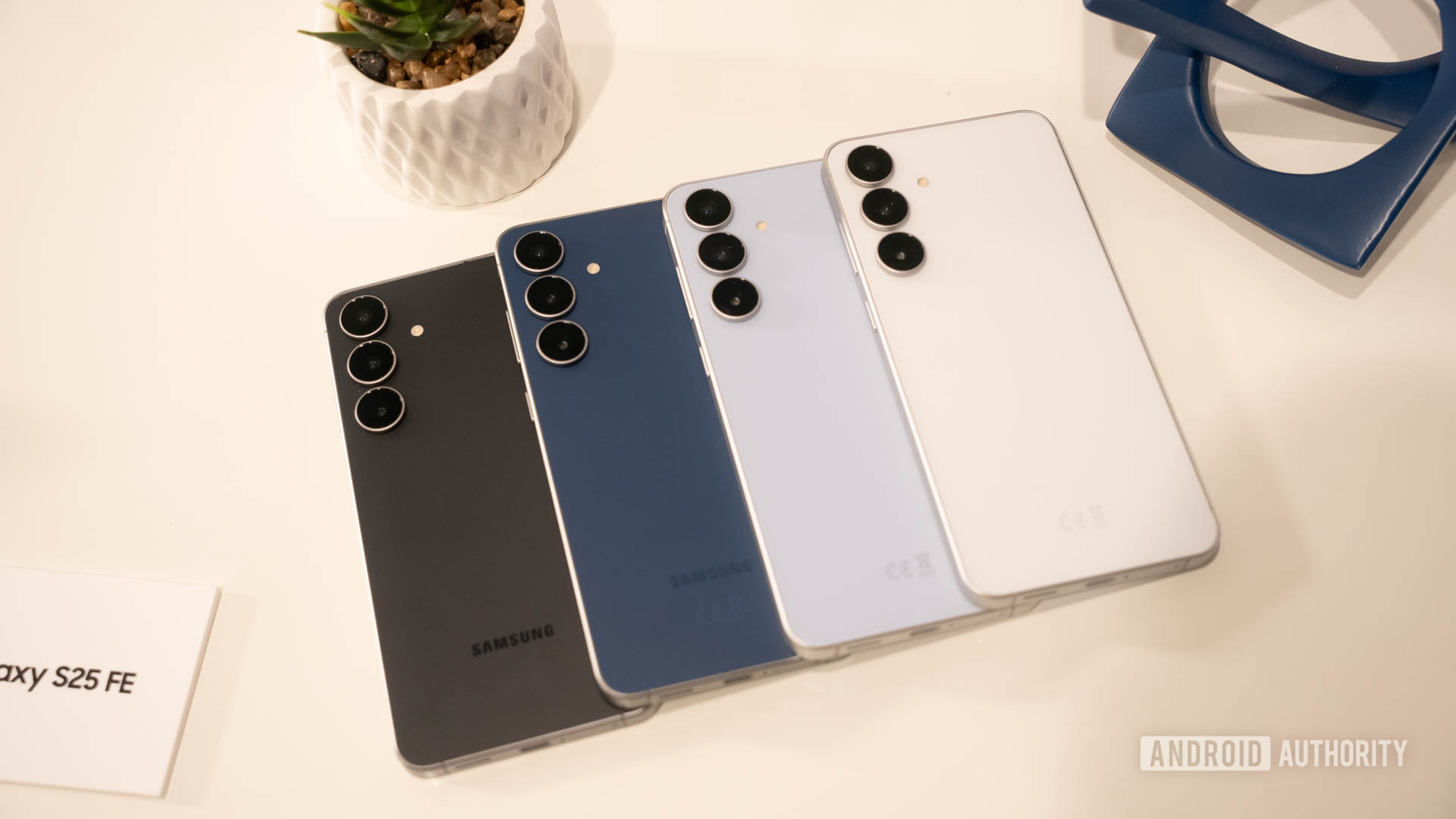
我觉得值得。我拥有的所有三星产品都能相互配合得最好,而且它们提供的功能是我每天在工作和娱乐中都会使用的。
使用 Galaxy Book 4 Edge 已经简化了我面对的许多繁琐任务,例如文件传输。当然,这些功能对我而言可能比对其他人更重要,所以你的体验可能会有所不同。但如果你已经拥有一部三星手机以及我提到的其他任意产品,那么在购买其他类别的产品时,三星应该是你的首选。
关注
感谢你成为我们社区的一员。请在发表评论前阅读我们的评论政策。