
如何从 Chrome 中移除 Gemini Nano(并释放 4GB 存储空间)
Source: Android Authority
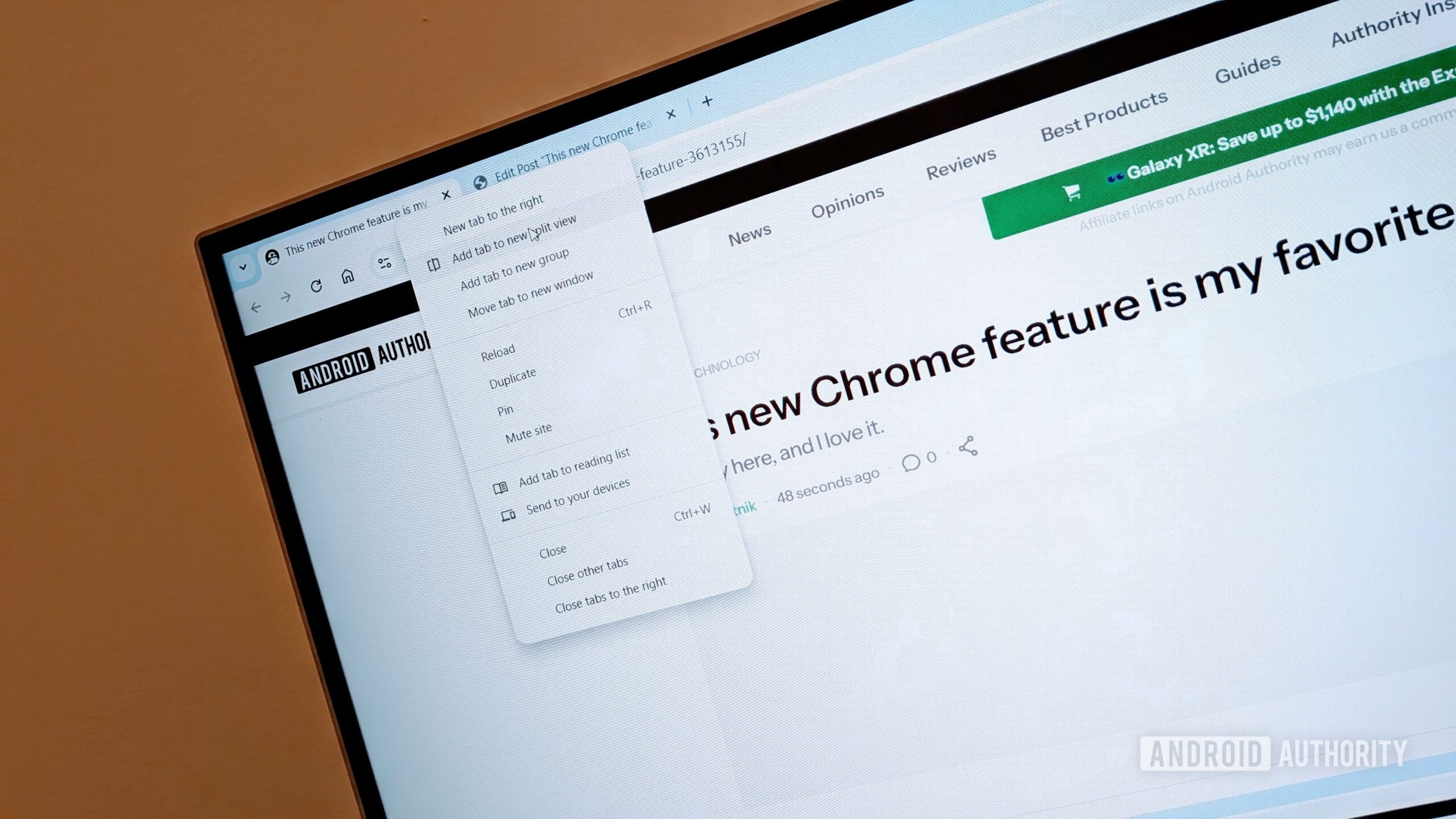
Google Chrome’s “weights.bin” file 正在受到大量关注,尤其是因为它的强制性、不可解释且不可逃避的特性。该文件负责设备端 Gemini Nano 功能,并且 实际上有助于保护你的隐私(详情),但用户一直在寻找方法来退出这些功能、删除该文件并阻止它被重新下载。
Google 已经提供了简便的方式来禁用此文件及其相关功能,但该设置并非对所有用户都可用。如果你想了解如何摆脱 Chrome 的 “weights.bin” 文件,请按照以下步骤操作!
如何禁用 Chrome 的设备端 AI 功能:简易方法
Google 于二月开始在 Chrome 设置中推出直接关闭并移除模型的功能。关闭后,Gemini Nano 模型将不再下载或更新,这样你就不会在电脑上占用大量空间的 “weights.bin” 文件——但需要注意,依赖已删除模型的功能将不再可用。
- 在电脑上打开 Chrome。
- 前往 设置 > 系统。
- 关闭 设备端 AI。
此开关会禁用该功能,并自动删除 Chrome 下载的 weights.bin 文件,正如 Reddit 用户 Laicure 所示。
注意: 该开关并非对所有用户都可见。
如何禁用 Chrome 的设备端 AI 功能:备用方法
如果找不到该开关,你可以通过标志(flags)阻止 Chrome 获取模型,然后手动删除相关文件。
步骤 1:禁用 Chrome 标志
-
打开 Chrome,访问
chrome://flags。 -
在搜索栏中输入 optimization-guide-on-device-model。
-
当出现 #optimization-guide-on-device-model 标志时,将其设置为 已禁用。
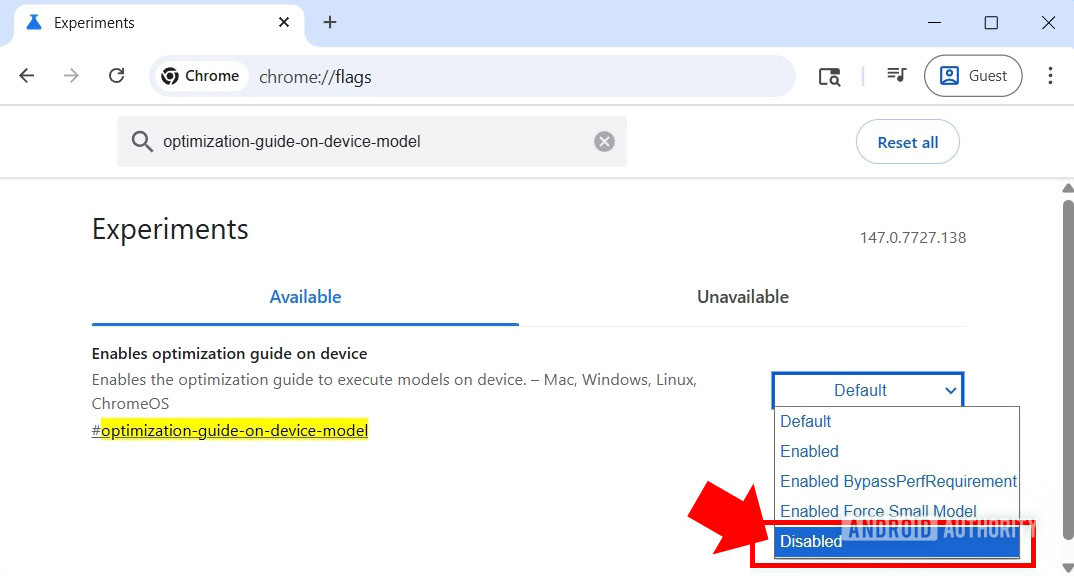
-
再搜索 #prompt-api-for-gemini-nano 并同样设置为 已禁用。
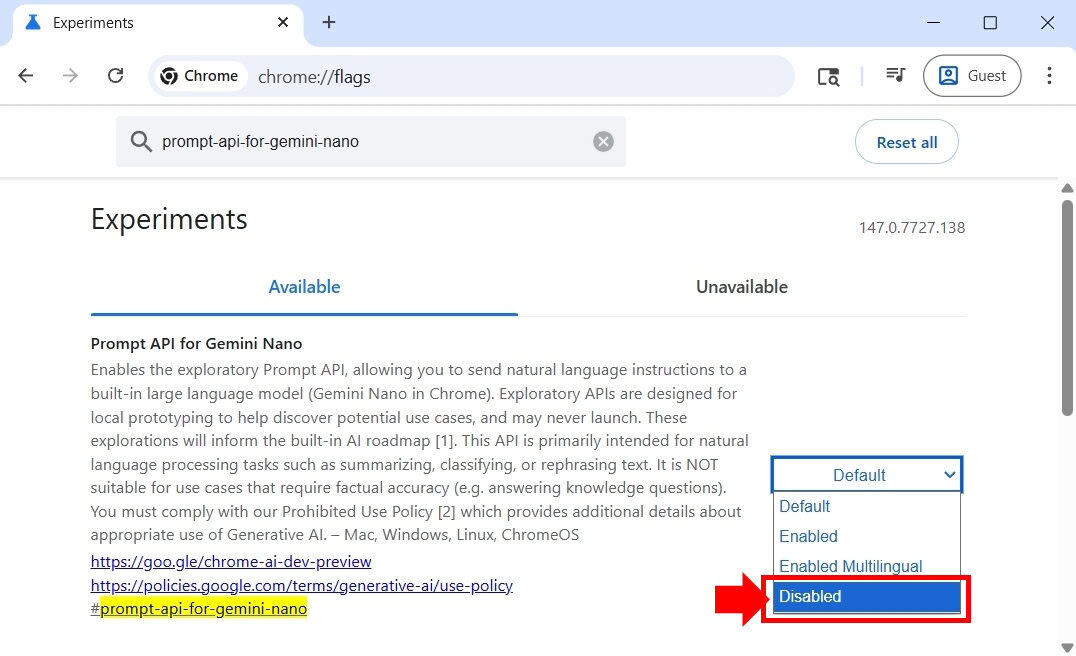
-
点击 重新启动 以重启 Chrome。
步骤 2:删除文件夹
在继续操作前,请确保 Chrome 已完全关闭。
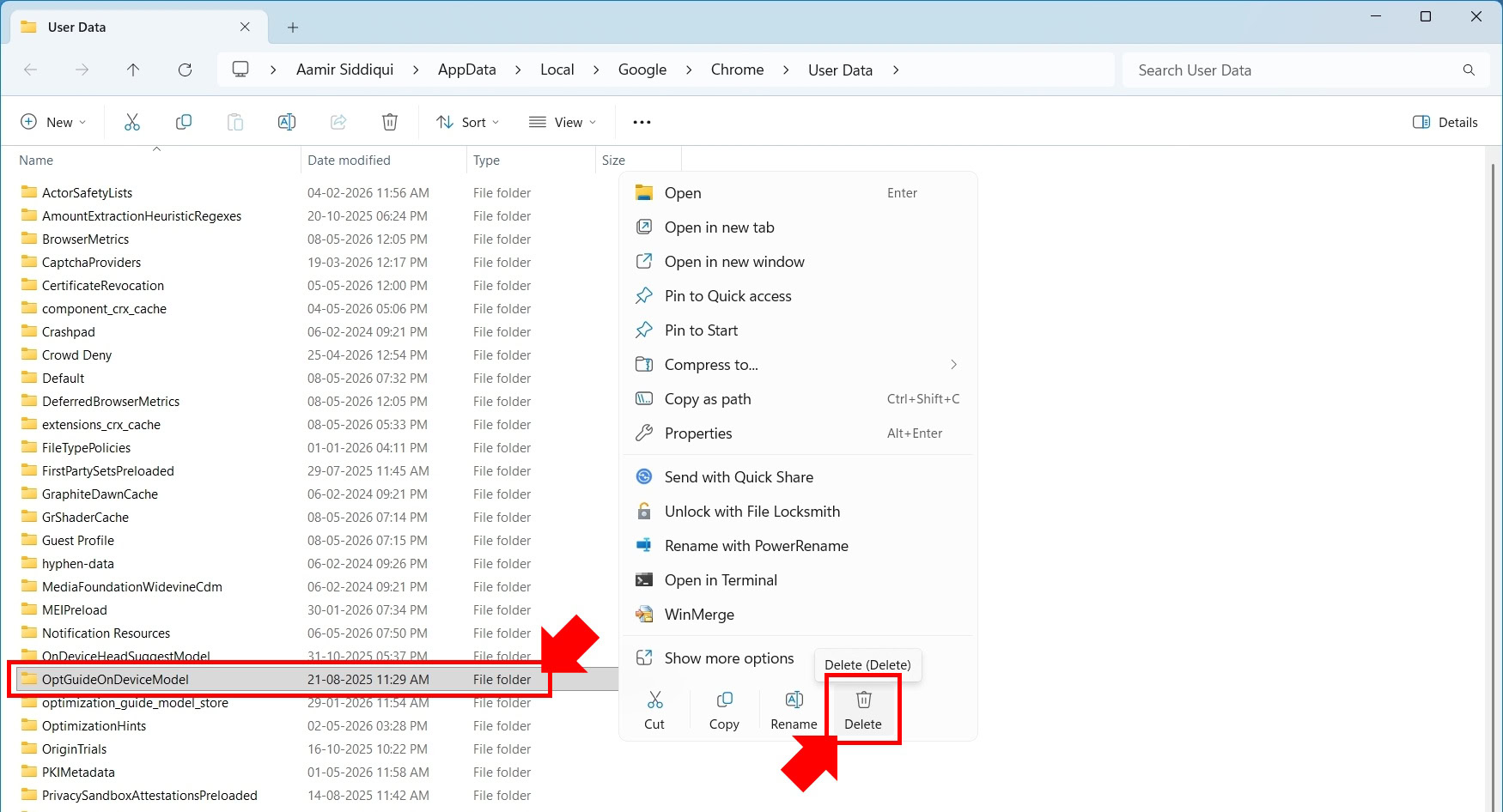
在 Windows 上
-
按 Win + R,粘贴
%LOCALAPPDATA%\Google\Chrome\User Data\,然后回车。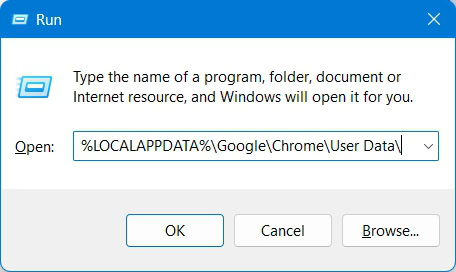
-
打开你的个人资料文件夹(例如
Default)。 -
找到 OptGuideOnDeviceModel 文件夹并将其删除。
在 macOS 上
-
按 Cmd + Shift + G,粘贴
~/Library/Application Support/Google/Chrome/,然后回车。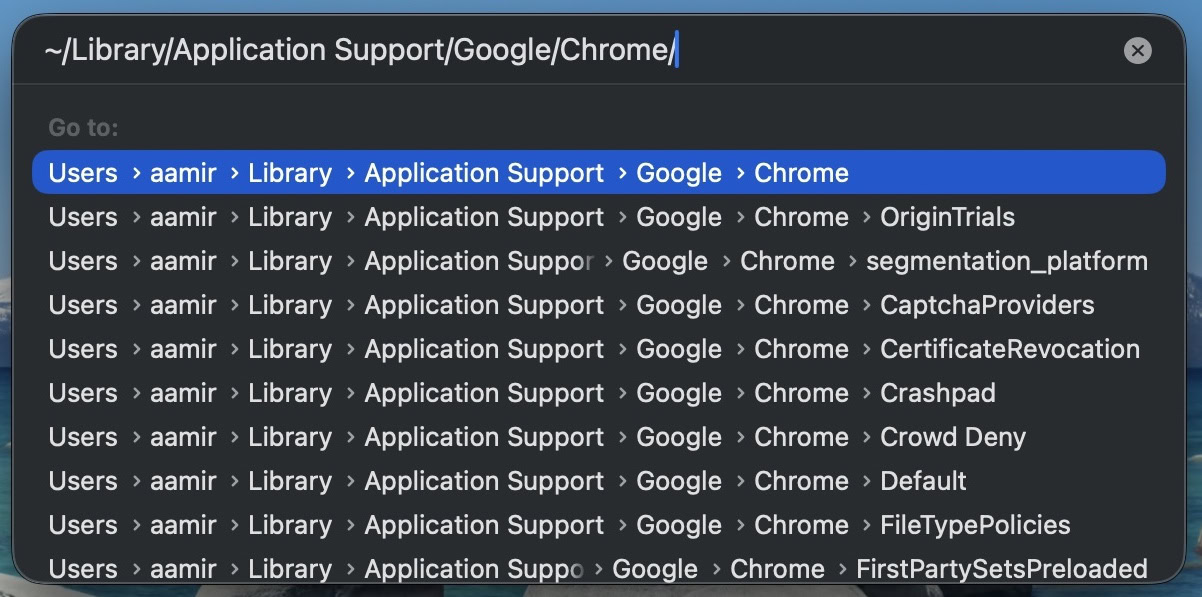
-
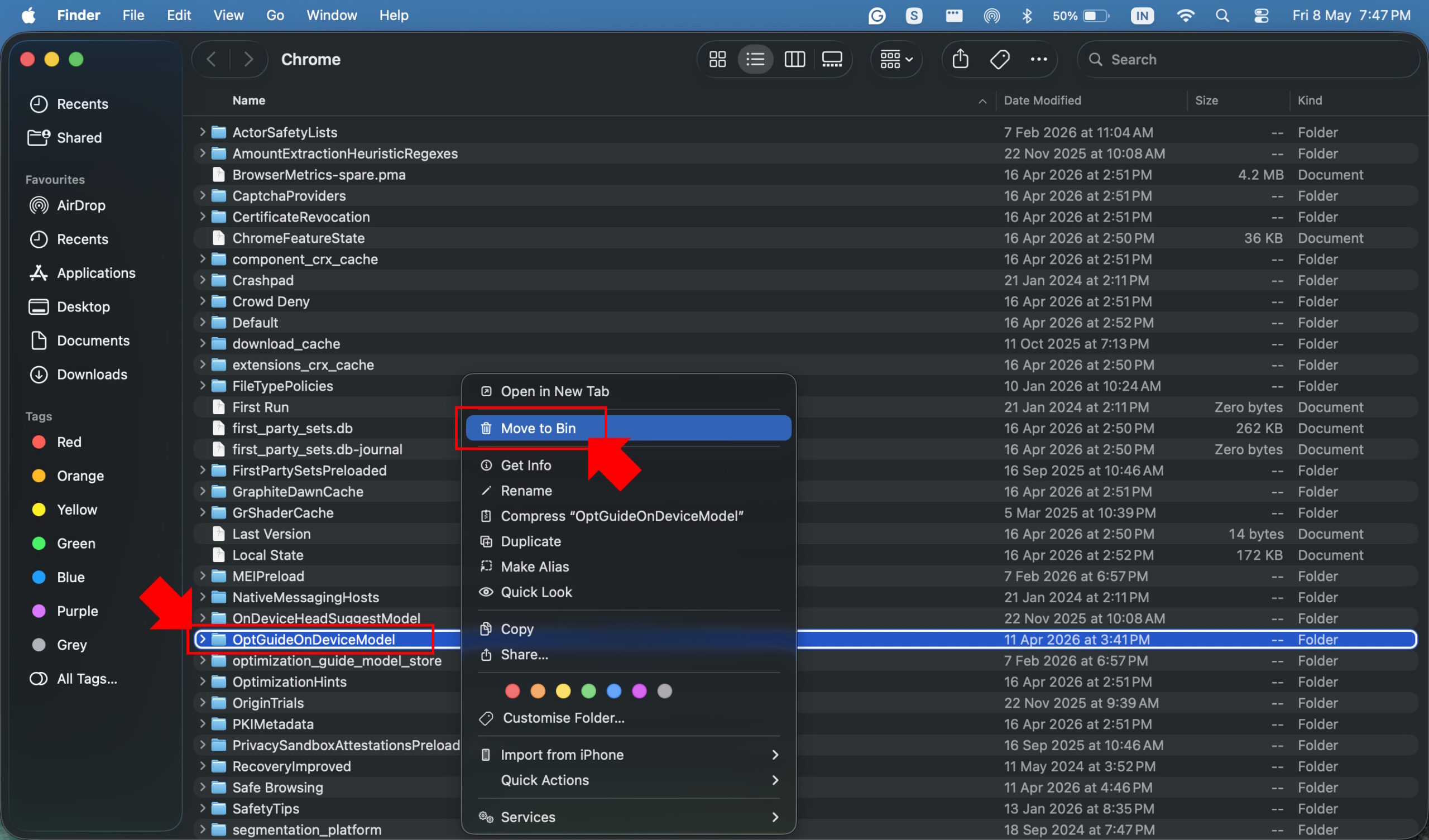
找到 OptGuideOnDeviceModel 文件夹并将其移至废纸篓。
-
清空废纸篓。
警告: 将来的 Chrome 更新可能会重置这些标志并重新下载 AI 模型。你可以重复上述步骤,或等待官方开关正式可用。