
如何在连接到 Mac 的外接显示器上禁用隐私指示灯 [视频]
Source: 9to5Mac
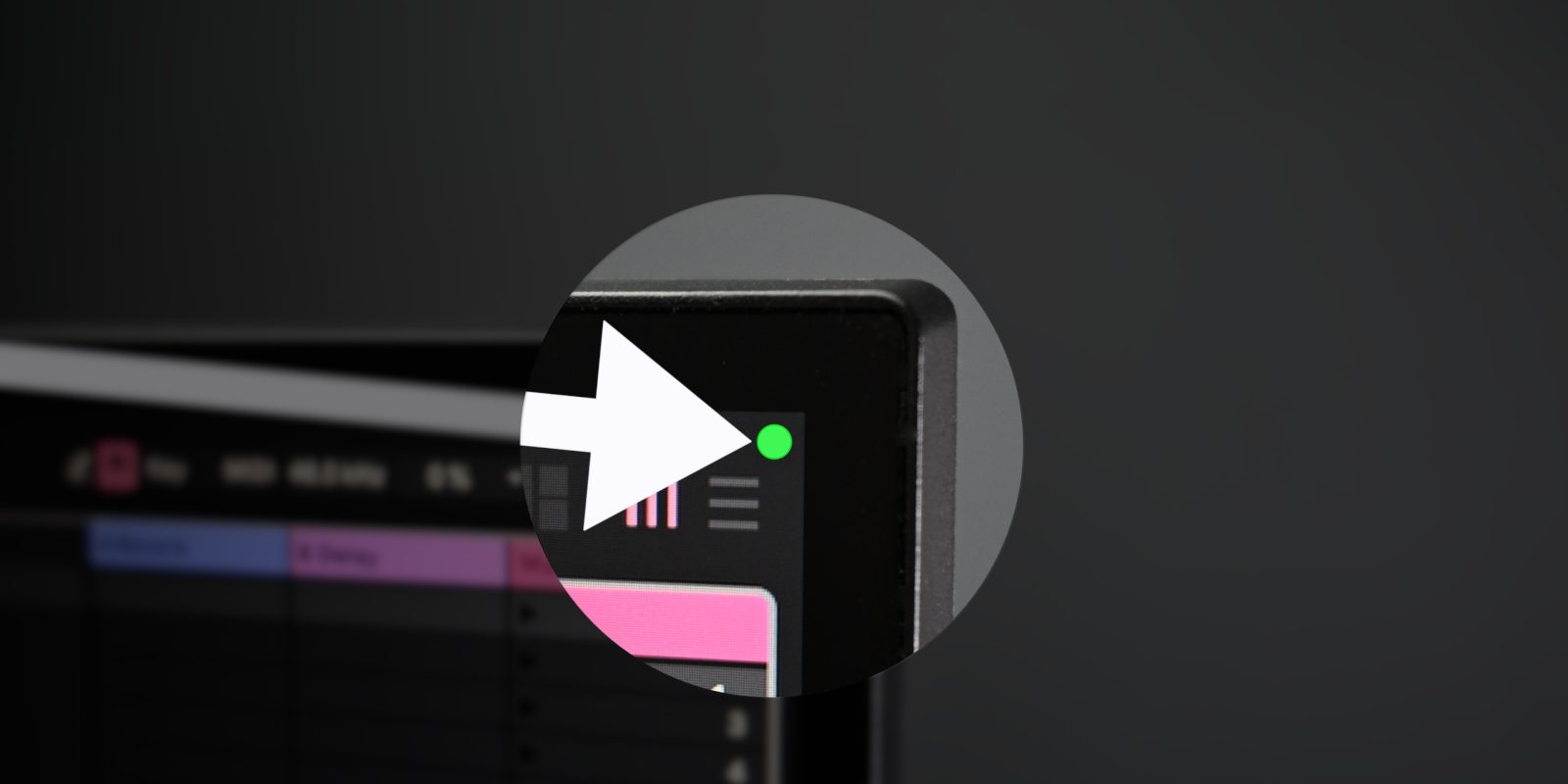
Apple 在 Mac 显示器右上角加入了隐私指示灯,以显示关键硬件何时在使用。橙色指示灯表示麦克风正在工作,绿色指示灯表示摄像头正在工作。这些指示灯帮助用户了解哪些应用可能正在使用摄像头或麦克风。
虽然很有用,但在截屏或录制外接显示器时它们可能会分散注意力。从 macOS Sonoma 14.4 开始,Apple 增加了在外接显示器上关闭隐私指示灯的功能。指示灯始终会出现在 Mac 主显示器和菜单栏上,但在外接屏幕上(当菜单栏本身被隐藏,例如全屏模式时)可以隐藏。如果麦克风和摄像头同时激活,绿色(摄像头)指示灯优先显示。
视频:如何在外接 Mac 显示器上关闭隐私指示灯
如何关闭外接显示器的隐私指示灯
-
在 macOS 恢复模式下启动 – 关闭 Mac,然后按住电源键,直到出现“Loading startup options…”。
-
点击 Options → Continue 进入 macOS 恢复模式。
-
选择你的用户账户 → Next,输入密码,然后点击 Continue。
-
在菜单栏中,选择 Utilities → Terminal。
-
在终端提示符下,输入以下命令并按 Return:
system-override suppress-sw-camera-indication-on-external-displays=on -
如果启用了 FileVault,系统会提示解锁数据卷。输入密码并按 Return。
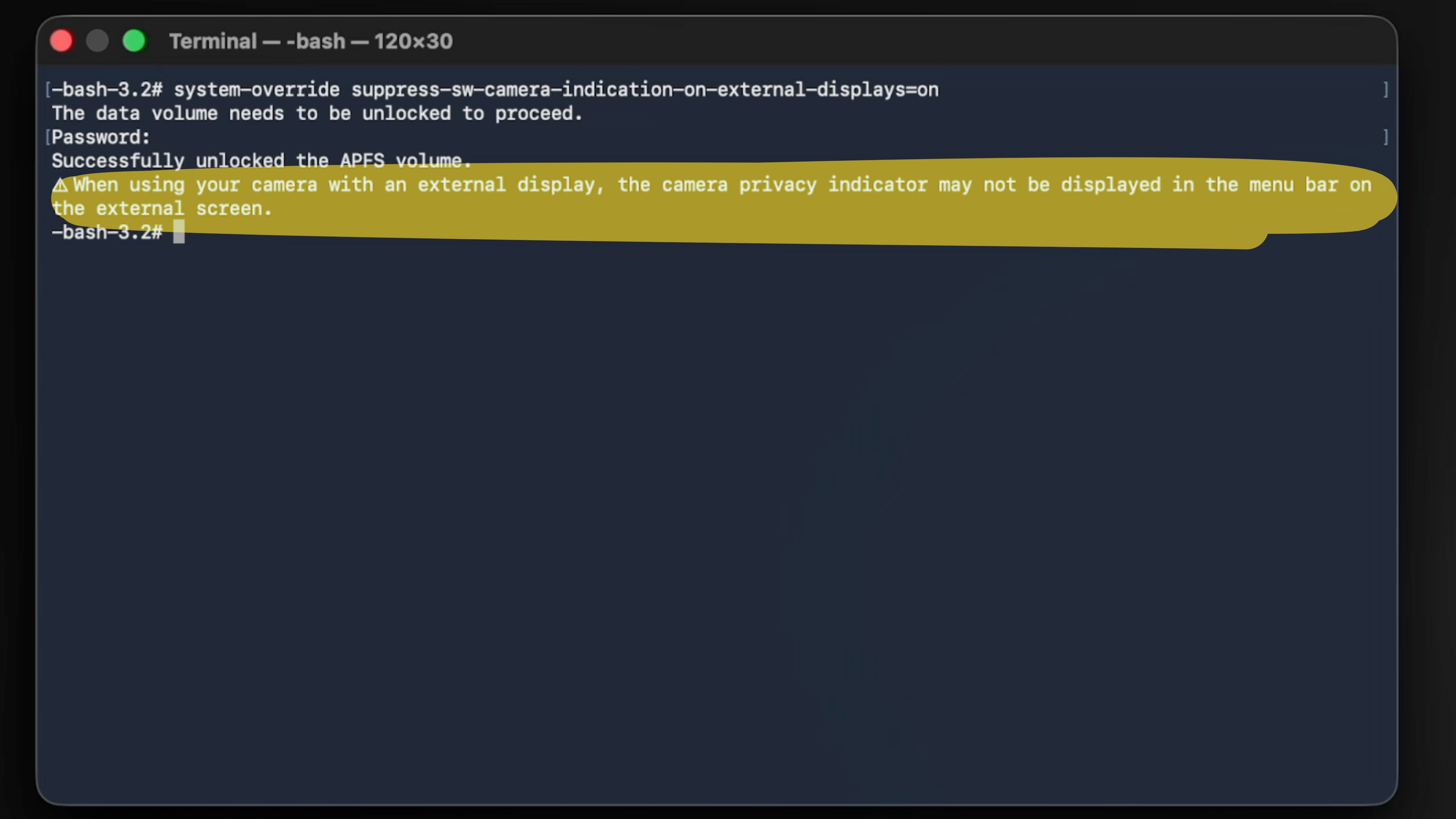
如果命令成功,你会看到类似以下的信息:
When using your camera with an external display, the camera privacy indicator may not be displayed in the menu bar on the external screen. -
在菜单栏中点击 → Restart,重新登录 macOS。
-
打开 Settings → Privacy & Security → Camera(或 Microphone)。
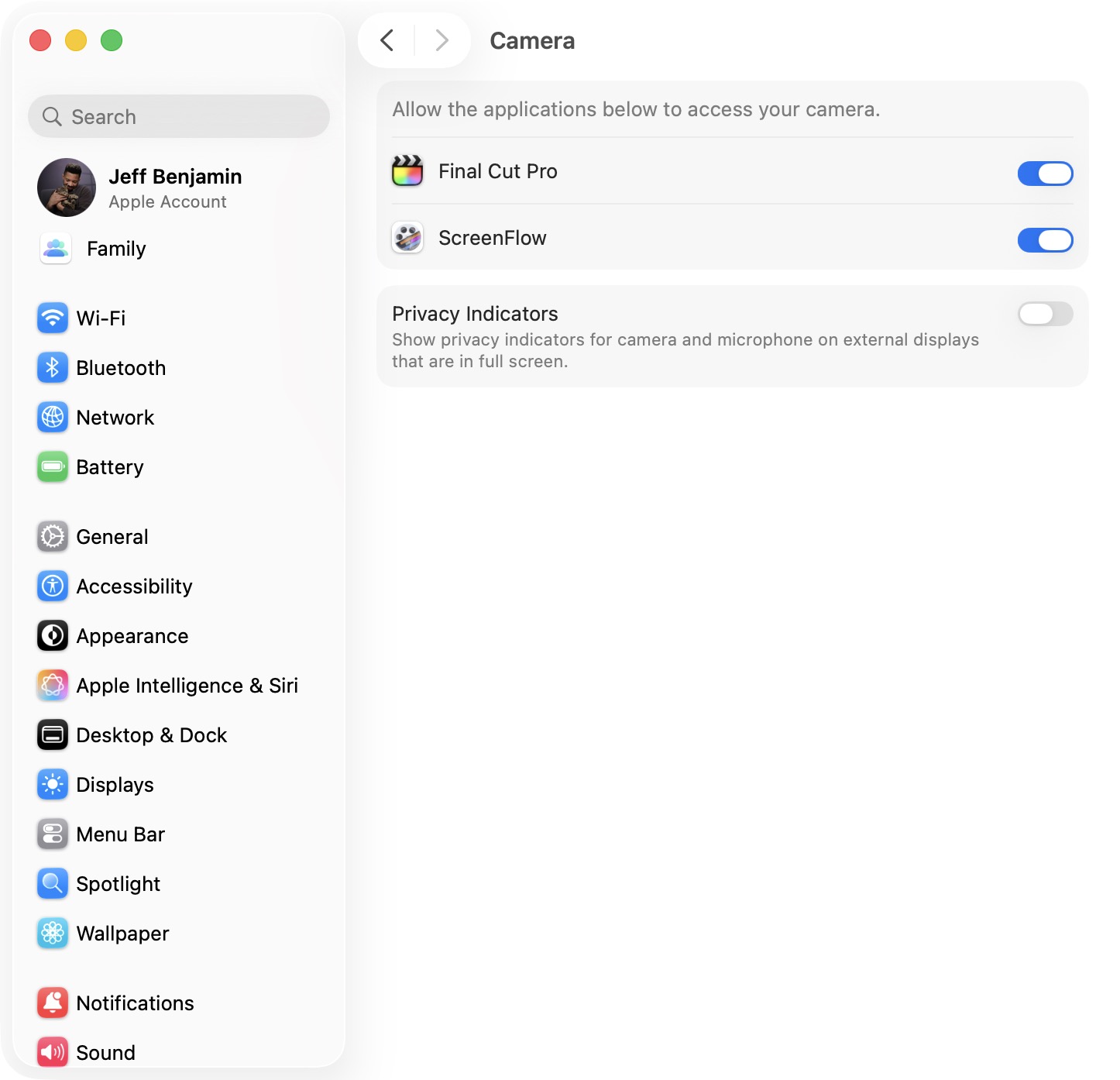
macOS 隐私与安全设置 -
在页面底部关闭 Privacy Indicators 开关,并使用密码或 Touch ID 进行身份验证。
注意: 更改摄像头的设置也会同步更新麦克风的设置,反之亦然。
9to5Mac 的观点
隐私指示灯对于监控硬件使用至关重要,但在截屏和录屏时会显得侵入。Apple 提供的在外接显示器上关闭指示灯的选项——同时保留主显示器上的指示灯——提供了实用的折中方案。设置中的内置切换意味着以后若想重新启用该功能,无需再次进入 macOS 恢复模式。
你会考虑在外接的 Mac 显示器上关闭隐私指示灯吗?