
如何将 VMware vSphere 环境收敛到 VMware Cloud Foundation 9.0
Source: VMware Blog
请提供您希望翻译的具体文本内容,我将为您翻译成简体中文并保持原有的格式、Markdown 语法以及技术术语不变。
📍 路径 1 – 从现有 vSphere 环境创建全新 VCF 集群
使用 VCF Installer 将您的 vSphere 部署转换为全新的 VCF 集群。
-
何时选择此路径
- 尚未部署任何 VCF 实例。
- 环境中已经存在 VMware Cloud Foundation Operations、vCenter 和 NSX 组件。
-
会发生什么
- 利用现有组件 实例化 VCF 管理域。
- 过程中会自动 安装 所缺失的 VCF 组件。
📍 路径 2 – 将 vSphere 环境导入现有 VCF 集群
使用 VCF Operations 将额外的 vSphere 实例纳入已部署的 VCF 管理。
-
何时选择此路径
- VCF 实例(管理域)已经启动并运行。
- 您希望将新的 vSphere 实例作为 额外的 VI 工作负载域 进行管理。
-
会发生什么
- vSphere 实例被 导入 到现有的 VCF 集群中。
- 任何尚未存在的必需组件(例如 NSX)将在导入过程中 自动部署。
如何确定确切步骤
The precise procedure varies based on:
| 因素 | 对流程的影响 |
|---|---|
| vSphere version | 确定兼容性和所需的升级路径。 |
| VCF version | 确定使用的安装程序/运维工具以及支持的功能集。 |
VCF 专业服务的典型工作流程
VMware 的专业服务团队在将 vSphere 转换或导入 VCF 时遵循结构化的方法论。虽然具体步骤可能因环境而异,但总体流程如下:
-
评估与规划
- 清点当前的 vSphere、vCenter、NSX 和硬件资源。
- 验证与目标 VCF 版本的兼容性。
-
安装前检查
- 验证网络、存储和 DNS 配置。
- 确保所需许可证已就位。
-
执行
- 路径 1: 运行 VCF Installer 创建管理域。
- 路径 2: 使用 VCF Operations 导入 vSphere 实例并创建新的工作负载域。
-
安装后验证
- 确认所有 VCF 服务(SDDC Manager、vCenter、NSX 等)均正常。
- 进行工作负载迁移测试。
-
交付与文档
- 提供运行手册、监控设置和支持联系人。
欲了解更多细节,请参阅官方 VMware 资源:
VMware Cloud Foundation Professional Services
快速参考
| 路径 | 工具 | 目标 | 前提条件 |
|---|---|---|---|
| 1 | VCF Installer | 从现有 vSphere 组件构建 新的 VCF fleet | 尚未有 VCF 管理域 |
| 2 | VCF Operations | 导入 vSphere 到 现有 VCF fleet 作为工作负载域 | 已部署 VCF 管理域 |
Source: …
路径 1:转换 vSphere 实例
这是许多 vSphere 客户的典型起点——当环境中没有现有 VCF 实例且 不 想进行全新部署 VCF 9.0 时。它允许将现有组件用作 VCF 管理域的构建块。
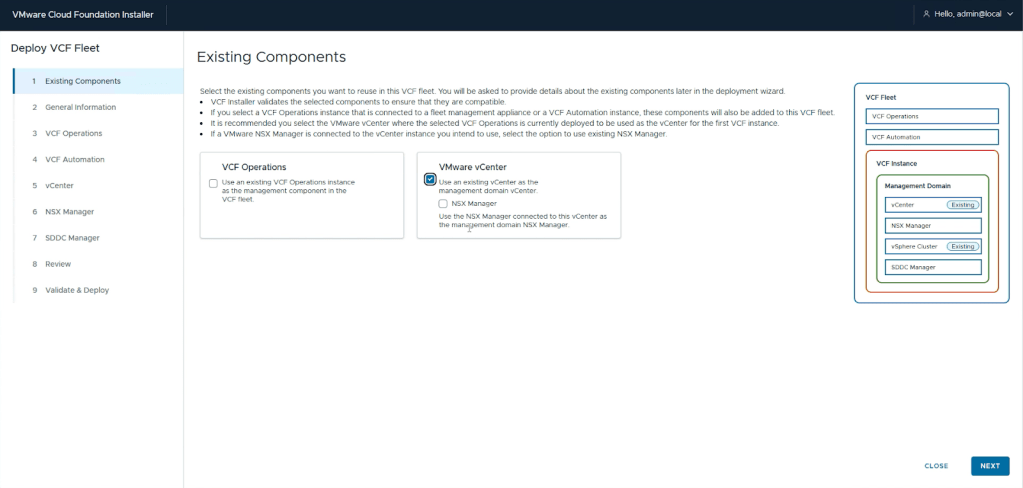
步骤 1 – 评估、检查先决条件并修复核心组件
- 评估并验证环境 – 查看 先决条件和最低组件版本。
- 检查已部署的组件及其版本 – 根据 vSphere、NSX 和 VCF Operations 的版本,可能需要进行中间步骤。
- 示例:转换到 VCF 9.0.0 不 支持 NSX,而 VCF 9.0.2 支持。
- 验证存储、网络和计算配置 – 必须修复诸如增强型链接模式 (ELM) 或不受支持的分布式虚拟交换机 (DVS) 版本等特性(例如,移除 ELM 或升级 DVS)。
- 选择受支持的场景 – 具体步骤因组件/版本而异。请参阅 受支持的场景列表。
步骤 2 – 对 Appliances 和 ESX 主机进行升级
升级顺序很重要。并非每一步都适用于所有升级路径,但当 所有 组件已经部署时,典型的流程如下:
| 顺序 | 组件 | 转换所需的最低版本 |
|---|---|---|
| 1 | VMware Aria Suite Lifecycle | 8.18 Patch 2 或更高 |
| 2 | VMware Aria Suite Operations | VCF Operations 9.x |
| 3 | (可选) VMware Aria Automation | 导入到 VCF Operations 并升级到 9.x(可作为单独工作流) |
| 4 | vCenter | • VCF 9.0.0 或 VCF 9.0.1 (无 NSX) → vCenter 9.0+ • VCF 9.0.1 (含 NSX) → vCenter 8.0 U1a+(NSX 4.1.0.2+) |
| 5 | VMware ESX 主机 | • VCF 9.0.0 → ESXi 9.0+ • VCF 9.0.1 → ESXi 8.0 U1a+ |
完成所需升级后,环境即可进行转换。
步骤 3 – 将 vSphere 转换为 VCF
- 部署 VCF 安装程序 Appliance – 由于不存在 VCF 实例,必须先部署安装程序 Appliance。
- 下载 VCF 二进制文件 – 获取目标 VCF 版本的二进制文件(在网络较慢时可能需要一些时间)。
- 运行 VCF 安装向导 – 在向导过程中您将:
- 指定将被复用的现有组件。
- 为任何新组件(例如 SDDC Manager、NSX)提供部署细节。
- 向导会将这些组件作为转换的一部分添加到环境中。
以下是更新后的工作流示例:
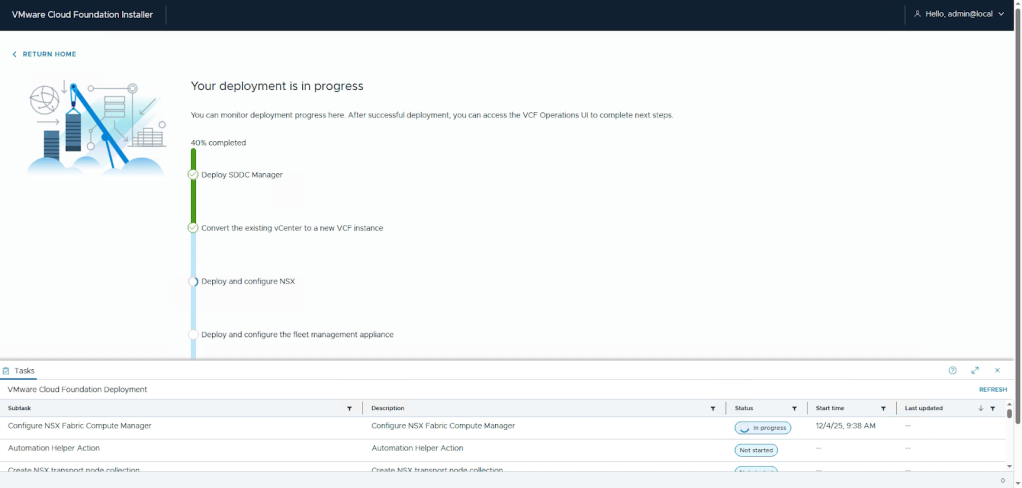
转换完成后,管理员即可利用 VCF 的功能,如生命周期管理和证书管理。
Source: …
路径 2:将 vSphere 实例导入 VCF 队列
当 VCF 实例已部署时,可以直接从 VCF Operations 控制台将现有的 vSphere 环境导入并作为 VI 工作负载域 进行管理。
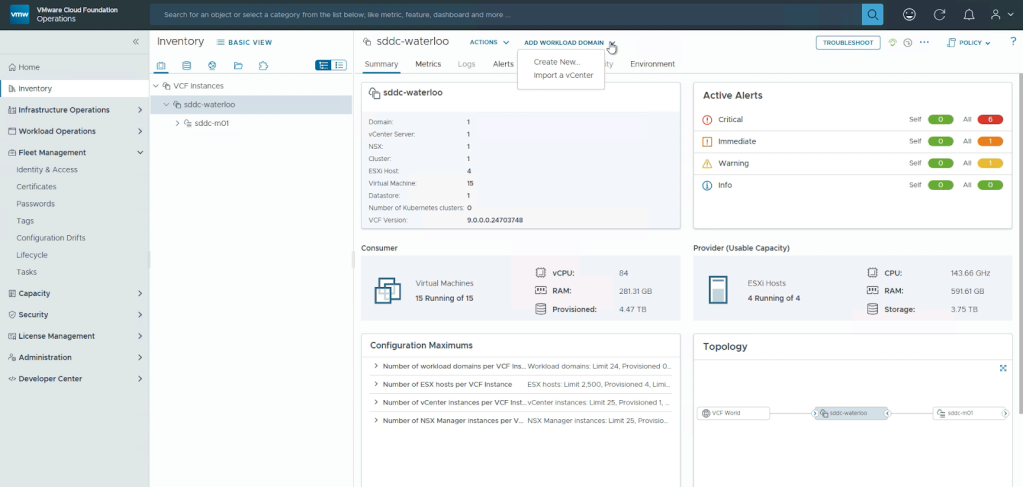
此功能可将传统环境纳入同一队列,实现统一视图。如果未部署 NSX,导入过程中会自动部署。
步骤 1 – 评估、检查前提条件并修复核心组件
- 审查前提条件和最低组件版本 – 请参阅官方指南。
- 检查已部署的组件及其版本 – vSphere、NSX 和 VCF Operations 必须符合支持矩阵。某些版本组合在导入前需要进行中间步骤(例如升级或打补丁)。
- 验证存储、网络和计算配置 – 确保:
- 按需移除或升级增强链接模式(ELM)。
- 分布式虚拟交换机(DVS)版本受支持。
- 所有硬件和网络设置符合 VCF 推荐的配置。
步骤 2 – 修复任何错误
在验证过程中,系统会检查:
- 必要的硬件规格
- 网络拓扑和交换机版本
- 必须符合 VCF 推荐的默认设置
如果有检查未通过,请相应地更新配置。
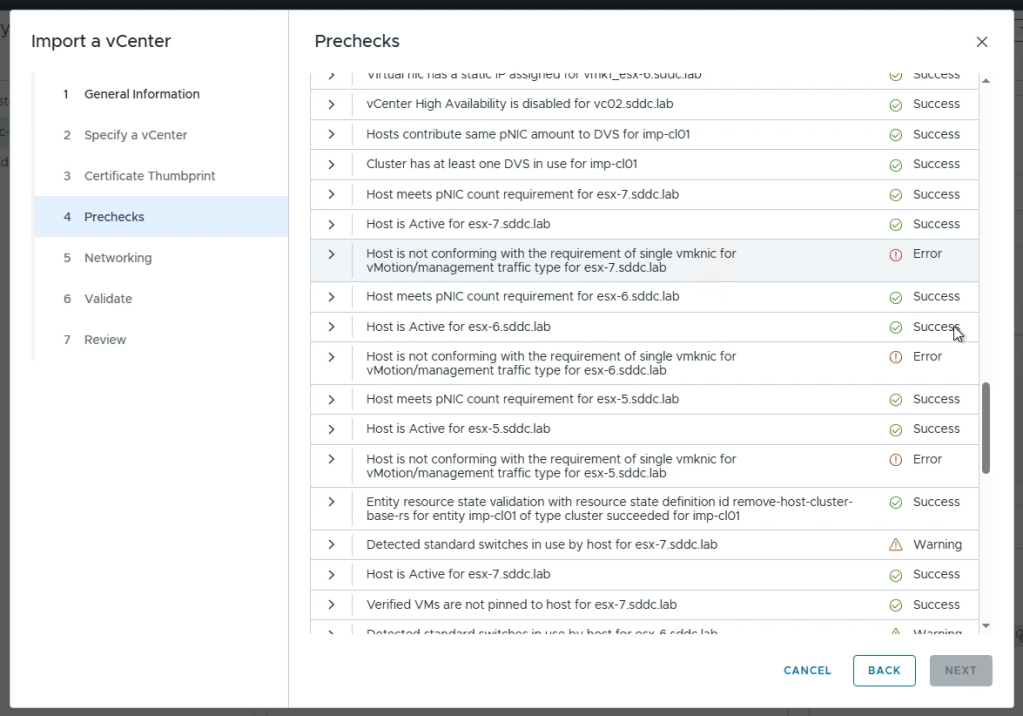
步骤 3 – 将 vSphere 导入 VCF
验证成功后,开始导入:
- 将 vCenter 作为 工作负载域 添加到选定的 VCF 实例下。
- 若缺少 NSX,导入工作流会自动部署所需的 NSX 配置。
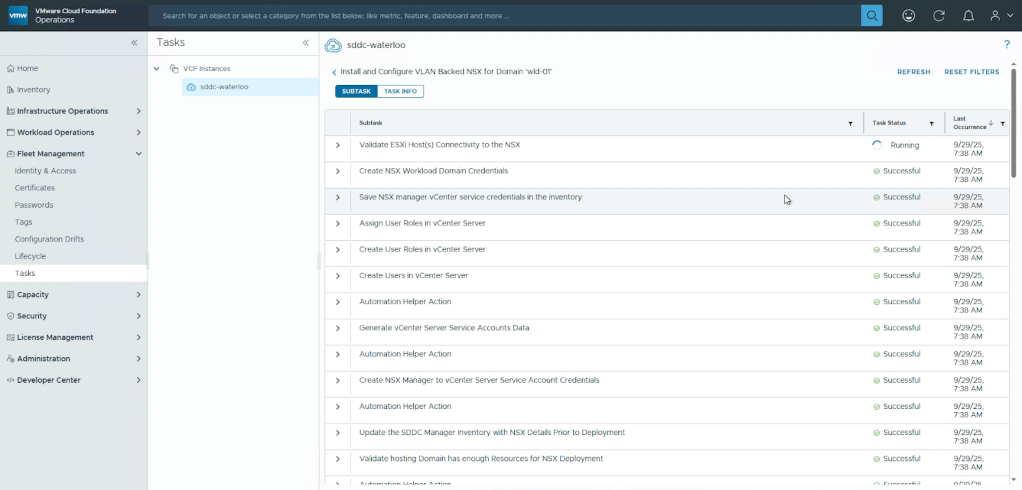
过程完成后,导入的环境将显示为完全受管的工作负载域,与最初由 VCF 预配的域无异。
需要帮助?
将您的 vSphere 环境整合到 VCF 9.0 需要仔细的规划和执行,以将中断降至最低。如果您需要帮助,请考虑使用 VCF 专业服务。请联系您的客户总监获取更多信息。
了解更多 VMware Cloud Foundation (VCF) 博客内容
订阅即可将最新文章直接发送至您的收件箱。