
有三星手机和电脑吗?你需要全新的 Galaxy Connect Windows 应用
Source: Android Authority
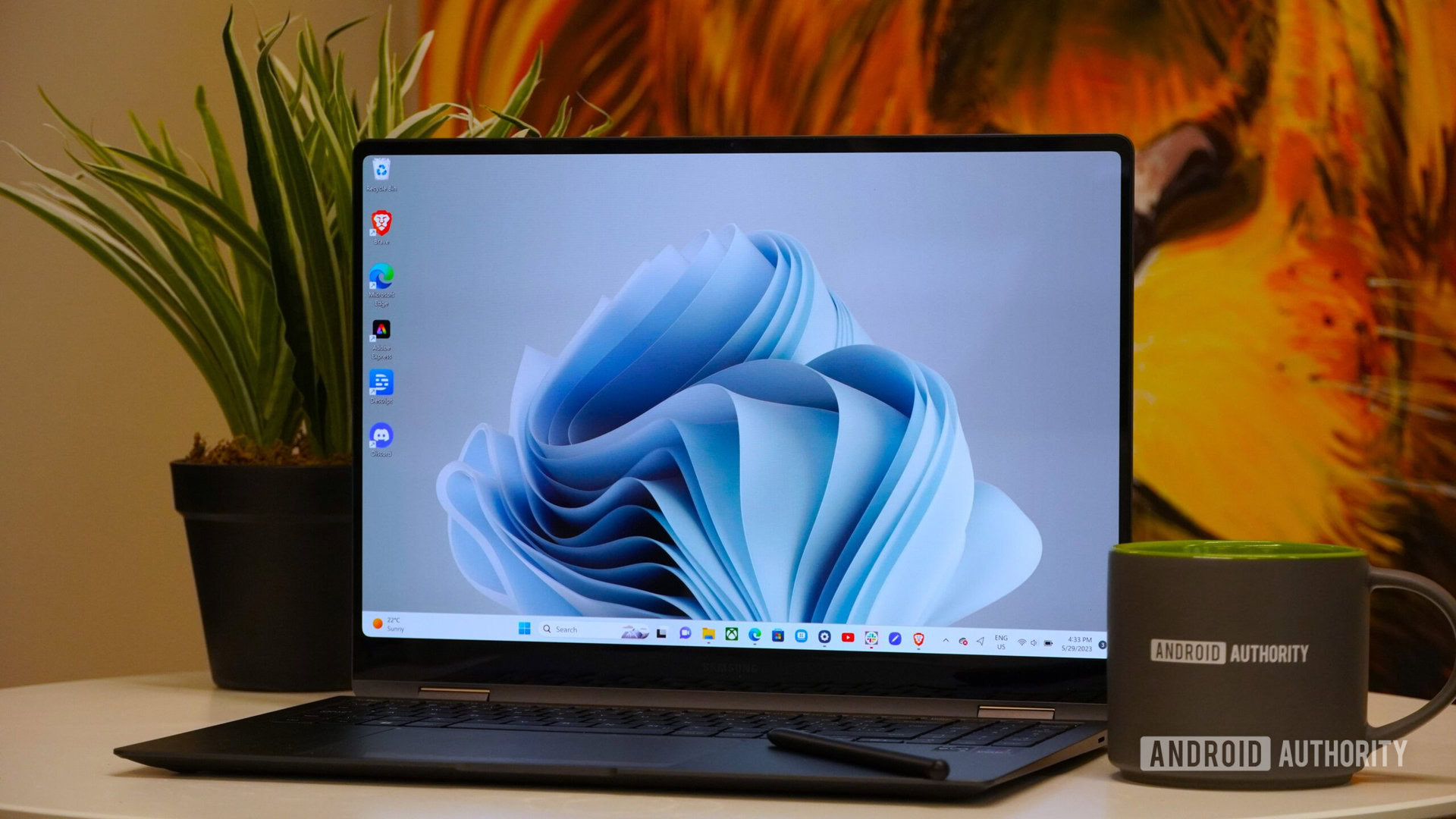
今年早些时候,我用 Galaxy Book 4 Edge 完成了我的三星生态系统——我最喜欢的体验之一是三星在 Windows 11 之上添加的功能。特别是它与我的三星手机之间的深度整合。
在我亲自测试了新版 Galaxy Connect 后,我对它再满意不过了。
您打算下载 Galaxy Connect 吗?
Galaxy Connect的两个最佳功能
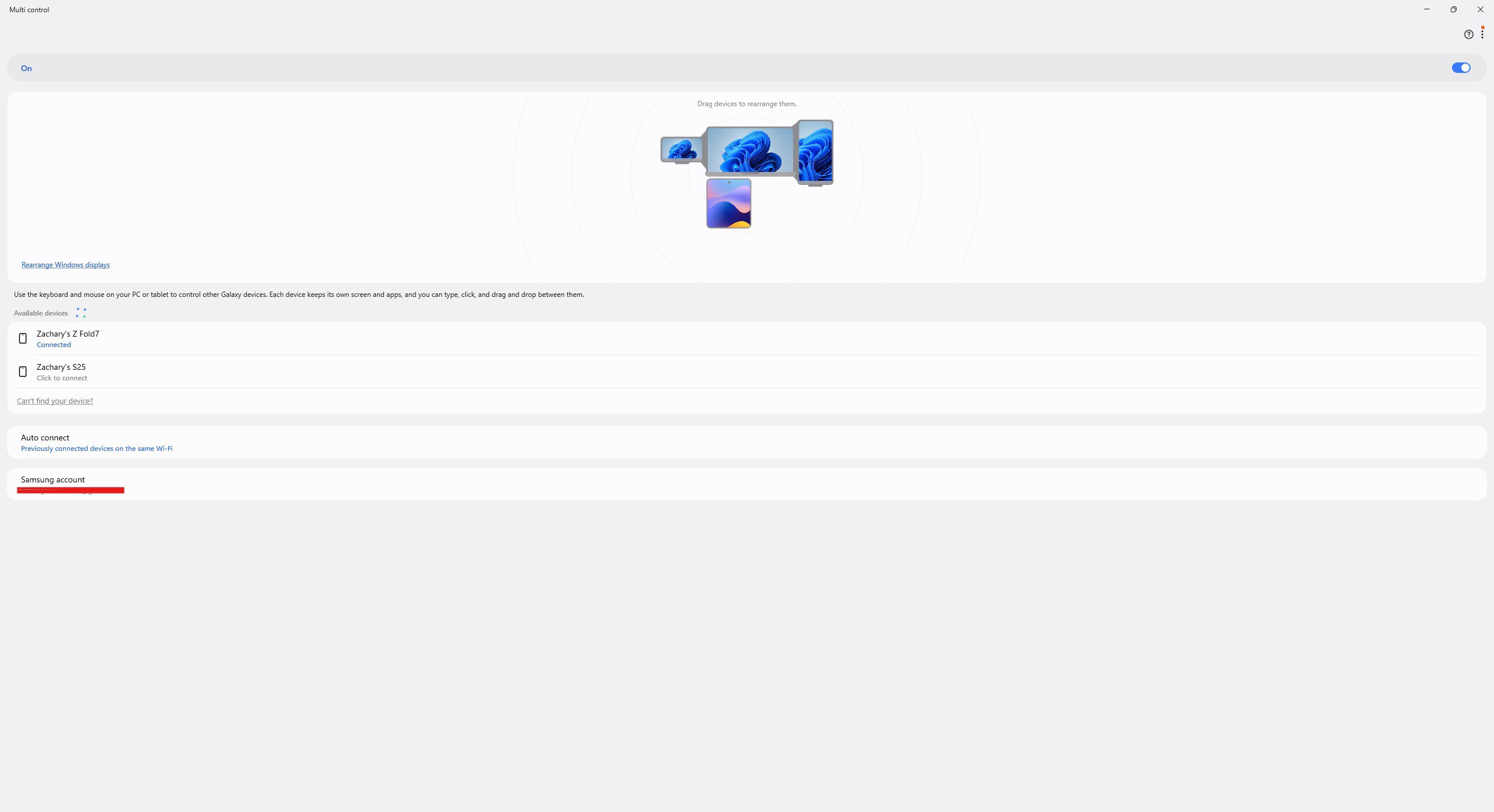
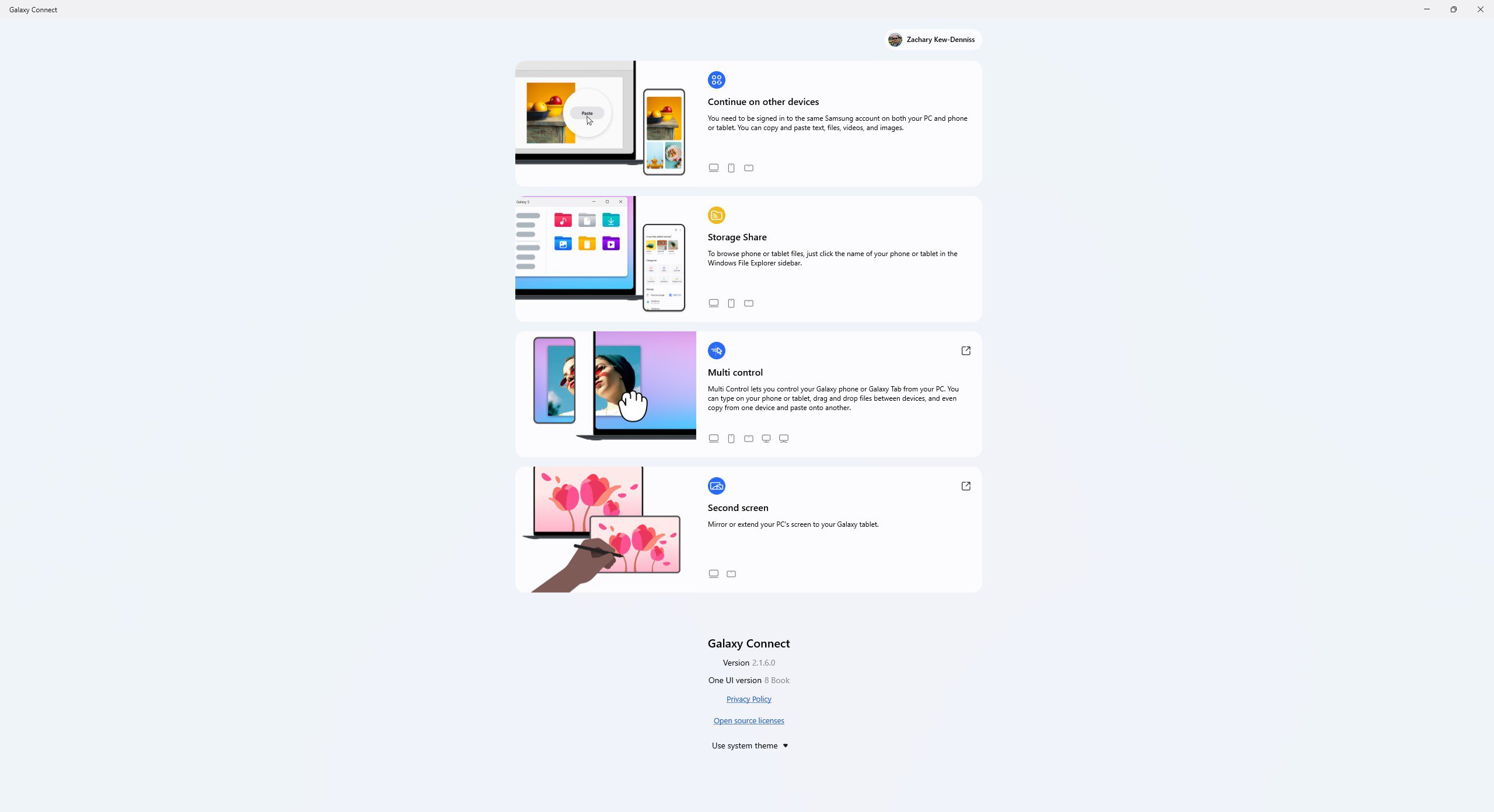
下载并安装 Galaxy Connect 到电脑后,你会看到四个功能:Continue on other devices、Storage Share、Multi Control 和 Second Screen。前两个功能随最初的 Galaxy Connect 下载一起提供,而 Multi Control 和 Second Screen 需要额外下载才能使用。
Multi Control
Multi Control 类似于 Apple 的 Universal Control。你可以将三星手机或平板连接并将其定位为第二显示器。它并不是把 Windows 镜像到设备上,而是让你的手机继续运行 Android。当你把鼠标从主显示器移到手机屏幕时,鼠标和键盘的操作会直接作用于手机,就像它们直接连接到手机一样。
我主要用它完成两项日常任务:
- 在工作时听音乐。我把耳机与 Fold 7 配对,在手机上分屏运行 YouTube Music 和 Telegram,并通过鼠标键盘控制播放,避免占用电脑显示器的空间。
- 使用移动优先的应用。我更喜欢 Android 版的 Google Keep,而不是网页版,现在可以在手机上运行该应用的同时,用鼠标键盘快速记笔记。
Second Screen
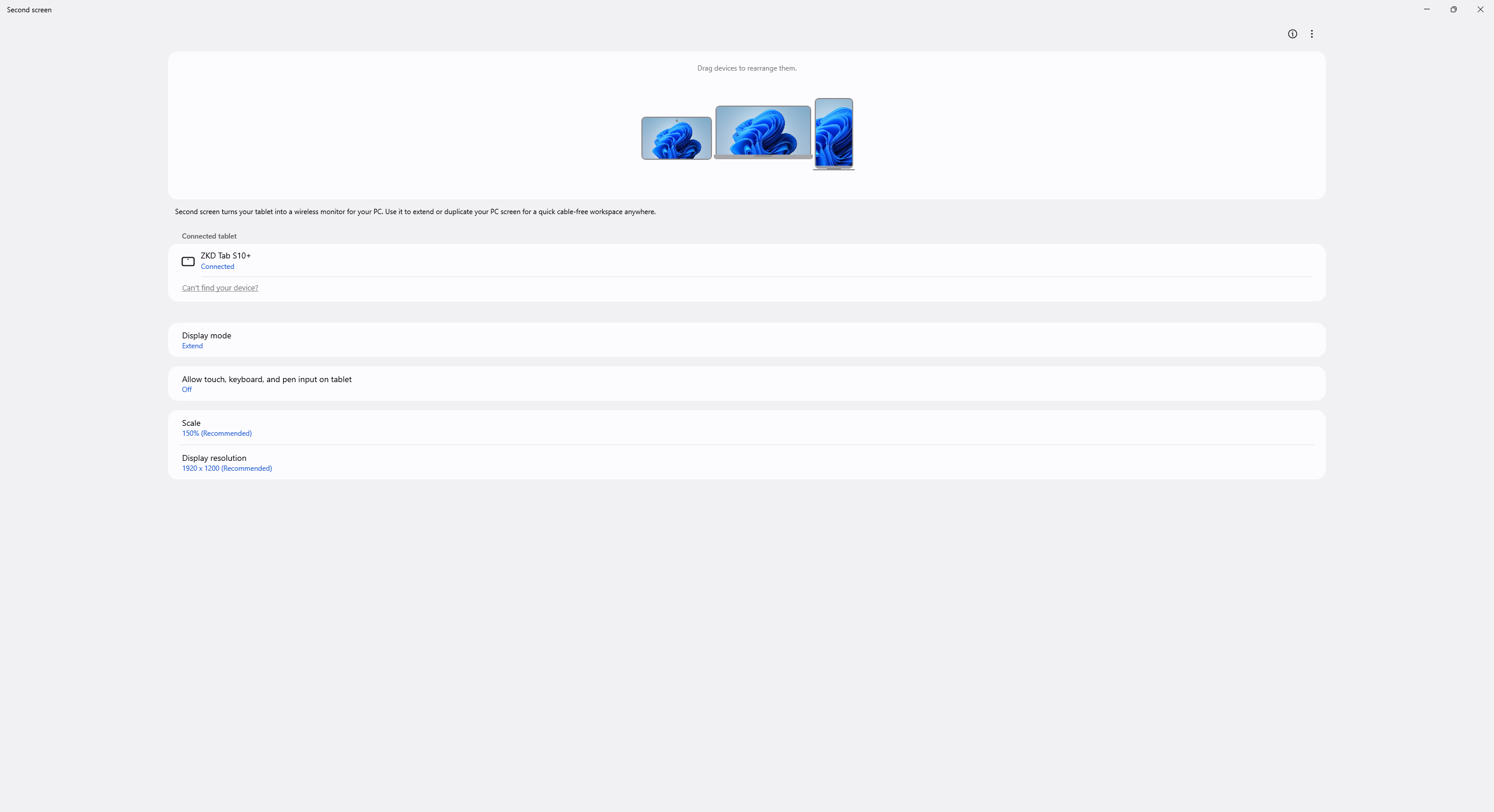
Second Screen 让你可以把 Galaxy 平板当作 Windows 电脑的无线显示器使用。这并不是全新功能(多年来你已经可以通过 Windows + K 菜单实现),但 Second Screen 应用解决了最大的一大烦恼:延迟。当你通过该应用连接平板时,电脑会弹出提示:“Disconnect tablet Wi‑Fi to reduce latency.”(断开平板 Wi‑Fi 以降低延迟)。点击后会断开平板的 Wi‑Fi 并直接连接到电脑,从而消除延迟。我现在可以把我的 Galaxy Tab S10 Plus 当作第二显示器使用,并且可以在 PC 上使用 S Pen,毫无卡顿。
分享文件并同步剪贴板
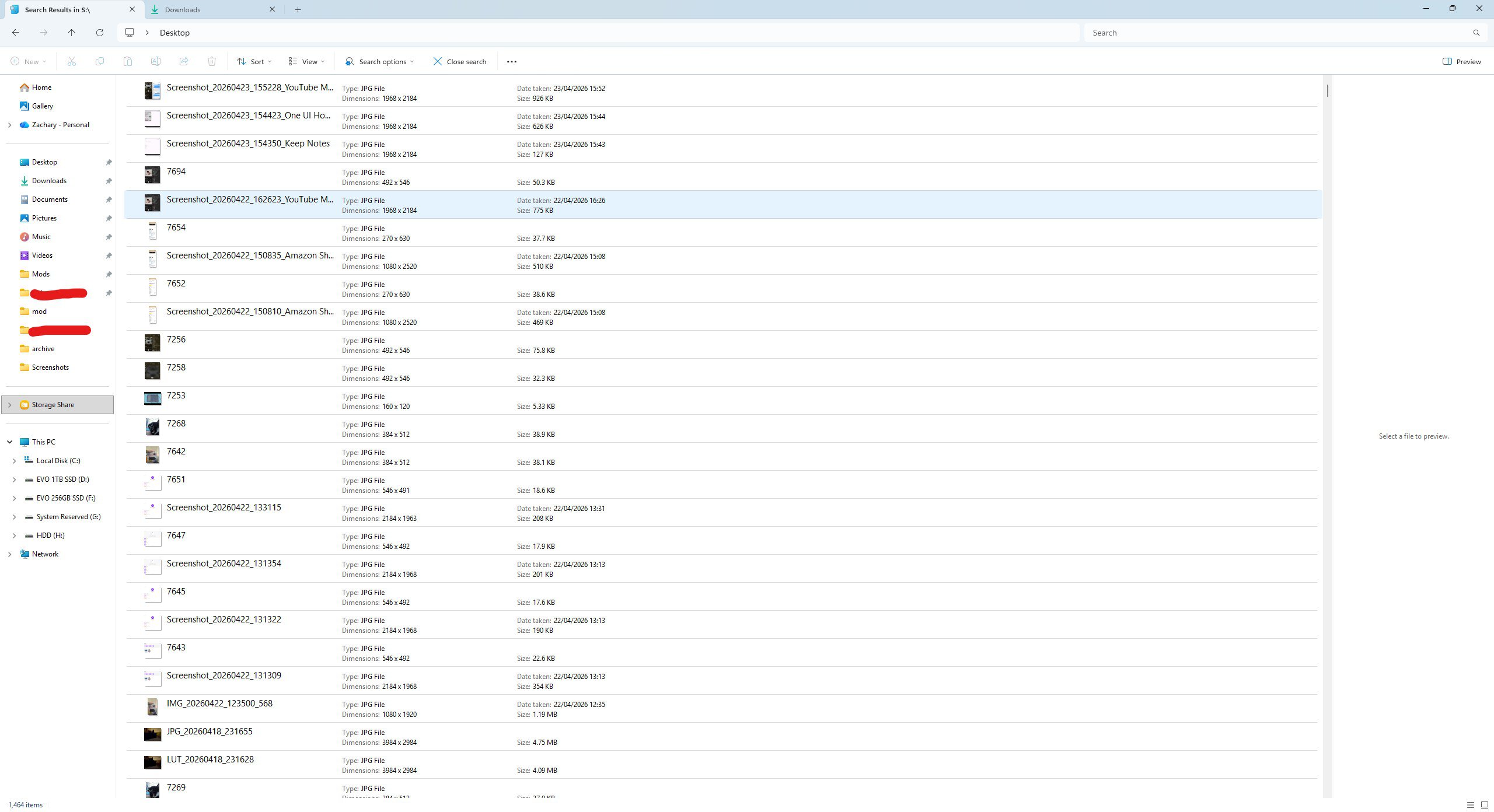
Storage Share 让你可以在电脑的文件资源管理器中访问三星手机或平板上的所有文件。将文件拖放到电脑上的文件夹,或直接拖放到所需的应用程序中。我把 Fold 7 上的截图直接拖进了我们站点的媒体库。
Continue on other devices 可以同步剪贴板。这在使用双因素认证时非常方便:在手机上复制验证码后,直接在电脑上粘贴,无需手动输入。如果你使用 Samsung Internet,还可以在设备之间同步标签页(虽然我更喜欢 Chrome)。
不过也不是十全十美。基于 ARM 的电脑被排除在外,这很奇怪,因为我的 Galaxy Book 4 Edge 本身是 ARM 架构,并且已经内置了所有这些功能。一些使用非 Intel 网卡的用户报告说 Galaxy Connect 完全无法工作。
除去这些限制,这仍是我近期最喜欢的三星功能之一。Multi Control 和 Second Screen 让我的桌面工作体验前所未有地提升,尤其是现在我可以在 Galaxy Book 上使用相同的工作流。