
Google Pixels 刚推出我期待了好几个月的语音信箱功能——以下是使用方法
Source: Android Authority
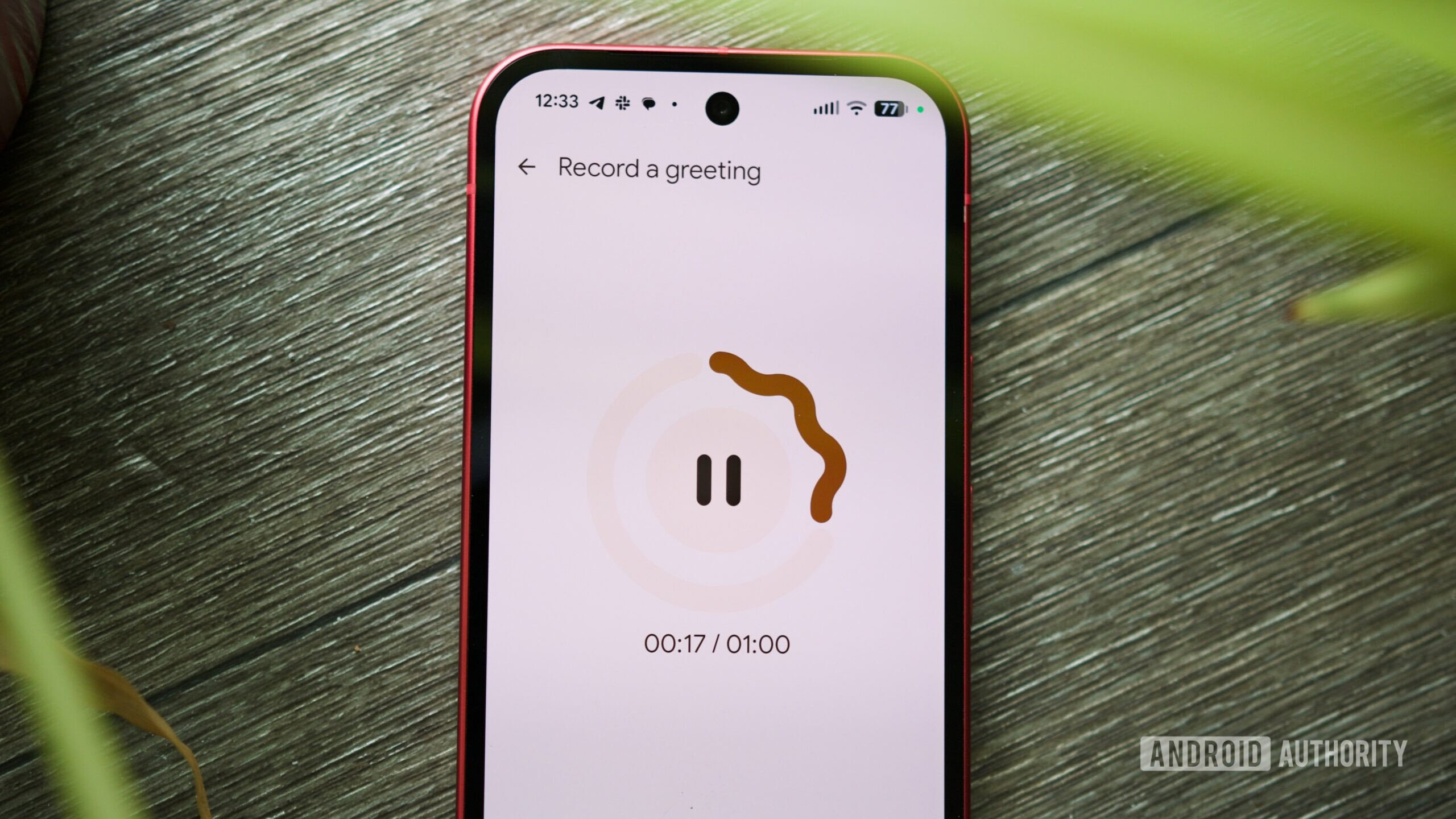
自从去年八月在 Pixel 10 系列上首次亮相以来,Take a Message 很快就成为我最喜欢的近期 Pixel 功能之一。它本质上是 Google 对语音信箱的现代化改造,Take a Message 会替你接听未接来电,实时显示转录文本,并在 Phone 应用的主页上让这些转录内容易于阅读。非常棒。
不过,这个功能一直有一个小问题。Take a Message 会用标准的 “您所拨打的用户暂时无法接通,请在提示音后留言” 来问候来电者,且无法自定义问候语。好在,这种情况已经不复存在。
使用自定义问候语的前置条件
首先,你需要一部支持 Take a Message 的 Pixel 手机。截止 2026 年 4 月,这要求是 Pixel 6 或更新机型。完整列表如下:
- Pixel 6 / 6 Pro
- Pixel 6a
- Pixel 7 / 7 Pro
- Pixel 7a
- Pixel Fold
- Pixel 8 / 8 Pro
- Pixel 8a
- Pixel 9 / 9 Pro / 9 Pro XL / 9 Pro Fold
- Pixel 9a
- Pixel 10 / 10 Pro / 10 Pro XL / 10 Pro Fold
- Pixel 10a
接下来,你需要最新版的 Google Phone 应用。自定义 Take a Message 问候语首次在 版本 217 的 Google Phone Beta 中出现(在 版本 216 也有报道)。在本文发布时,自定义问候语仅在 Google Phone 的 Beta 版中可用。如果你还没有加入 Beta,可以免费加入测试。
只要你的 Pixel 兼容、已加入 Google Phone Beta 并将应用更新至最新可用版本,就可以开始操作了。
如何创建自定义 Take a Message 问候语
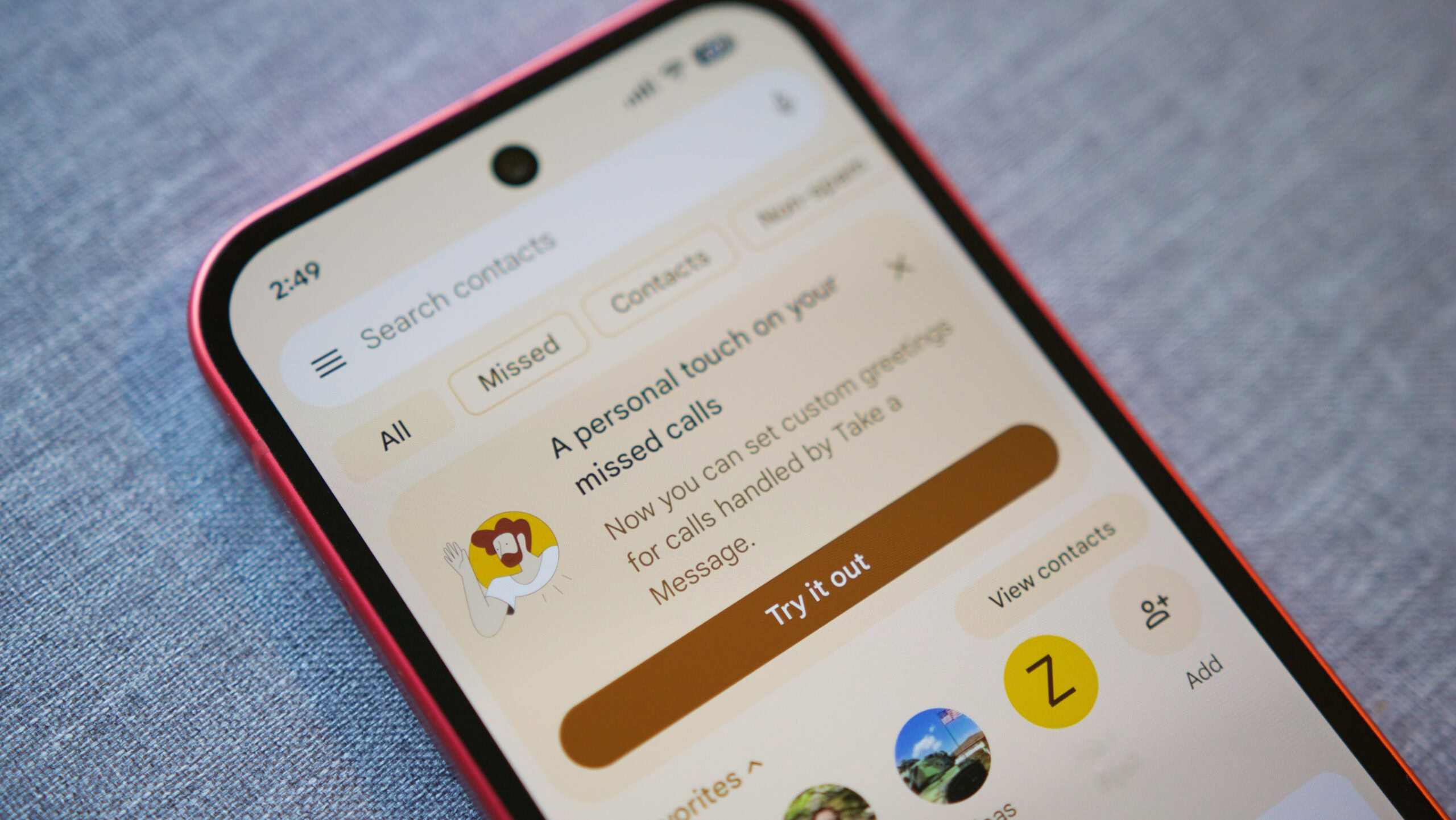
在完成上述准备后,你应该会在 Phone 应用的最顶部看到 Take a Message 的弹窗(如上图所示)。点击 Try it out,系统会引导你设置自定义问候语。
如果没有看到该弹窗或不小心关闭了,也可以通过以下步骤找到自定义 Take a Message 问候语:
- 点击 Phone 应用左上角的 三条线。
- 点击 Settings(设置)。
- 点击 Take a Message。
- 点击 Manage greetings(管理问候语)。
无论是通过弹窗还是设置路径进入,Greetings 页面都会在顶部显示你的 “Standard greeting”(默认问候语)。要录制自己的自定义问候语:
- 点击页面底部的圆形 microphone(麦克风)按钮。
- 屏幕会出现三秒倒计时,随后开始录音。
- 最长可录 一分钟。
- 在任意时刻点击 pause(暂停)按钮 暂停录音,随后可从暂停处继续。
- 暂停时,你可以点击 Restart(重新开始) 重新录制,或点击 Save(保存) 完成录音。
你可以保存多个自定义问候语,并随时切换使用。点击自定义问候语右侧的 三点图标,即可将其设为默认、重命名或删除。
就这么简单!这正是我一直希望 Take a Message 最初就能提供的功能,看到它终于实现仍然令人欣喜。