
Git 与 GitHub:初学者指南
发布: (2026年1月17日 GMT+8 08:56)
5 分钟阅读
原文: Dev.to
Source: Dev.to


什么是 Git?
Git 是一个免费、开源的版本控制系统,能够跟踪您对文件所做的每一次更改。可以把它看作是一个“保存系统”,让您能够保留项目的多个版本。
版本控制及其重要性
也称为源代码管理或修订控制,它是一种用于随时间跟踪和管理文件(尤其是代码)的系统。
为什么它至关重要?
- 安全网 – 如果出现错误,可快速回滚到之前的可用版本。
- 协作 – 多人可以同时在同一文件上工作;系统会合并他们的修改。
- 可追溯性 – 每一次更改都会记录时间戳、描述和作者。
- 实验 – 通过创建分支来测试新功能而不影响主项目。如果分支成功,则合并;否则,放弃。
Source: …
如何将代码推送到 GitHub
第 1 步 – 创建本地仓库

git init检查要推送的文件状态:
git status尚未被跟踪的文件会以红色显示。

将所有文件添加到暂存区:
git add .验证文件已被暂存(它们会以绿色显示):
git status
在本地提交更改:
git commit -m "Project added"
第 2 步 – 连接到远程 GitHub 仓库
在 GitHub 上创建一个新仓库,复制其 URL,然后运行:
git remote add origin <repository‑URL>第 3 步 – 推送代码
git push origin master如果尚未进行身份验证,系统会提示你登录 GitHub 账户。

下面是文件在 GitHub 上的显示示例:

如何从 GitHub 拉取代码
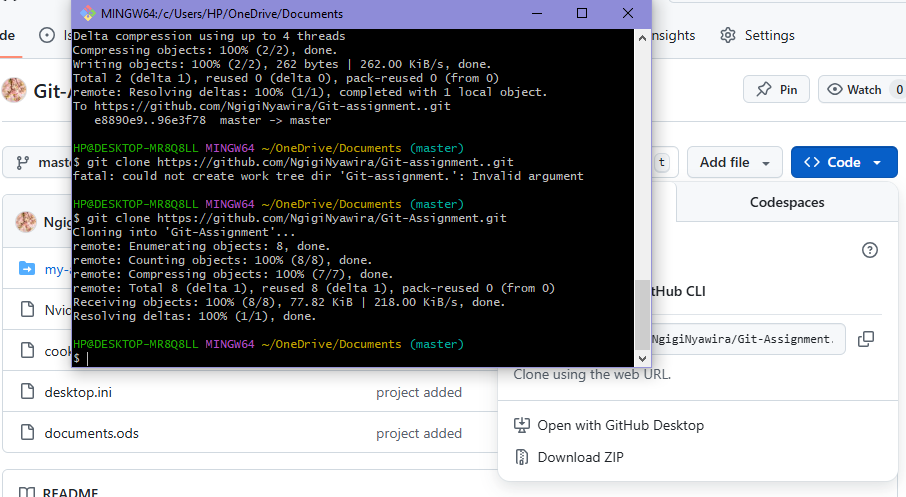
第一步 – 克隆仓库
在 GitHub 上打开仓库,复制 HTTPS(或 SSH)链接,然后运行:
git clone <repository‑URL>
以上所有命令均假设你正在使用终端(Git Bash、PowerShell、macOS Terminal 等),并且你的机器上已经安装了 Git。
第一步 – 打开项目文件夹
cd Git-Assignment第2步 – 创建新分支
git checkout -b update-name步骤 3 – 在 VS Code 中打开仓库
code .添加你的更改,然后检查状态:
git add .
git status
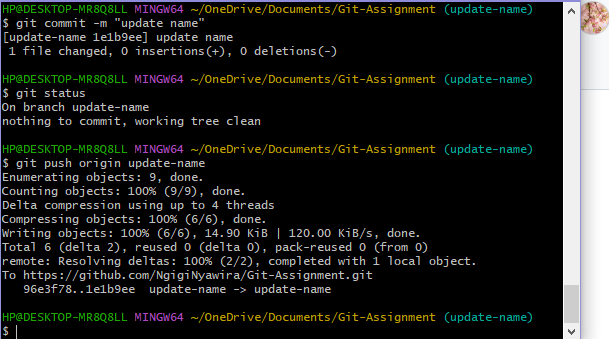
第4步 – 提交你的更改
git commit -m "Brief description of what is changed"第5步 – 推送分支并打开 Pull Request
-
将新分支推送到 GitHub
git push -u origin update-name -
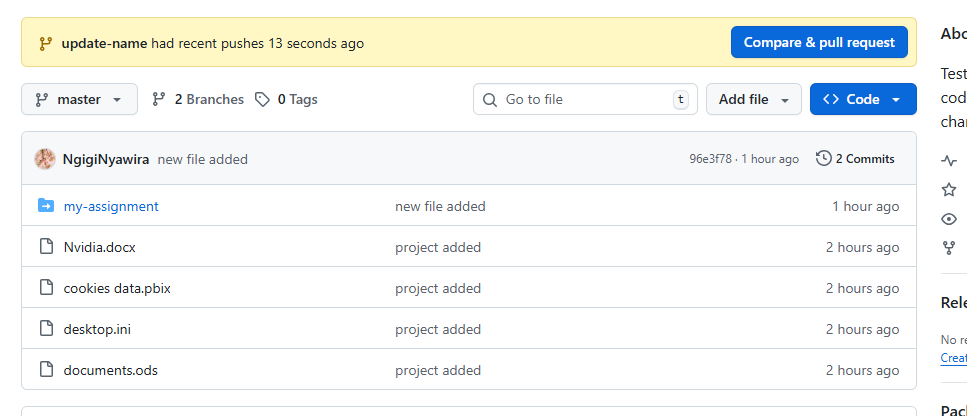
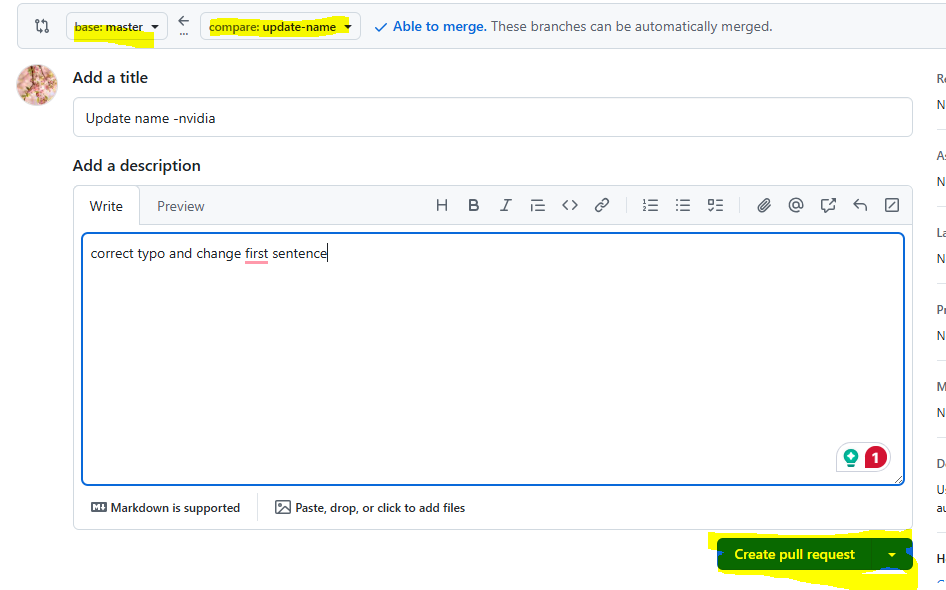
在 GitHub 上导航到你的仓库并打开 Pull Request。
可视化指南
打开项目文件夹
创建新分支

在 VS Code 中编辑文件
打开拉取请求
使用 Git 跟踪更改
Git 有三个区域:
| 区域 | 描述 |
|---|---|
| 工作目录 | 本地编辑的文件。Git 能看到它们,但尚未跟踪。 |
| 暂存区 | 标记为将在下次提交中包含的文件。使用 git add。 |
| 仓库 | 暂存区中所有内容的永久快照。使用 git commit。 |
常用命令序列
# 查看当前状态(红色文件为未跟踪或已修改)
git status

# 暂存更改
git add .          # 或对特定文件使用 `git add <file>`

# 记录快照
git commit -m "简要描述所做的更改"
关键要点
git status是你的最佳伙伴。在每个命令后运行它,以查看哪些文件被跟踪、已暂存或被忽略。- 使用
git add将更改从工作目录移至暂存区。 - 使用
git commit在仓库中创建永久快照。 - 始终为功能或修复创建 新分支,然后打开 Pull Request 将其合并回去。