
虚拟机规模集入门:实用指南
Source: Dev.to


什么是虚拟机规模集 (VMSS)?
Virtual Machine Scale Set 是一种资源,可让您部署和管理一组相同的虚拟机。
- 创建具有相同配置的多台虚拟机。
- 根据需求进行垂直(上/下)或水平(外/内)扩展。
- 内置功能:负载均衡、高可用性和自动扩缩。
创建虚拟机规模集的方法
在 Azure 门户中创建 VMSS 有两种方式:
- 搜索并创建 – 在门户搜索栏中输入 Virtual Machine Scale Set,选择它并按照向导操作。
- 复制现有虚拟机 – 使用现有虚拟机作为源映像来创建 VMSS。
本指南将演示 复制 方法。
The compute gallery and the source VM must reside in the same resource group.
第一步 – 创建 Azure Compute Gallery
-
Search for “Azure compute gallery” in the Azure portal and select Azure Compute Galleries.

-
Click the + Create button.

-
Choose the resource group that contains the VM you want to replicate.

-
Give the gallery a name – for this tutorial we’ll use
holigallery.

-
Click Review + create.

-
When validation passes, click Create.

-
After deployment completes, click Go to resource.

第 2 步 – 将源虚拟机捕获为映像
-
返回 Azure 门户主页(点击左上角的 Microsoft Azure),打开要复制的虚拟机。

-
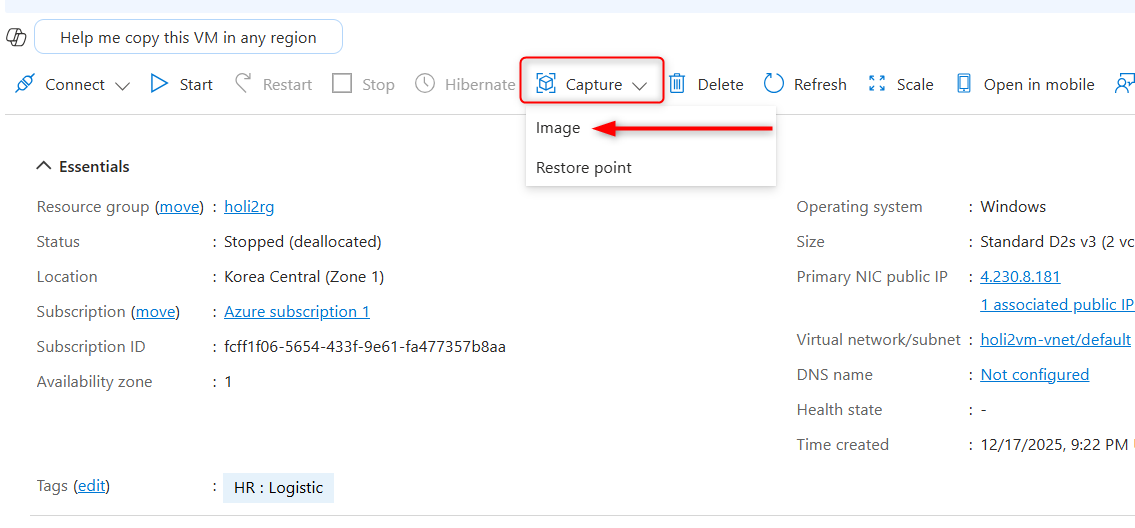
在虚拟机的刀片中,点击 Capture。

-
在 Create image 面板中,填写:
- Image name – 例如
myVmImage。 - Resource group – 与计算库的资源组相同。
- Image type – 选择 Image(而非 snapshot)。
- Gallery – 选择您创建的库(
holigallery)。 - Version – 使用默认值或指定版本号。
- Image name – 例如
-
点击 Review + create,然后点击 Create。Azure 将生成映像并将其存储在计算库中。
第 3 步 – 从映像创建 VM Scale Set
- 在门户搜索栏中输入 Virtual Machine Scale Set 并选择它。
- 点击 + Create 并填写基本信息(订阅、资源组、VMSS 名称、区域)。
- 在 Image 下,选择 My Items → Gallery → holigallery → myVmImage。
- 根据需要配置 instance size、instance count、networking 和 scaling policy。
- 检查设置并点击 Create。Azure 将基于已捕获的映像创建规模集。
摘要
-
VMSS 让您能够管理相同的虚拟机,具备内置的伸缩、负载均衡和高可用性。
-
您可以通过 搜索并创建 或 复制现有虚拟机 来创建 VMSS。
-
复制工作流包括:
- 创建 Azure Compute Gallery。
- 将源虚拟机 捕获 为存储在该库中的 映像。
- 从库映像构建 虚拟机规模集。
按照这些步骤,您可以快速启动一组可伸缩的虚拟机,它们共享现有机器的完全相同配置。祝您伸缩愉快!
步骤指南
-
添加图片
 -
选择相册 – 点击下拉符号并选择要放置图片的相册。

-
操作系统状态 – 选择 Specialized。
- Specialized – 在使用虚拟机之前不需要密码或用户名。
- Generalized – 需要密码和用户名。

-
命名虚拟机 – 点击 Create new,为新虚拟机输入名称,然后点击 OK。

-
版本详情 – 输入版本号(例如
0.0.1、0.0.2、15.35.0)。
-
审查并创建 – 点击 Review + create 按钮。

-
验证并创建 – 等待出现 Validation passed,然后点击 Create。

-
转到资源 – 部署完成后,点击 Go to resource。

-
创建虚拟机规模集 (VMSS) – 点击 + Create VMSS。

-
规模集详情 – 为虚拟机规模集提供一个名称。

-
选择编排模式 – 在 Flexible 与 Uniform 之间进行选择。
- Flexible – 多个相同虚拟机的高可用模式。
- Uniform – 适用于大规模、无状态工作负载。
本指南中我们选择 Flexible。

-
审查并创建 – 再次点击 Review + create。

-
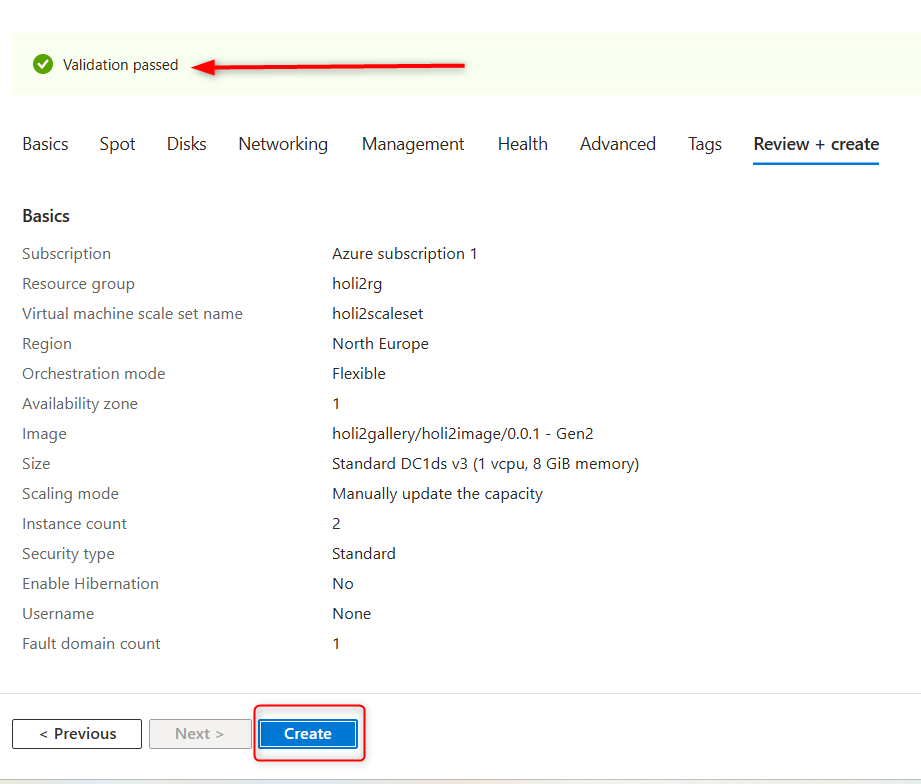
验证并创建 – 等待出现 Validation passed,然后点击 Create。

22. 等待部署完成并点击 **转到资源**
[](https://dev-to-uploads.s3.amazonaws.com/uploads/articles/9gq4f5xb5h4huvreee94.png)
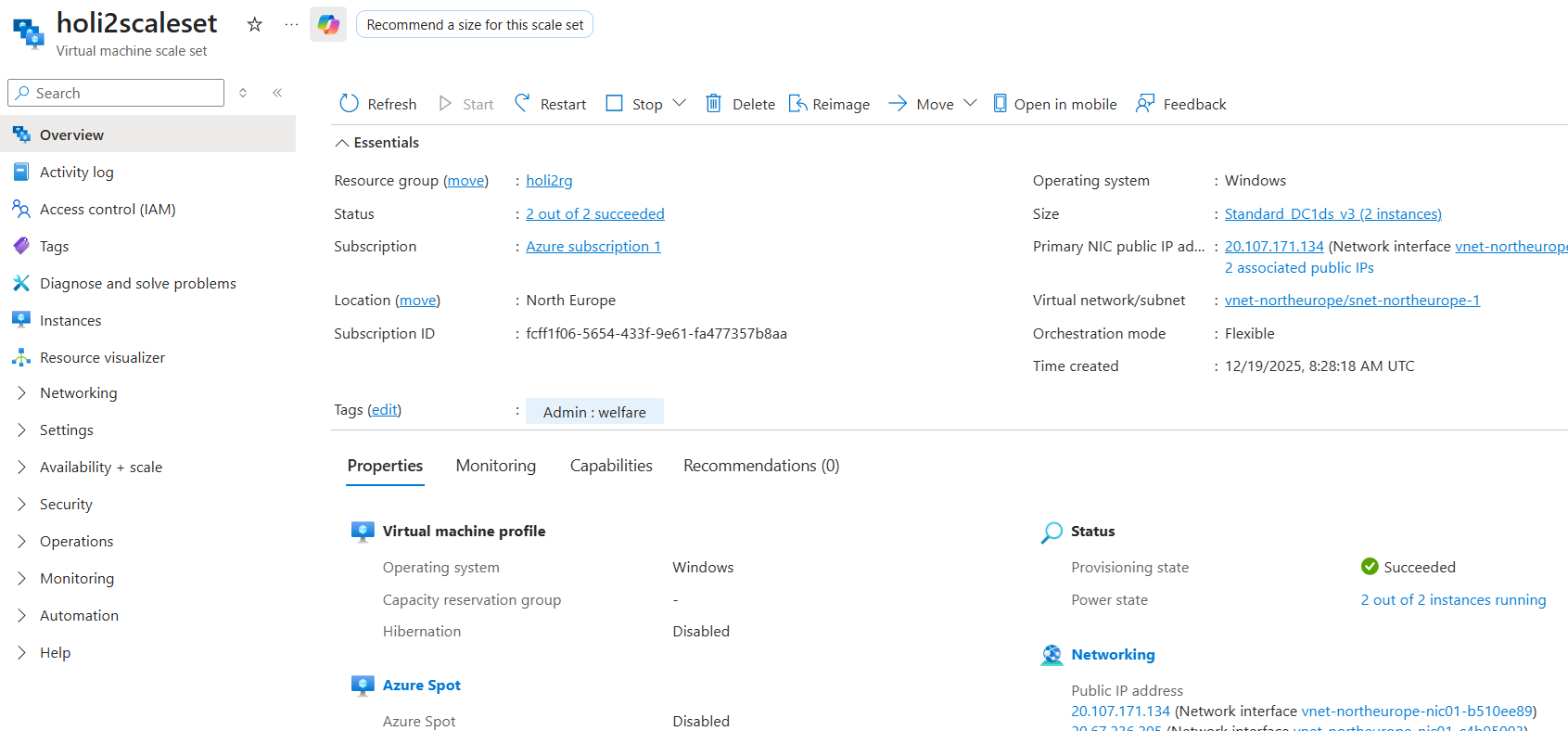
23. 恭喜!您的 **虚拟机规模集** 已就绪
[](https://dev-to-uploads.s3.amazonaws.com/uploads/articles/ousv1jquu4kl5mm0bkwr.png)