
从 Figma 到生产代码,仅需数分钟:专业工程师的 Visual Copilot 指南
I’m happy to translate the article for you, but I’ll need the full text of the post (the portions you’d like translated). Could you please paste the content here? Once I have the article’s text, I’ll provide a Simplified Chinese translation while preserving the source link, markdown formatting, and any code blocks or URLs unchanged.
Introduction
设计‑到‑开发的交接是现代网页开发工作流中最重要的瓶颈之一。
2023 年行业调查发现,79 % 的前端开发者花费超过整整一天时间将 Figma 设计转换为可投产的代码 (source)。
这项重复的翻译任务——手动解读设计文件中的布局、间距、颜色和排版——消耗了工程资源,却未为产品带来战略价值。
于是出现了 Visual Copilot,这款由 Builder.io 开发的 AI‑驱动的 Figma 插件从根本上改变了团队从设计到实现的流程。Visual Copilot 不再进行手动的逐像素翻译,而是能够在几秒钟内直接从 Figma 设计生成干净、响应式、可投产的代码,可能为工程师在此任务上节省 50‑80 % 的时间。
本文将从专业工程视角审视 Visual Copilot:它的工作原理、何时能够带来真实的生产力提升、当前的局限性,以及如何将其有效地整合到你的开发工作流中。
Visual Copilot 工作原理:技术基础
Visual Copilot 摆脱了单纯基于截图的设计‑转‑代码方法。其架构由三层组成:
1. AI 模型与模式识别
Builder.io 对一个专门针对 设计‑转‑代码问题 的大型语言模型(LLM)进行训练,而不是使用通用的代码生成模型。
这种专门化的训练使系统能够识别设计模式(按钮组件、导航模式、卡片布局),并将其准确映射到语义化的 HTML 与组件结构,即使 Figma 文件缺少正式的自动布局定义也能做到。
2. Mitosis 编译器
在 AI 识别出设计意图后,Mitosis 编译器——最初为将 React 转换为多种框架而创建的开源转译器——会将结构化的设计数据转化为干净、组织良好的代码。该编译器确保不同框架目标之间的代码结构保持一致。
3. LLM 打磨与自定义
最后一次 LLM 处理会清理并优化输出,使代码风格符合指定约定(Tailwind CSS 类名、组件结构偏好、TypeScript 配置)。团队可以提供自定义指令,以强制执行内部代码标准和架构模式。
最终得到的代码不仅语法正确;它还能智能地映射设计结构,并与现有的组件库和设计系统无缝集成。
框架与样式的灵活性
Visual Copilot 相较于竞争工具的最大优势之一是其广泛的框架支持。你可以生成以下平台的代码:
- 前端框架: React、Vue、Angular、Svelte、Next.js
- 样式方案: Tailwind CSS、CSS Modules、Emotion、Styled Components、Styled JSX
- 移动平台: React Native、Flutter、Swift、Kotlin
- 基础: 轻量应用的纯 HTML/CSS
这种灵活性意味着同一个 Figma 设计可以生成多套针对不同框架的实现,满足技术栈多样的团队或正在评估新技术的团队的需求。
工作流:从设计到部署
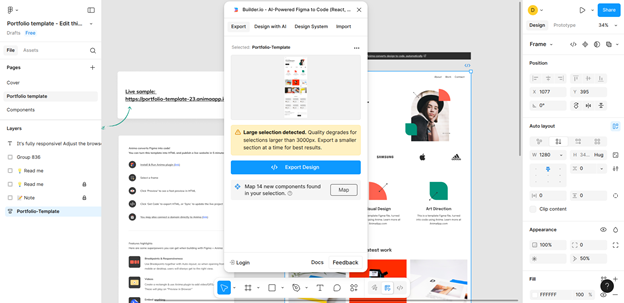
使用 Visual Copilot 只需最少的设置:
1. 准备你的 Figma 文件
- 使用 语义化命名 来组织图层(避免使用通用的 “Group” 标签)
- 为组件应用 Auto Layout(相当于 CSS Flexbox 的行为)
- 为颜色、间距和排版定义设计令牌(design tokens)
- 将设计尺寸控制在 3 000 px 以下
2. 从 Figma 导出
- 打开包含你设计的 Figma 文件。
- 打开 Actions 菜单(Windows 上
Ctrl+K,macOS 上Cmd+K)。 - 搜索 “Builder.io AI‑Powered Figma to Code.”
- 选中根帧或特定的组件图层。
- 点击 “Export Design.”
3. 在 Builder.io 中审查
- AI 处理设计并将其导入 Builder.io 的可视化编辑器。
- 实时预览生成的布局。
- 检查组件层级和 CSS 值。
- 在不同断点下测试响应式效果。
4. 生成特定框架的代码
- 前往 Develop 选项卡。
- 选择目标框架(React、Vue、HTML 等)。
- 选择你的样式方案(Tailwind、CSS Modules 等)。
- 点击 Generate 获取干净、可直接投产的代码。
5. 使用 AI 辅助进行细化
- 使用 自然语言提示(例如 “将此转换为使用 Material Design 按钮”, “添加暗黑模式支持”)。
- AI 在保持结构和逻辑的前提下调整代码。
- 将最终代码直接复制到你的代码库中。
比较 Visual Copilot 与 Anima:实际差异
在 Visual Copilot 与 Anima(Figma‑to‑code 自动化的第二大玩家)之间的选择取决于团队的优先级和项目特性。
Visual Copilot 的优势
- 最大化框架灵活性(React、Vue、Angular、移动平台)
- 单次导出中支持多种样式方案
- 可自定义 AI 提示进行迭代细化
- 与 Builder.io 的拖拽编辑器集成,实现快速迭代
- 支持将组件映射到已有代码库(AI 验证下约 70 % 的准确率)
Visual Copilot 的权衡
- 完整工作流需要 Builder.io 平台(不是纯插件)
- 采用订阅制付费模式
- 与部分竞争对手相比,出现更多需要手动修正的视觉缺陷
Anima
优势
- 单插件即可使用(无需外部平台)
- 代码生成后视觉差异更少
- 入门学习曲线更平缓
- 导出‑代码迭代更快速
- 更好的组件状态处理
权衡
- 框架选择的灵活性较低
- 高级自定义的生态系统较小
- 样式库选项受限
对比摘要
- 重视框架多样性并需与现有组件系统集成的工程团队——Visual Copilot 的额外灵活性可以弥补较高的入门成本。
- 已在 React + Tailwind 上标准化的组织——Anima 可能以更少的配置提供更快的价值实现。
实际效果:诚实评估
对于工程领导者来说,关键问题不是 “Visual Copilot 能工作吗?”,而是 “实际上需要多少细化?以及节省的时间是否真实?”
我们的研究和用户反馈揭示了一个细致的图景: