
修复“已检测到文件 Outlook.OST 中的错误”。
Source: Dev.to
Outlook.OST 文件概述
Outlook.OST 文件 – 它是我们邮箱数据的本地副本,Microsoft Outlook 在我们配置 Exchange、Outlook.com 或 IMAP 账户时会自动创建。它允许我们离线访问电子邮件、联系人、日历以及其他项目,离线时所做的任何更改(如发送、删除或编辑邮件)都会存储在 OST 中,随后在重新连接后与邮件服务器同步。
在本文中,让我们查看与 Outlook.OST 文件相关的各种错误及可能的解决方案。让我们开始吧。
理解 OST 和 PST 文件

OST vs PST 文件 – 独特差异
- OST:Microsoft Outlook 将所有邮件数据存储在 OST 文件中。它允许我们离线工作,并自动将更改同步到邮件服务器。
- PST:用户创建的数据文件,用于归档、导出邮箱数据等。
关键差异
| 功能 | OST 文件 | PST 文件 |
|---|---|---|
| 创建方式 | 使用 Exchange、Outlook.com 或 IMAP 帐户时,Outlook 自动创建 | 由用户手动创建,用于备份或归档 |
| 依赖性 | 与特定的 Outlook 配置文件和邮件服务器绑定 | 独立,不关联服务器 |
| 目的 | 支持离线工作并将更改同步到邮件服务器 | 用于备份、归档或转移邮箱数据 |
| 可访问性 | 未同步或转换前,不能直接在另一台电脑上打开或使用 | 可移动,可导入任何 Outlook 配置文件 |
Possible Errors that Can Be Detected in an Outlook.OST

Possible Errors in an OST File
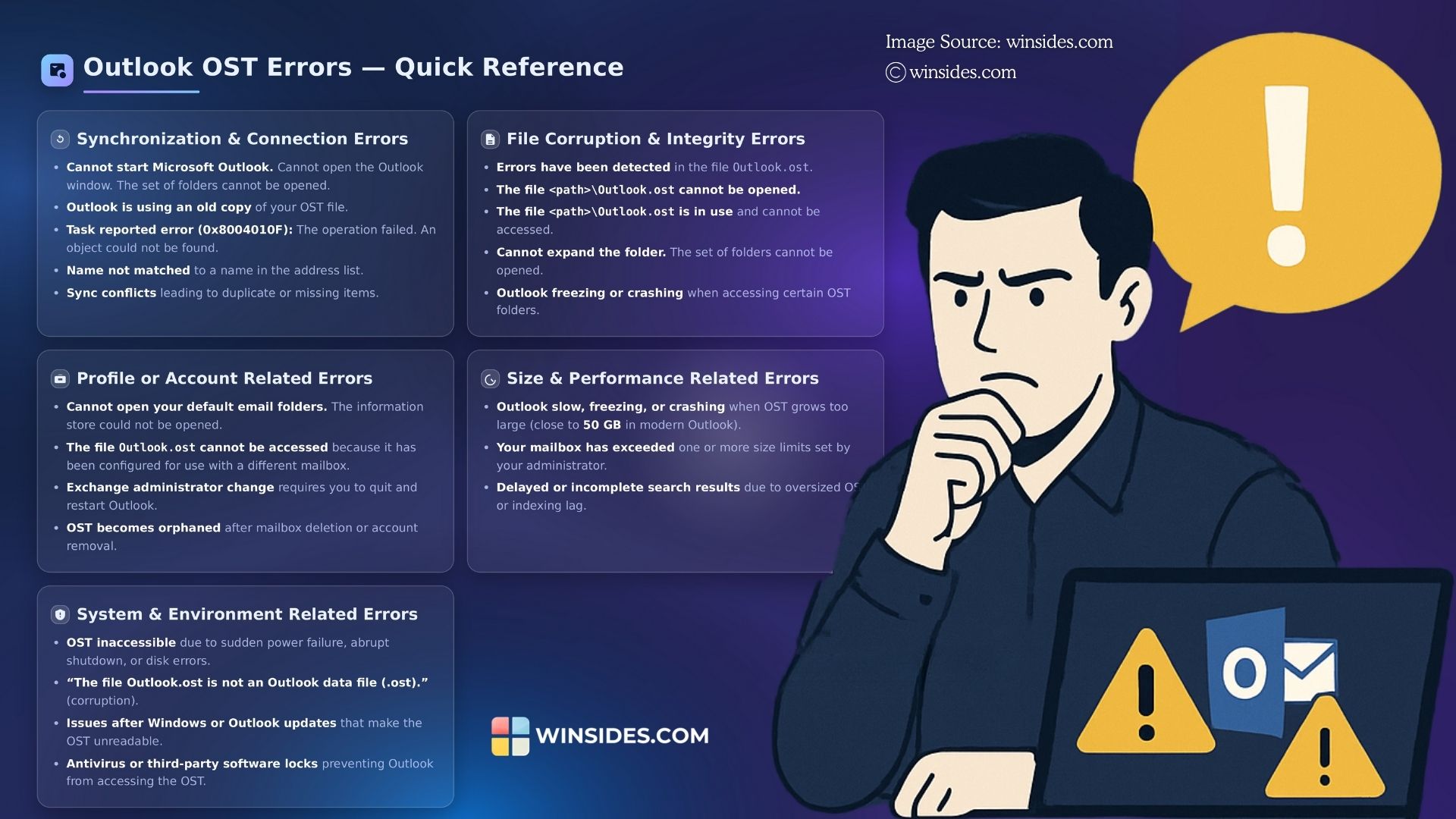
- 同步问题 – OST 文件未能正确与 Exchange 或 IMAP 服务器同步,导致邮件缺失、日历事件不正确或文件夹未更新。Outlook 常会显示类似 “Task reported error (0x8004010F): The operation failed. An object could not be found.” 的错误。原因可能包括网络不稳定、账户配置错误或服务器宕机。
- 损坏 – 突然的 Outlook 崩溃、系统非正常关机、同步期间的电源故障或存储介质故障都可能导致 OST 损坏。症状包括 Outlook 无响应、频繁卡顿或出现 “Errors have been detected in the file Outlook.ost.” 等错误。
- 孤立的 OST – 当关联的账户被删除、禁用或在邮件服务器上不可访问时,OST 将变得不可用。这常发生在员工离职后其 Exchange 账户被删除的情况。
- 配置文件损坏 – 如果 Outlook 配置文件损坏或配置错误,关联的 OST 将无法访问,通常会显示 “Cannot open your default email folders. The information store could not be opened.”
- 部分损坏 / 完整性问题 – 即使没有完全损坏,部分损坏也会导致邮件缺失、重复邮件、附件不完整或时间戳错误。Outlook 可能仍能打开,但数据可靠性受到影响。
- OST 过大 – 大型 OST 文件会降低性能,导致 Outlook 运行缓慢、频繁卡顿或出现 “Outlook is using an old copy of your OST file.” 等错误。现代 Outlook 版本支持大容量 OST,但文件越大,损坏的风险越高。
- 外部因素 – 硬盘坏道、内存故障或恶意软件感染都可能破坏 OST 文件结构,导致频繁崩溃或异常行为。
使用收件箱修复工具(ScanPST.EXE)修复错误
ScanPST.EXE 是 Microsoft Outlook 提供的 内置修复工具。它主要用于修复 PST 文件,但在某些情况下也可用于修复 OST 文件。随着 …
本文接下来提供了使用 ScanPST.EXE 的详细步骤以及其他故障排除方法。
Outlook OST 错误 – 您需要了解的内容
内置修复工具
The Inbox Repair Tool (scanpst.exe) can scan an OST or PST file for structural corruption and attempt to fix it. It works well for minor problems, but it often cannot resolve deeper synchronization issues or orphaned OST files. In short, the built‑in tool can only repair minor issues.
重建和创建新的 Outlook 配置文件
重建 OST 文件
- 关闭 Outlook。
- 找到现有的 .ost 文件(通常位于
%localappdata%\Microsoft\Outlook)。 - 删除或重命名该文件。
- 重启 Outlook – 将创建全新的 OST,Outlook 会再次从服务器下载所有邮箱数据。
结果: 损坏或同步问题得到清除。
注意: 任何仅本地存储的项目(草稿、“仅此电脑”数据等)都会丢失。
创建新的 Outlook 配置文件
- 打开 控制面板 → 邮件 → 显示配置文件。
- 点击 添加,为配置文件命名,并配置电子邮件账户。
- 将新配置文件设为默认,然后启动 Outlook。
结果: Outlook 会生成新的配置文件和新的 OST 文件,重新同步所有基于服务器的项目。
注意: 与重建相同,未同步的本地存储数据将无法恢复。
这些原生方法通常足够,但在企业环境中仍可能导致重要数据无法访问。此时可能需要使用专用修复工具或将数据转换为 PST。
Outlook 修复专业解决方案入门
当重新生成 OST、创建新配置文件或使用 Microsoft 的修复选项均失败时,专业修复工具成为解决 OST 相关问题最可靠的方式。这些工具旨在处理:
- 严重损坏或体积过大的 OST 文件
- 当原始邮件服务器不可用时的孤立 OST 文件
- 恢复单个邮件、附件或文件夹
专业工具通常允许将恢复的数据导出为多种格式(PST、MSG、EML),同时保留文件夹层次结构、元数据和附件。这使其成为个人和组织在面对关键数据丢失时的可靠选项。
要点
Outlook OST 文件可能会出现 同步故障 到 严重损坏 的情况。
- 原生解决方案——重新创建配置文件、OST 重建、收件箱修复工具——是处理 基本 问题的良好第一道防线。
- 当 OST 孤立 或 损坏严重 时,原生方法往往力不从心。
在这些情况下,专业修复工具 能提供:
- 高级恢复功能
- 项目选择性还原
- 多种导出选项(PST、MSG、EML)
先使用原生方法,必要时再转向专业工具,可确保以最安全、最有效的方式重新获得对 Outlook 数据的完整访问。
有疑问吗?
我们希望您觉得关于 “Errors have been detected in the file Outlook.OST” 的本文有帮助。如果您有任何 questions(问题),请在 comments(评论)中告诉我们。
想阅读更多有趣的文章,请关注 Winsides.com。
Happy Computing!(祝您计算愉快!)