
F-Droid on ChromeOS:尝试突破路障
I’m happy to translate the article for you, but I need the full text you’d like translated. Could you please paste the content (excluding the source link you already provided) here? Once I have the text, I’ll translate it into Simplified Chinese while preserving the original formatting, markdown, and any code blocks or URLs.
Source: …
在 Chrome OS 上无需开发者模式安装 F‑Droid
F‑Droid 多年来一直是高质量开源 Android 应用的可信来源。虽然 Chrome OS 设备自带 Google Play(前提是已在 设置 中启用),但拥有 F‑Droid 可以让你进入庞大的隐私友好软件生态系统。
F‑Droid 并未在 Google Play 上架。相反,你通常需要直接从官方项目主页下载:
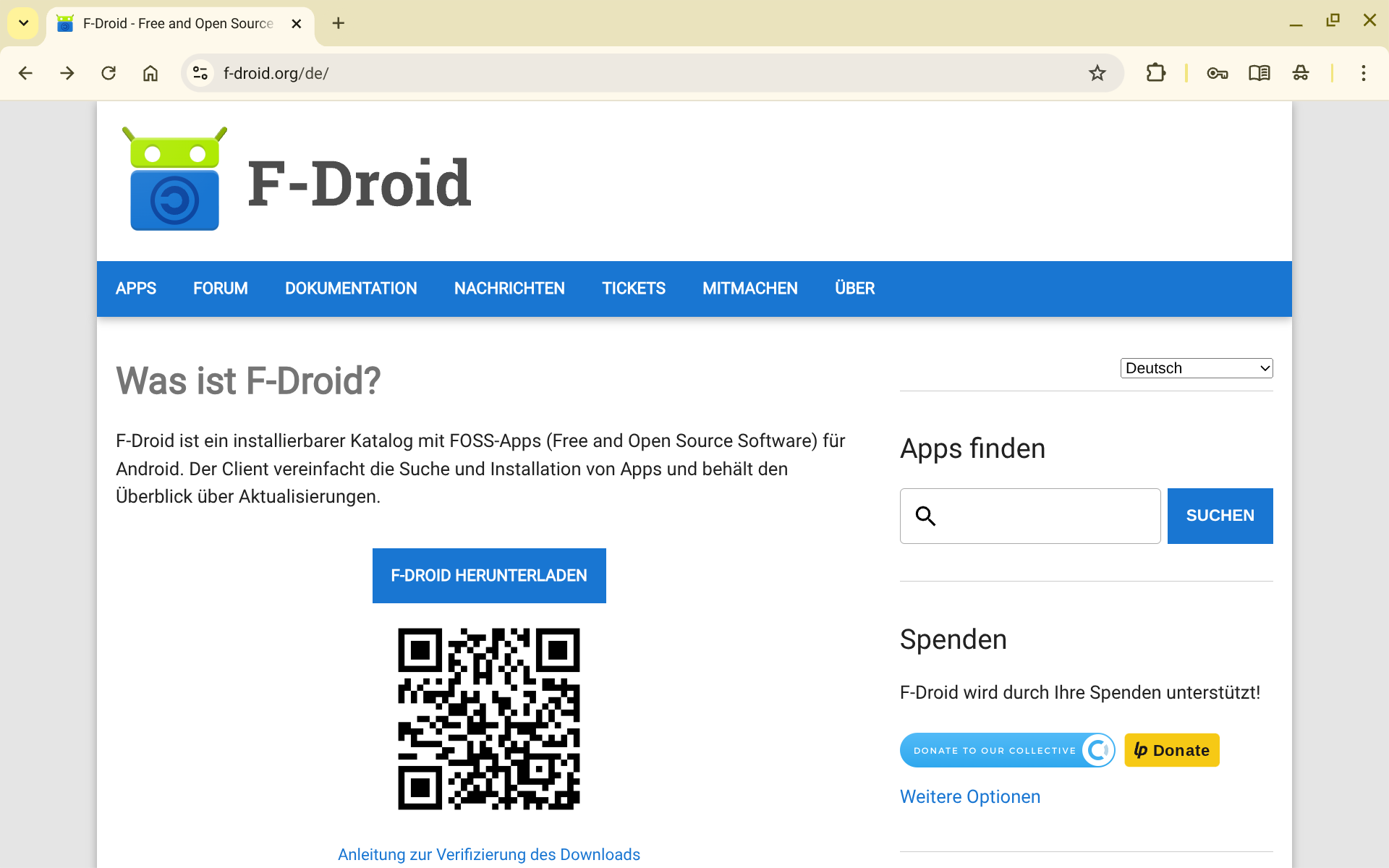
1. 下载 APK
下载完成后,你的第一反应可能是使用 文件 应用打开 APK 文件:
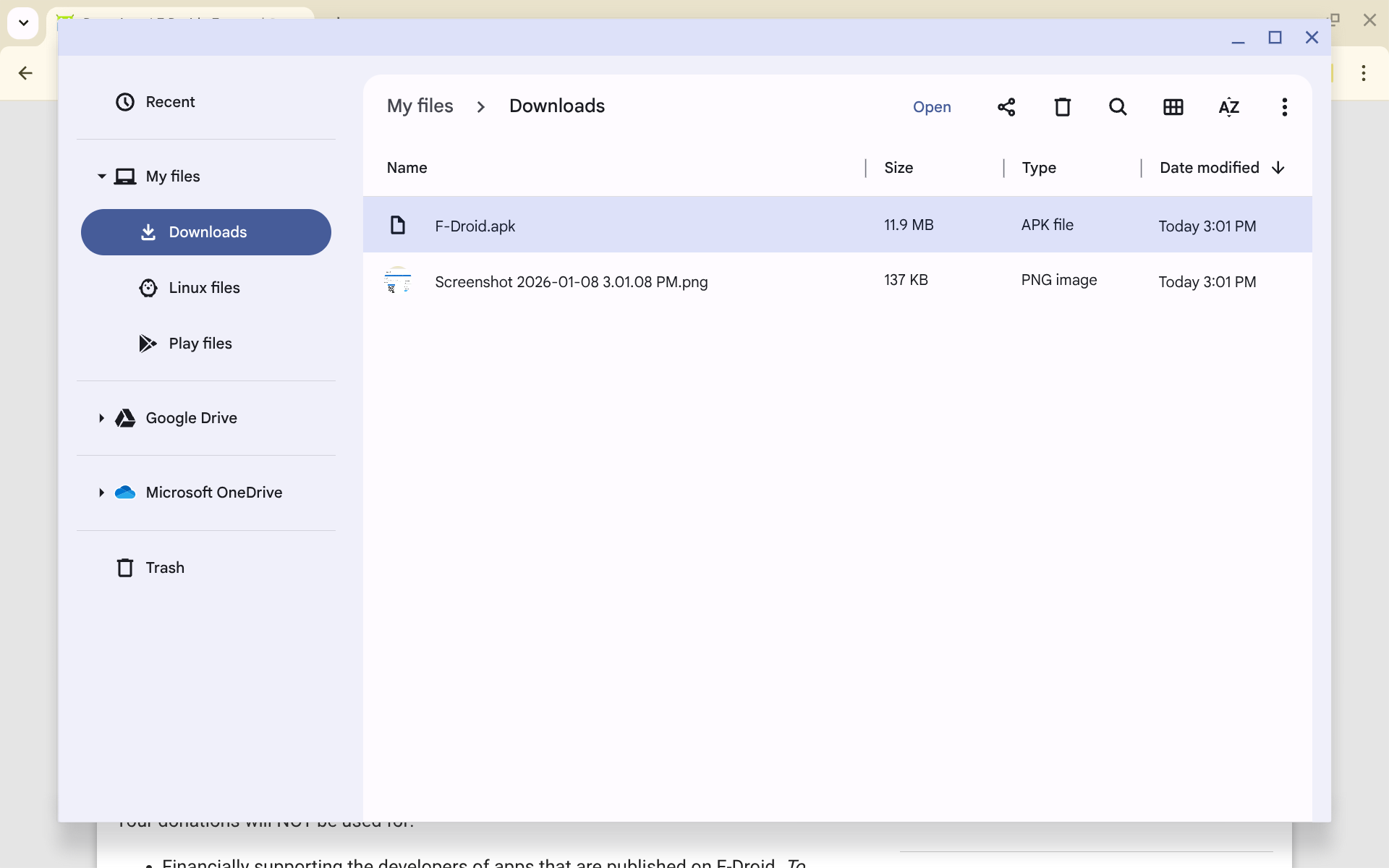
不幸的是,这时会出现提示 “打开 Chrome OS 开发者模式以安装非 Play 商店来源的应用。”
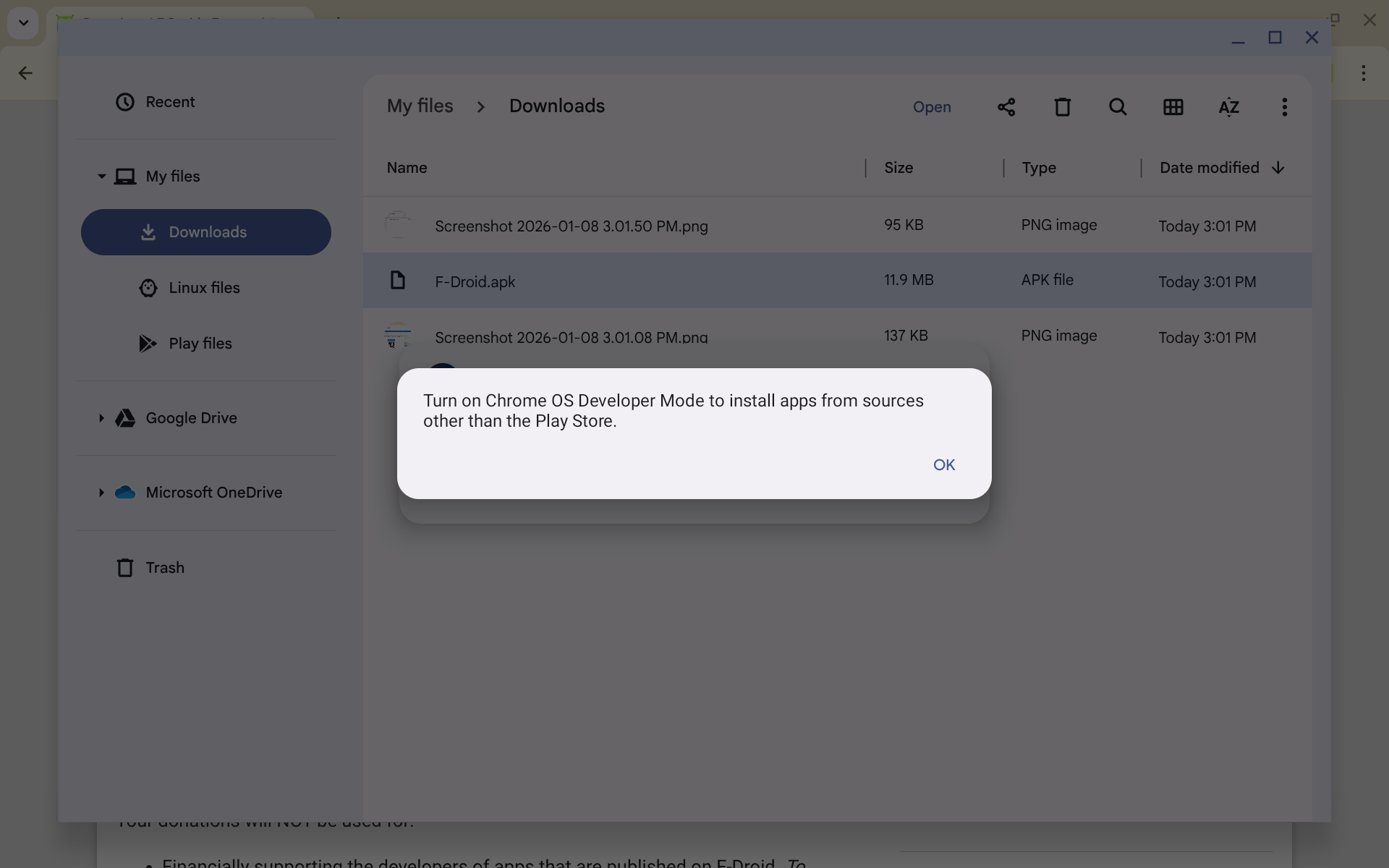
听起来很吓人,对吧?其实这并不是真的。你 不需要 启用完整的开发者模式(那会带来更严重的安全风险)。只需启用 ADB 调试 即可。
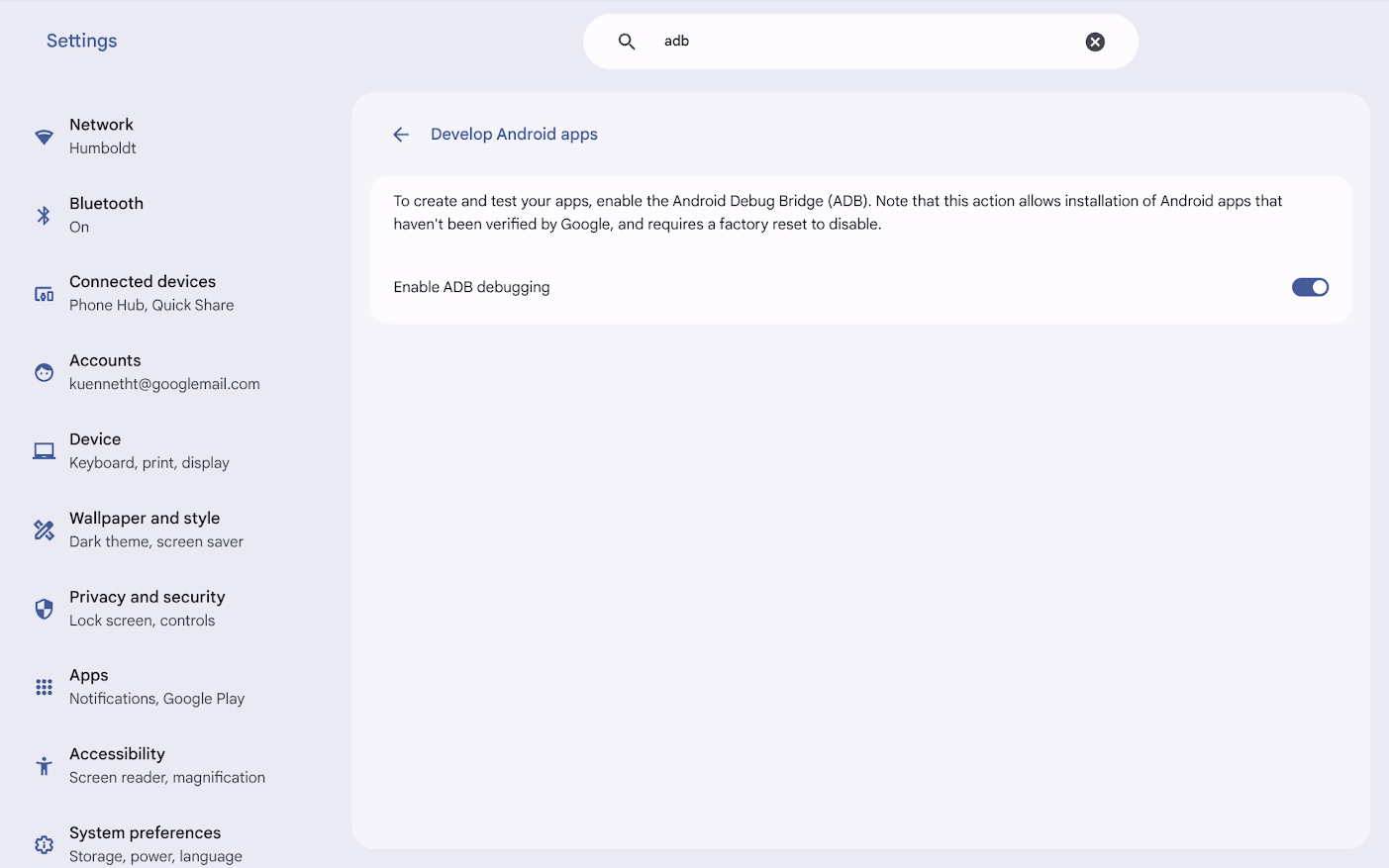
2. 启用 ADB 调试
在 设置 → 开发 Android 应用 中,打开 ADB 调试 开关。
3. 通过 ADB 安装 APK
打开 Chrome OS 终端(Crostini Linux 容器),安装所需工具:
sudo apt update && sudo apt install -y android-tools-adb curl将 Linux 容器连接到 Android 子系统:
adb connect 100.115.92.2:5555你可能需要在 Chromebook 屏幕上手动授权调试链接并确认安装。
下载最新的 F‑Droid APK 并安装:
curl -L https://f-droid.org/F-Droid.apk -o fdroid.apk
adb install fdroid.apk
4. 使用 F‑Droid
打开 F‑Droid 后即可浏览目录。但尝试安装应用时仍可能出现错误,提示需要启用开发者模式。
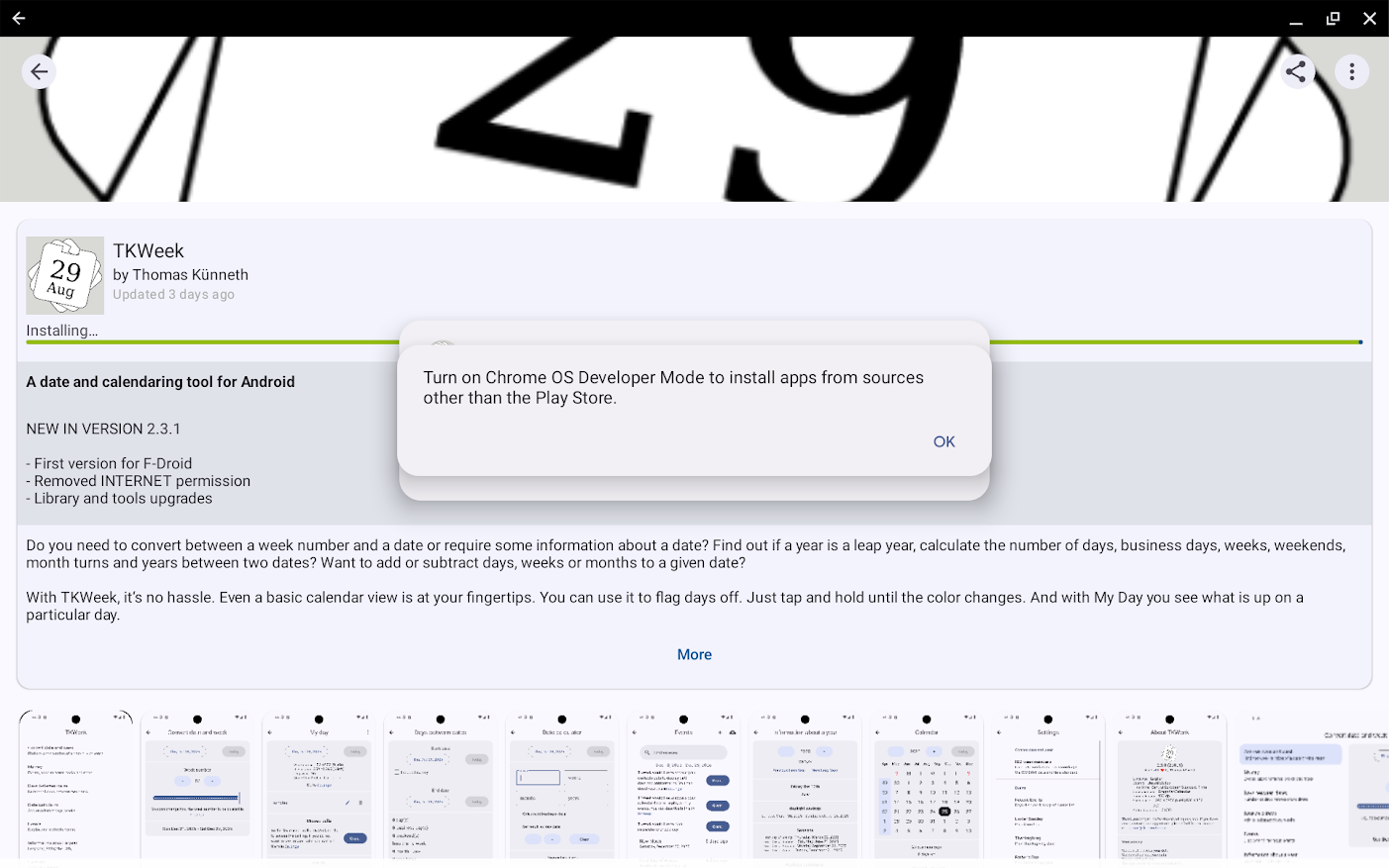
等一下,设置里好像还有别的选项?
是的 —— 安装未知来源的应用。
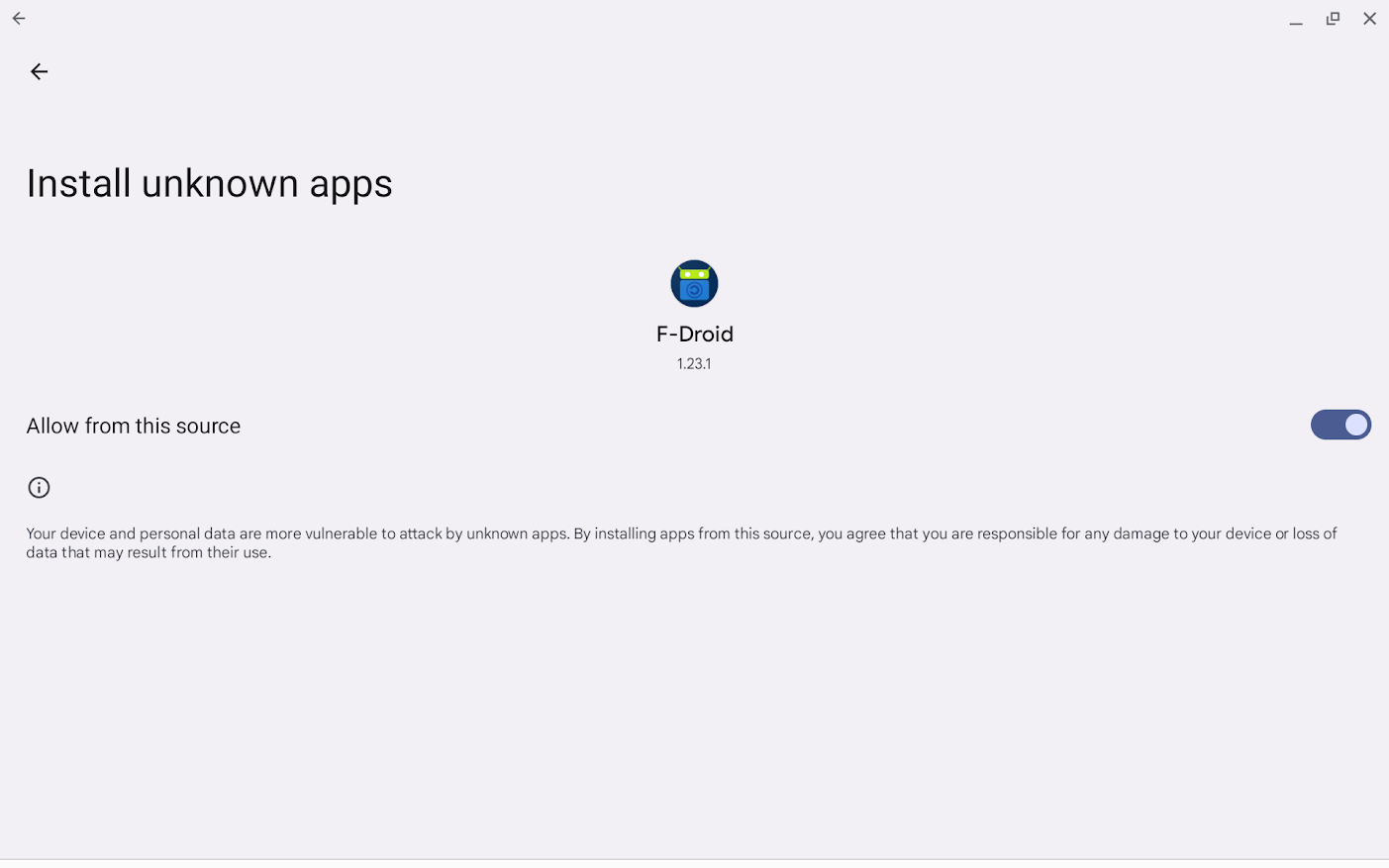
不幸的是,开启此选项并不会改变任何情况。尝试通过命令行授予权限时会得到简短说明:
adb shell pm grant org.fdroid.fdroid android.permission.REQUEST_INSTALL_PACKAGES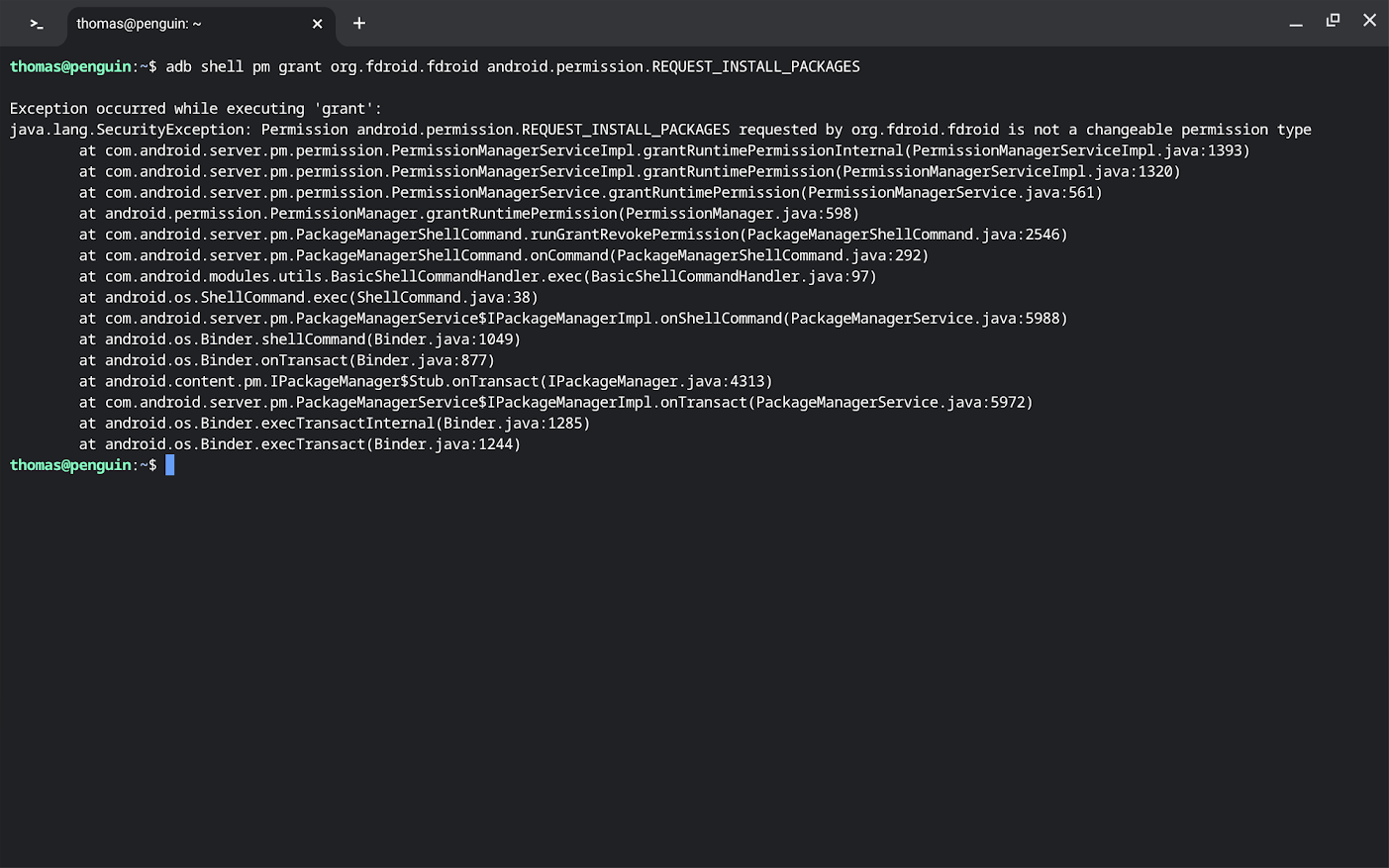
结论
那么,我们可以得出什么结论?
- 您 不需要 将 Chrome OS 设备切换到完整的开发者模式即可安装 Android 应用(大多数人已经知道了 😅)。
- 启用 ADB 调试 已足以侧载 APK,包括 F‑Droid。
- 虽然 Google 极力说服您使用完整的开发者模式,但开启完整的开发者模式通常不是好主意,因为它会带来额外的安全风险。
下一步:如果在 F‑Droid 中仍然看到 “需要开发者模式” 的提示,请确保已为 F‑Droid 应用启用 安装未知应用 切换(设置 → 应用 → F‑Droid → 安装未知应用)。完成后,您应该能够在不启用完整开发者模式的情况下,从 F‑Droid 目录安装应用。
Android vs. ChromeOS App Installation
将用户绑定到 Google Play 符合 Google 的利益,而允许使用替代应用商店显然不符合其利益。我们在普通 Android 上看到了犹豫——必须通过诉讼和大量开发者的强烈反对,才迫使 Google 让 Play Store 替代品的安装变得不那么痛苦。而这将需要 Android 17。
至于 ChromeOS,让应用下载并安装其他应用,至少目前对普通用户来说似乎是不可能的。
One final thought
由于 F‑Droid 成为本文的切入点,我觉得有必要尽可能多地赞扬它们。它们一直是 Android 开源软件的标志性机构,并已如此多年。这并不是它们的错,导致它们在 ChromeOS 上难以轻松使用。