
如何消除我的 Omada ER605 的 Lag:优化指南
发布: (2026年2月11日 GMT+8 08:41)
3 分钟阅读
原文: Dev.to
Source: Dev.to
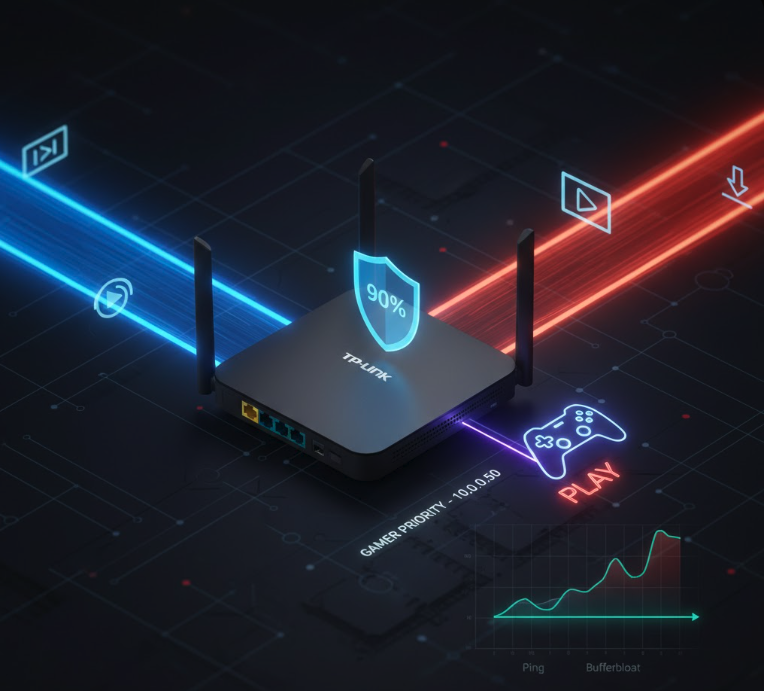
如果你在玩在线游戏时,总是因为家里有人打开视频或下载文件而出现 ping 峰值(卡顿),问题并不是你的网速,而是路由器对流量的管理方式。在 TP‑Link Omada ER605 上,我们可以使用企业级工具,通过为游戏主机配置“一条快车道”来解决这个问题。
1. 按 MAC 保留 IP(控制台的 IP 预留)
为了让规则生效,路由器需要能够唯一且持续地识别你的游戏主机。
- 操作: 进入 Network > LAN > Address Reservation。
- 步骤: 点击 Add 并输入设备的 MAC Address(12 位物理地址)。
- 固定 IP: 设置一个特定的 IP 地址,例如
192.168.0.124。
2. 创建 IP 组(IP Group)
Omada 系统通过 IP 组来组织规则。
- 操作: 在 Preferences > IP Group > IP Address 中,添加你刚才预留的 IP(例如
192.168.0.124/24)。 - 组名: 在 IP Group 选项卡下,新建一个名为
Game或Gamer_Priority的组,并把刚创建的地址加入该组。
3. 启用带宽控制(Bandwidth Control)
在定义具体限制之前,需要先在 Transmission > Bandwidth Control 中启用全局管理引擎。
- Enable Bandwidth Control: 勾选此框以开启服务。
- 90 % 触发阈值: 勾选 “Enable Bandwidth Control when bandwidth usage reaches 90 %”。
- 意义所在: 该设置可以防止 bufferbloat。路由器只有在网络使用率达到 90 % 时才会强制执行带宽控制,从而在网络压力大时仍能保持低延迟。
4. 最大优先级规则
在 Bandwidth Control Rule List 中填写以下信息,以对你的 IP 组应用限制。
| 字段 | 值 |
|---|---|
| Name | Gamer_Priority |
| Source Type | IP Group |
| IP Group | Gamer_Priority(或你创建的组名) |
| Maximum Upstream (Upload) | 1000 Kbps(1 Mbps) |
| Maximum Downstream (Download) | 5000 Kbps(5 Mbps) |
| Mode | Shared |
| Status | Enabled |
为什么这套配置能解决瓶颈?
在线游戏并不需要极高的带宽,只需要 稳定。通过在 ER605 上设定这些上限以及 90 % 的触发阈值,你可以确保游戏主机拥有专属的网络资源。即使家里其他设备把带宽占满,路由器也会识别游戏流量并将其放在“队首”,从而消除抖动、保持低 ping,彻底消除卡顿。