
CKA(Certified Kubernetes Administrator)2026 年考试报告:不要依赖旧指南(掌握 2025 年后修订版)
Source: Dev.to
为什么我要写这篇文章
如果你搜索 “CKA Pass”,会找到很多经验报告。然而,在 February 2025 考试范围修订之后,仍然很少有文章。本人亲自参加过考试,觉得旧报告中提到的“难度感”和“关键技巧”已经不完全适用了。我撰写此文,供未来计划参加考试的读者参考。
考试结果
| 项目 | 详情 |
|---|---|
| 分数 | 72 %(合格分数 = 66 %) |
| 考试日期 | 2026‑01‑11, 13:30 ~ |
| 地点 | 共享办公空间的私人房间 |
| Kubernetes 版本 | v1.34 |
| 设备 | MacBook Air(2022,M2,13.6‑inch) |
这是我第一次参加动手实践考试。与选择题相比,我一直感到时间紧迫——汗水止不住。由于时间限制,我没有完成全部内容,也没有机会重新查看我标记的故障排除问题。
截图


Source: https://training.linuxfoundation.org/certified-kubernetes-administrator-cka-program-changes/
对新考试范围(2025 年2月后)和难度的感受
说实话,考试明显更难,与我之前看到的旧版经验报告中的印象相差甚远。我的个人感受是,它的难度大致相当于后面提到的“Killer Shell”模拟器。
下面是修订后的考试范围;与新加入内容相关的题目大约占考试的一半。
- Helm
- Kustomize
- Gateway API(Gateway、HttpRoute 等)
- Network Policy
- CRDs(自定义资源定义)
- 扩展接口(CNI、CSI、CRI 等)
CKA Program Changes – Feb 2025
虽然我不能透露具体题目,但如果你对上述主题的理解薄弱,可能会感到吃力。
使用的学习资源
我使用了 Udemy、KodeKloud 和 Killer Shell。许多考前报告声称 Udemy + Killer Shell 已足够,但我之所以能够坚持下来,是因为我还完成了 KodeKloud 上的额外实验。
Udemy
几乎所有报告中都推荐的标准 Udemy 课程。我在他们的促销期间购买了它。
- 课程: Certified Kubernetes Administrator (CKA) Practice Exam Tests
- 形式: 视频讲座 + 练习测试(托管在 KodeKloud 上)。
因为我的 Kubernetes 知识几乎为零,我先观看每个组件的视频,然后再尝试练习测试。
学习流程
- 观看每个讲座 一次。
- 对我不理解的练习题重复练习(最多 4 次)。
- 对薄弱的领域(Helm、Kustomize、Gateway API、CRD)多次重新观看相关讲座。
- 当我能够解答 > 80 % 的练习题后,进入最终章节的三个模拟考试,反复练习直至完美解答(有些需要最多 4 轮)。
- 对仍未理解的解释,我求助于 AI。
KodeKloud
KodeKloud 平台随 Udemy 课程一起提供:
由于三个模拟考试仍有些不确定,我购买了一个额外的课程,提供 五个额外的模拟考试:
Killer Shell
注册考试后,你会获得 两次 “Killer Shell” 考试模拟器的使用机会。
- 它使用与正式考试相同的 远程桌面环境,因此你绝对应该使用它来熟悉界面。
- 以我(MacBook)为例,远程桌面中的快捷键会发生变化,所以模拟器帮助我练习复制粘贴。
注意: 每次会话在 36 小时 后失效。如果想在失效后继续复习,请将答案页面保存为 PDF 或 HTML。
- 链接: Killer Shell
提示
无需在 .bashrc 中添加设置
旧的报告常常建议“为切换命名空间创建别名”。现在已经不需要这样做,因为当前的考试形式是使用 ssh 在每个任务的不同环境之间切换。
记住文档 URL
考试中的浏览器 不会 自动补全 URL。准确记住所需的文档页面(例如 https://kubernetes.io/docs/reference/kubectl/)可以节省宝贵的时间。
使用与考试相同的终端布局
- 打开 两个窗格:一个用于
kubectl命令,另一个用于vim/nano编辑。 - 将 终端字体大小 调小,以便在不滚动的情况下查看长输出。
时间管理
- 先阅读所有任务(约 2 分钟)。
- 优先处理你有把握的任务;尽早完成它们。
- 标记看起来棘手的任务,等完成了更容易的任务后再回头处理。
- 始终保持 计时器(或考试计时器)可见。
远程桌面中的复制‑粘贴
- 在 macOS 上,使用 ⌘ C / ⌘ V 在远程桌面窗口内进行复制粘贴。
- 如果模拟器阻止剪贴板访问,使用 Killer Shell 提供的 “Copy to clipboard” 按钮。
利用官方文档
- 考试允许你打开
kubernetes.io上的 任意 页面。 - 为最常用的章节添加书签(例如
kubectl、PodSecurityPolicy、Ingress、Helm、Kustomize)。 - 使用 搜索栏(大多数浏览器中为
/)直接跳转到相关标题。
练习“一行”命令
许多任务可以用单条 kubectl 命令完成(例如 kubectl get pods -o jsonpath='{.items[*].metadata.name}')。熟悉这些模式可以减少在压力下需要输入的字符数。
最后思考
post‑Feb 2025 CKA 考试更为艰难,覆盖的主题范围也比以前更广。Udemy + KodeKloud labs + Killer Shell 的组合让我有信心通过考试,但在学习计划中,你应当把新加入的主题(Helm、Kustomize、Gateway API、Network Policy、CRDs 以及扩展接口)视为一等重要的内容。
祝你好运,愿你的 kubectl 总是返回预期的结果!
快速访问文档
当考试开始时,文档页面会自动打开。请准备快速导航至:
https://kubernetes.io/docs
学习远程桌面的复制‑粘贴快捷键
能够高效地复制‑粘贴可能决定成败。请在 Killer Shell 中练习以下快捷键:
- 复制(终端):
Ctrl + Shift + C - 粘贴(终端):
Ctrl + Shift + V
Prepare for Applied Questions
不要仅仅记忆单个组件——要思考它们如何协同工作。例如,仅仅记住 Helm 命令可能不足以应对更难的问题。
- Helm + CRD
- Migration from Ingress → Gateway + HttpRoute, 等等。
考试环境
考试环境必须是安静、私密的空间,桌面上不能有任何物品。我在家没有这样的条件,于是租了共工作空间的私人房间。
- 与监考员的互动仅限文字聊天(不进行口头交流)。
- 即使是轻微的背景噪音也可能被标记,因此私人房间是最安全的选择。
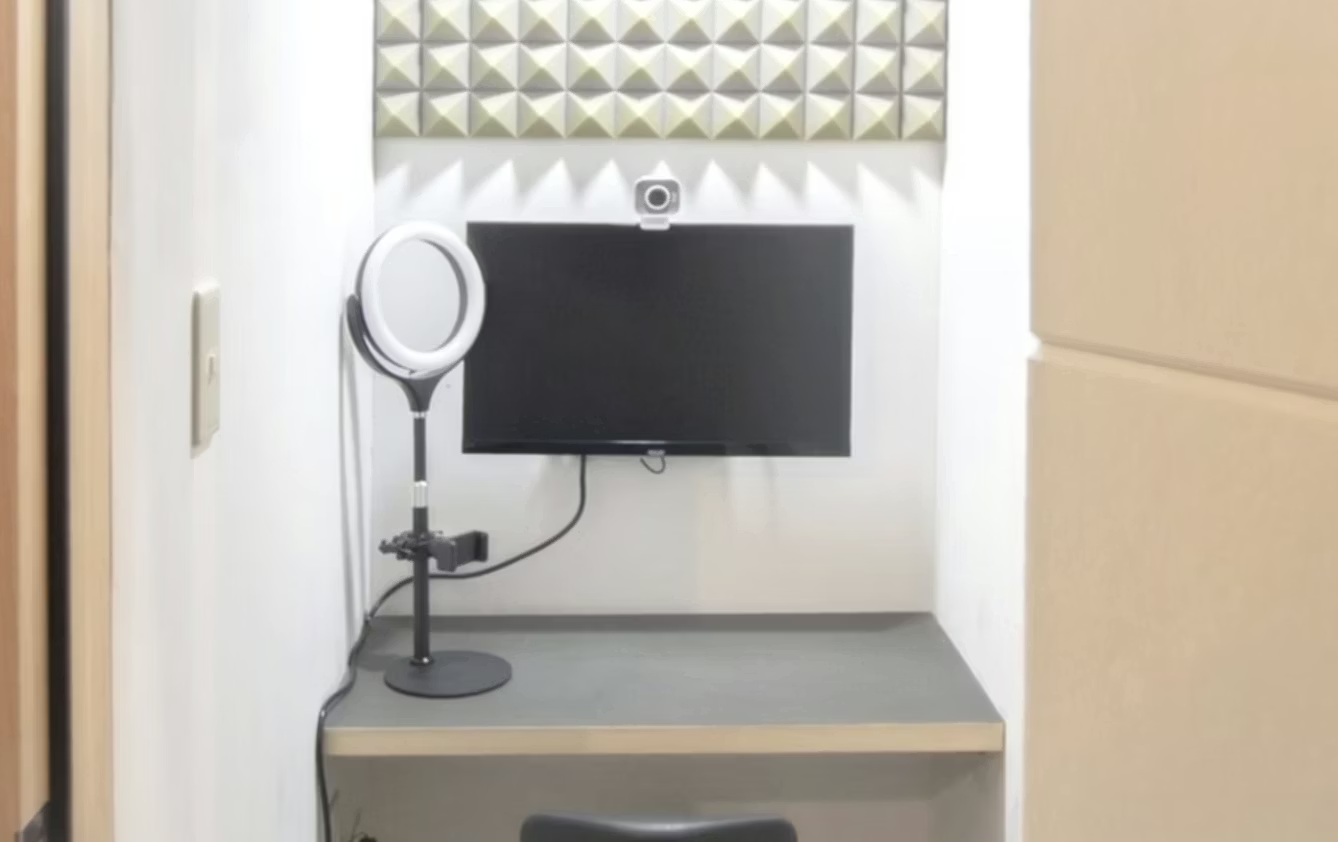
监考指示是用我的母语(日语)提供的,但看起来是机器翻译的,这导致部分指示令人困惑。假设监考员不是日本人,我用简短的英文(“OK”“thanks”等)回复。
按照监考员的指导,我使用摄像头展示:
- 天花板、地板、桌子和墙壁
- 双耳和双手腕
- 我已关机的智能手机
启动考试大约花了15 分钟。
我没有使用共工作空间提供的外接显示器;事后想来,更大的工作空间本会更有帮助。
考试期间我没有感觉到监考员的存在,但当我在一道题上卡住并用手摸下巴时,聊天中出现了一条信息:
“请避免遮挡面部的手势。”
展望未来
获得 CKA 是一次重大挑战,但我计划在动力仍在时参加 CKAD。2025 年下半年公司形势严峻,我感到个人成长为零,所以我决心在 2026 年弥补这一点。