
Chrome 的新 Gemini 功能很棒,但不足以让我切换回去
发布: (2026年5月3日 GMT+8 17:30)
7 分钟阅读
Source: Android Authority
图片来源:Megan Ellis / Android Authority
通常,当 Google 在 Chrome 中宣布其最新的 AI 驱动功能时,我并不觉得自己错过了太多。但当公司宣布 Skills in Chrome 时,这种感觉改变了。
该功能允许你为特定提示设置快捷方式,使用起来非常方便。而且,虽然我第一次感到了一丝久违的羡慕,但这还不足以让我重新回到该浏览器。
您想在更多浏览器中看到 AI 提示快捷方式吗?
- 0 票(尚无回应)
欢迎在下方评论中分享您的想法!
Chrome 现在让你将提示保存为 技能
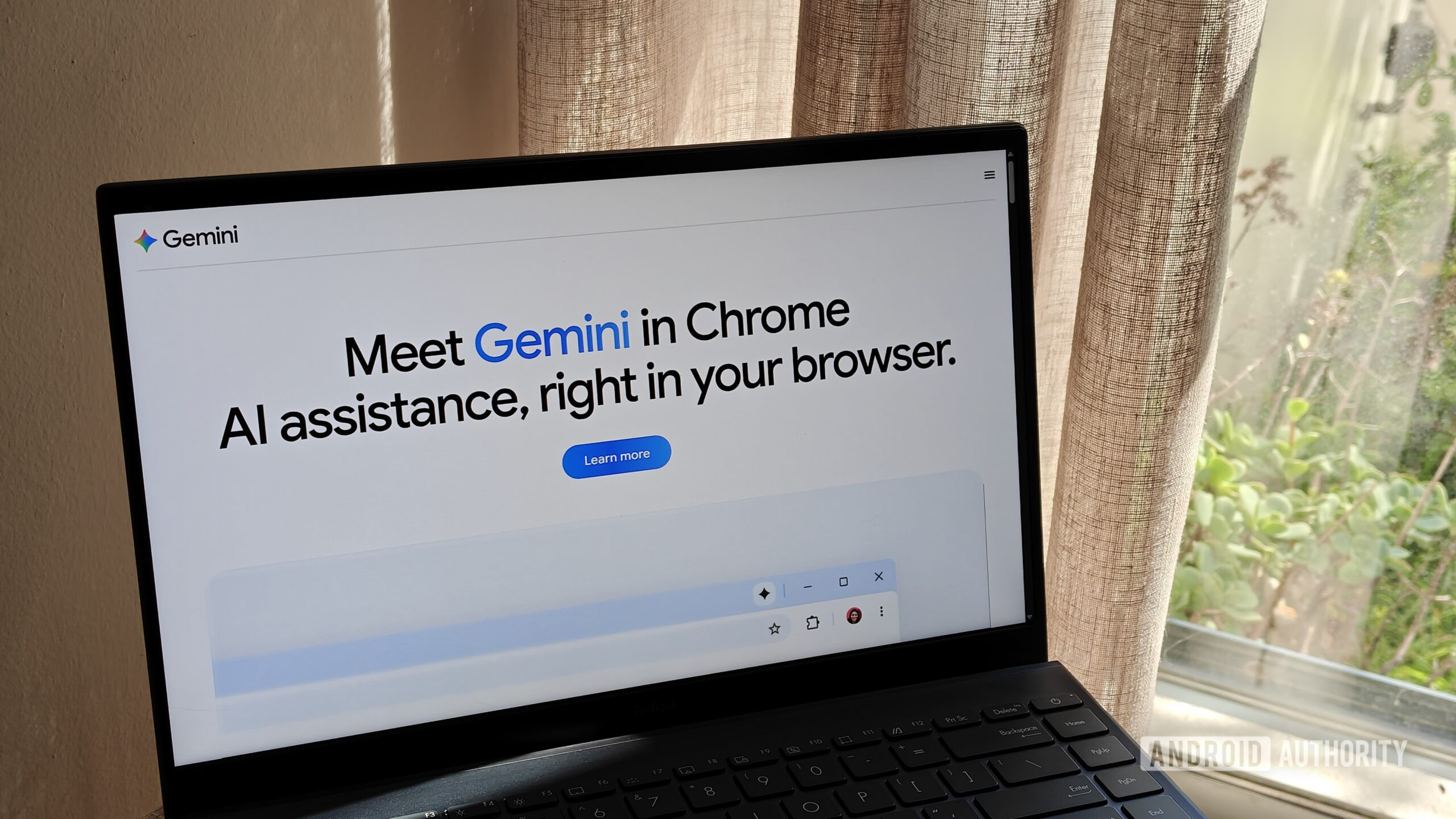
如果你在受支持的地区使用桌面版 Chrome,可以通过图标和 专用侧边栏1 直接在浏览器中访问 Google 的 Gemini 聊天机器人。Gemini 能够:
- 回答关于当前标签页(或多个标签页)的提问
- 调整你使用的模型
- 接受文件附件
什么是 技能?
技能 让你保存特定提示并即时复用。
- 在 Gemini 聊天中输入斜杠(
/)。 - 从列表中选择已保存的快捷方式。
这把重复的提示变成一次点击即可完成的操作。
示例用例
| 类别 | 可能的技能 | 帮助方式 |
|---|---|---|
| 烹饪 | “用素食替代品替换配料” | 快速获取植物性替代品或更简化的食谱版本。 |
| 研究 | “总结此页面” | 在不离开标签页的情况下获得简明概览。 |
| 购物 | “生成产品 X 与 Y 的规格对比” | 轻松查看并排的功能差异。 |
| 健康与健身 | “为此食谱计算蛋白质宏量营养素” | 即时得到营养分解。 |
| 文档处理 | “从图像/扫描文档中提取文字” | 从 PDF、截图或扫描页中提取文本。 |
| 探索 | “根据本文寻找相关主题和站点” | 发现更多阅读材料。 |
Google 的公告列出了多个即用型技能,包括上述示例,你也可以为任何重复任务创建自定义技能。
快速入门
- 通过 Chrome 侧边栏打开 Gemini。
- 输入常用提示后点击 保存为技能。
- 为技能起一个清晰的名称(例如
/veg‑substitute)。 - 以后聊天时,输入
/并选择你的技能即可即时运行。
参考资料
虽然方便,但不足以让我回到 Chrome
Joe Maring / Android Authority
去年,我 抛弃了 Chrome,转而使用 Brave——从此基本没有回头。自从换了浏览器后,Skills in Chrome 的公告是我第一次对 Chrome 心生羡慕,尽管我对 AI 浏览器功能总体上持温和态度。
为什么我不想回到 Chrome
- 隐私顾虑 – Chrome 必须登录 Google 账户才能启用同步,这会让你暴露更多数据(浏览历史、隐身模式追踪等)。
- Gemini 集成 – 我对 Gemini 能获取我信息的程度感到不安;聊天记录和上传的文档会被用作训练数据,选择退出则会失去聊天历史等核心功能。
- 扩展支持 – Brave 让我可以保留想要的扩展,而不必担心 Google 为了自身商业利益削弱广告拦截器或其他工具。
我喜欢 Brave 的原因
- 内置隐私 – 更多隐私设置默认开启,无需在无数菜单中寻找防指纹设置。
- Leo AI – Brave 的 AI 助手通过 不 使用聊天记录进行训练且 不 需要账户来保护隐私。
- 模型选择 – 我可以从多种非 Google 的模型(例如 Claude Haiku)中挑选,避免 AI 在不同任务间进行追踪。
Leo AI 甚至有一个 Skills 功能(自 2025 年 12 月起),它模仿 Chrome 的快捷方式,让我可以在不离开浏览器的情况下保存简单提示。
权衡
- Chrome 的 Skills 使用便利,但会把你更深地锁定在 Google 生态系统中。
- Brave 的 Skills 适合较为简单的任务,不过对高级用户来说可能会想念 Gemini 那种更“代理式”的能力。
对我的工作流——主要是头脑风暴和研究——来说,隐私的提升超过了便利性的轻微损失。
如果再次切换,我会怎么做
我会选择另一款 注重隐私 的浏览器,以便对 AI 工具拥有更大的控制权。
- Firefox 是我的第二浏览器;它的 AI 功能完全是自愿加入的。
- 任何未来的切换都会把 选择 与 隐私 放在单一生态系统便利性之上。
关注
感谢您成为我们社区的一员。发布前请阅读我们的评论政策。
Footnotes
-
可用性可能因地区和 Chrome 版本而异。 ↩