
Azure 管理系列 — 在 Azure 中管理标签与锁
Source: Dev.to
Introduction
完成前面的练习后,你已经学会向虚拟网络添加子网、对虚拟机进行更改以及使用 Azure 存储帐户。
随着 Azure 环境的扩大,保持资源有序并受到保护变得尤为重要。标签可以帮助你跟踪成本中心、所有者和环境等元数据,而锁则确保重要资源不会被意外删除或修改。
在本文中,你将学习如何 应用标签、管理资源锁,以及 加强治理,在之前练习的基础上进一步完善 Azure 资源的管理。
Step‑By‑Step Guide
Add a Tag to a Resource
-
登录 Azure Portal。
-
在 Services 下选择 Virtual machines。
-
选择 guided-project-vm 虚拟机。
-
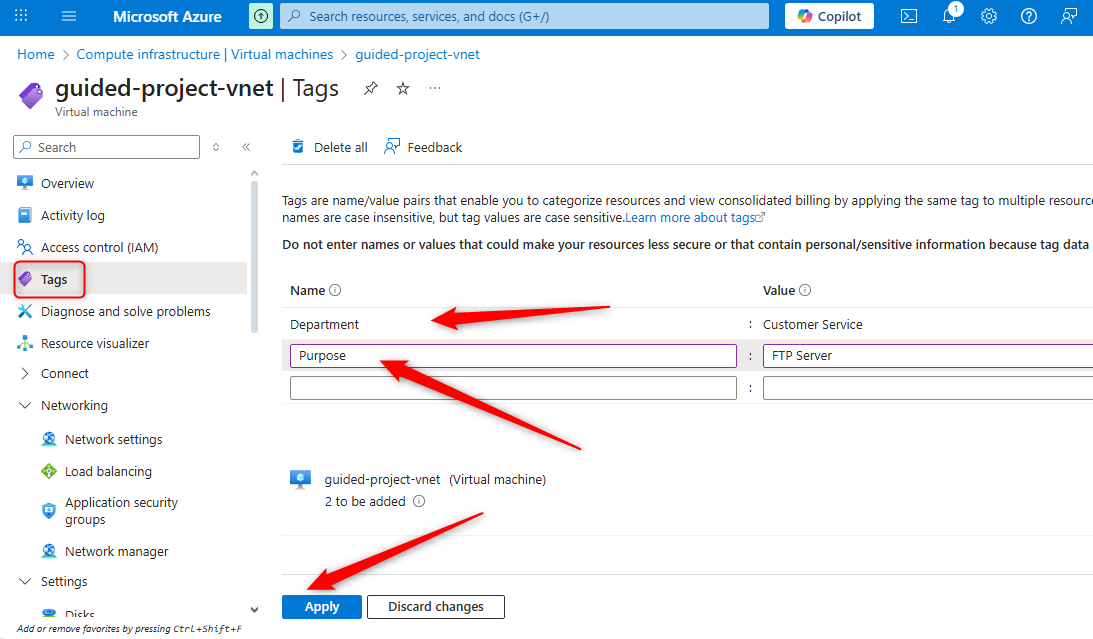
在左侧菜单中选择 Tags。
-
点击 + Add 并添加以下标签:
-
Name:
Department
Value:Customer Service -
Name:
Purpose
Value:FTP Server
-
-
点击 Save,然后 Apply。
你的资源现在已附加元数据,便于跟踪和报告。
Create a Resource Lock
-
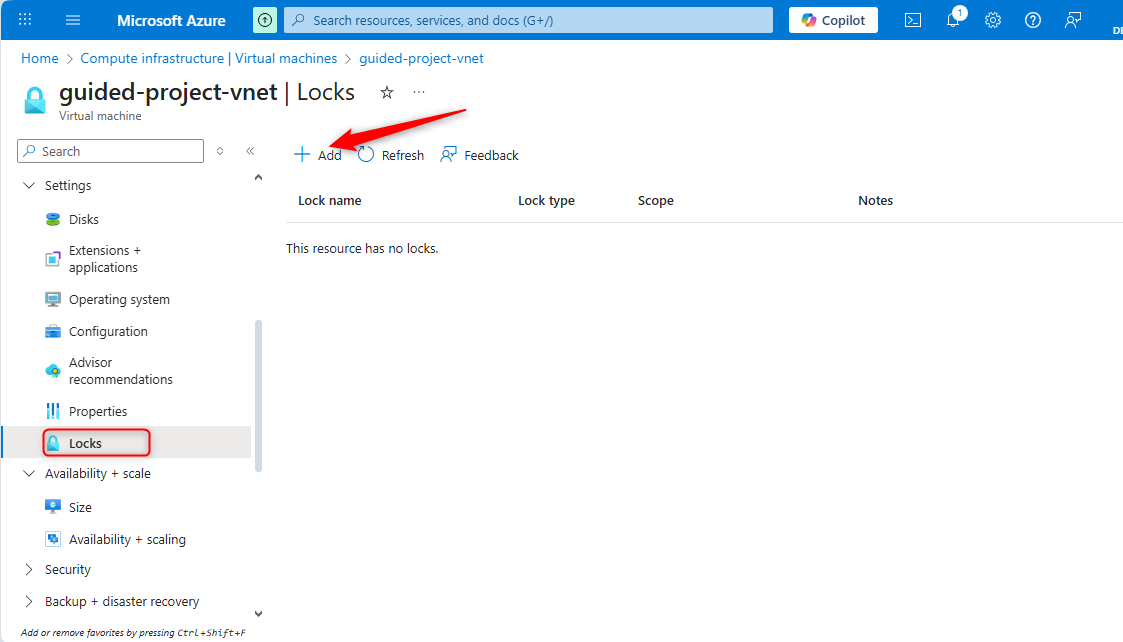
在虚拟机的设置中,展开 Settings 子菜单。
-
选择 Locks。
-
点击 + Add。
-
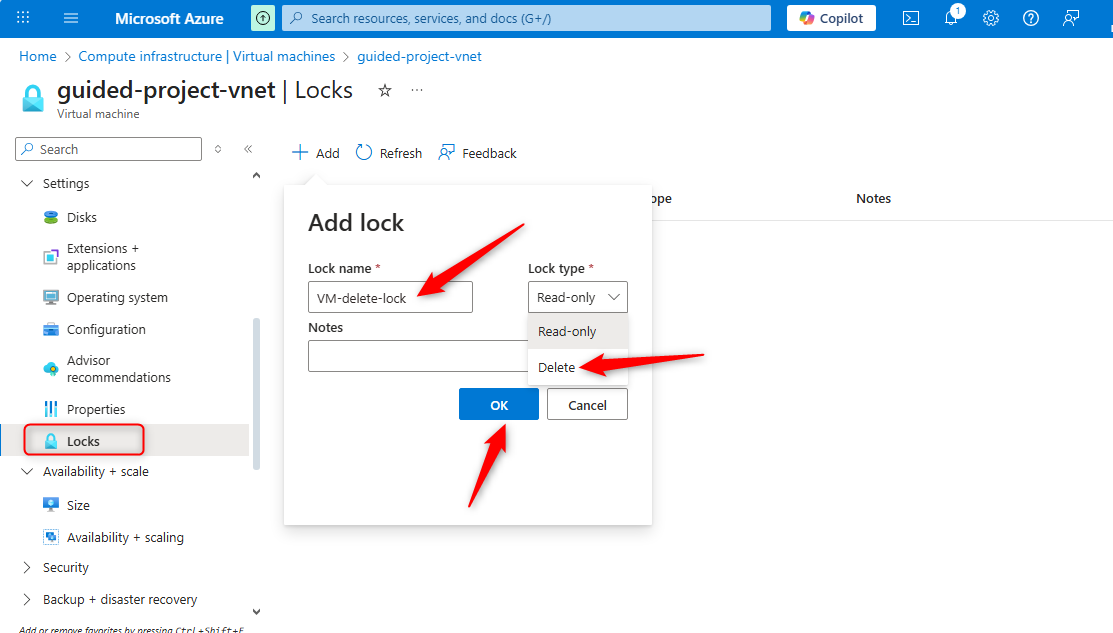
填写详情:
- Name:
VM-delete-lock - Lock type:
Delete - (可选) 添加说明锁定目的的备注。
- Name:
-
点击 OK。
现在,除非先移除锁定,否则无法删除该虚拟机。
Test the Lock
- 打开与该虚拟机关联的 storage account。
- 选择 Delete。
- 由于资源被锁定,你会收到错误提示。
- 取消操作——锁定如预期般生效。
该虚拟机已受到删除保护,并且已分配标签以帮助跟踪使用情况。
Add Tags to Network Resources
-
返回 Azure 门户首页。
-
在搜索框中输入 Virtual networks 并在 Services 中选择它。
-
选择 guided-project-vnet 网络。
-
在菜单窗格中选择 Tags。
注意:你可以选择已有标签进行应用,或添加新标签。也可以仅输入名称或值,系统会自动创建缺失的对应项。
-
添加标签:
- Name:
Department - Value:
IT
- Name:
-
点击 Apply。

现在 VNet 和 VM 都已使用一致的标签进行组织。
Conclusion
干得好!通过使用 标签进行组织 和 锁进行保护,你已经提升了 Azure 环境的治理水平。这些步骤使资源管理更加可扩展和安全——尤其是在拥有多个管理员或大规模部署的环境中。
接下来:安全高效地清理 Azure 资源。