
AWS 弹性计算云 (EC2) | 亚马逊云服务 (AWS)
发布: (2025年12月15日 GMT+8 23:53)
4 min read
原文: Dev.to
Source: Dev.to
第一步:登录 AWS 控制台
访问 AWS Management Console 并登录。此界面是使用 AWS 工具的中心枢纽。
第二步:进入 EC2 仪表盘
Amazon EC2(弹性计算云) 提供按需的云计算能力。它类似于从 Amazon 基础设施租用虚拟服务器,并且可以根据需求随时调整资源。
使用 EC2,费用随使用量计费——无需购买固定硬件。实例可以在几分钟内启动或停止,提供灵活、可扩展的访问。
-
在控制台中搜索 EC2 并打开它。
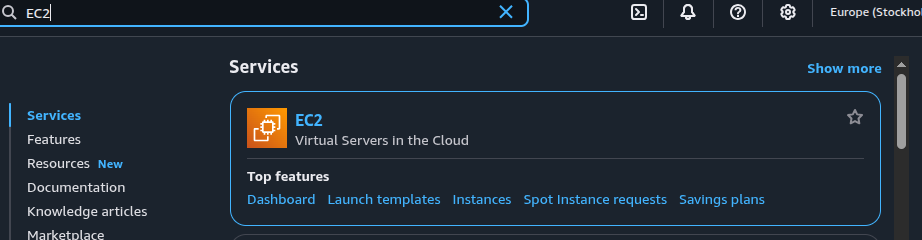
-
你会看到类似下面的视图。
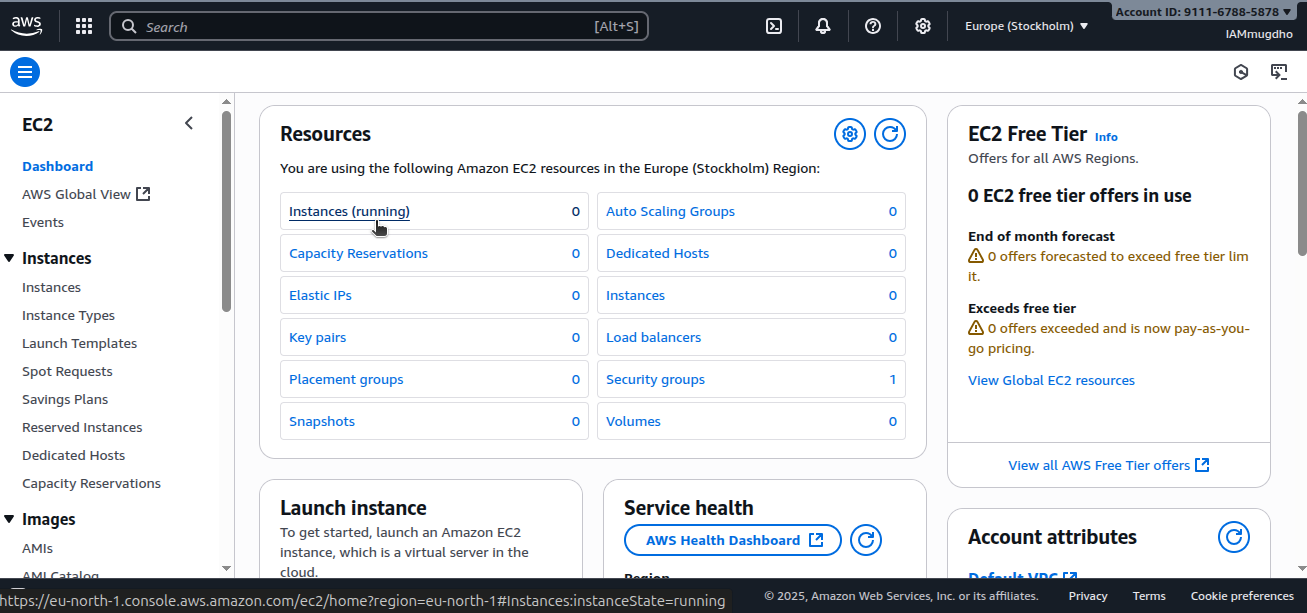
-
选择 Instances。
第三步:启动新实例
实例 是在 AWS 上托管的虚拟计算机。启动实例时,你会预留硬件资源(CPU、内存、存储)以及运行所需的软件。
点击 Launch Instance。

第四步:为实例命名
为实例分配一个名称(例如 web-server)。此标签帮助你在 AWS 仪表盘中识别它。
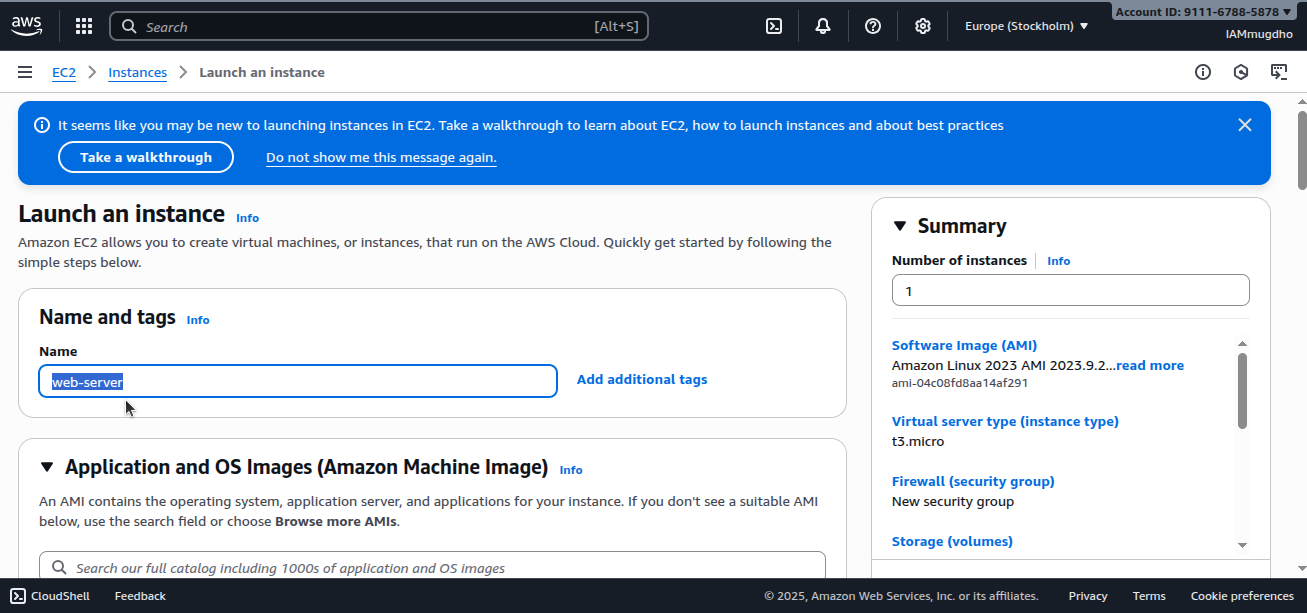
第五步:选择 AMI
AMI(Amazon Machine Image)是用于启动虚拟机的现成蓝图。它包括:
- 操作系统(Ubuntu、Amazon Linux、Windows 等)
- 可选的应用软件
- 配置设置
例如,选择 Ubuntu 24.04 将以该操作系统启动实例。
选择 AMI。
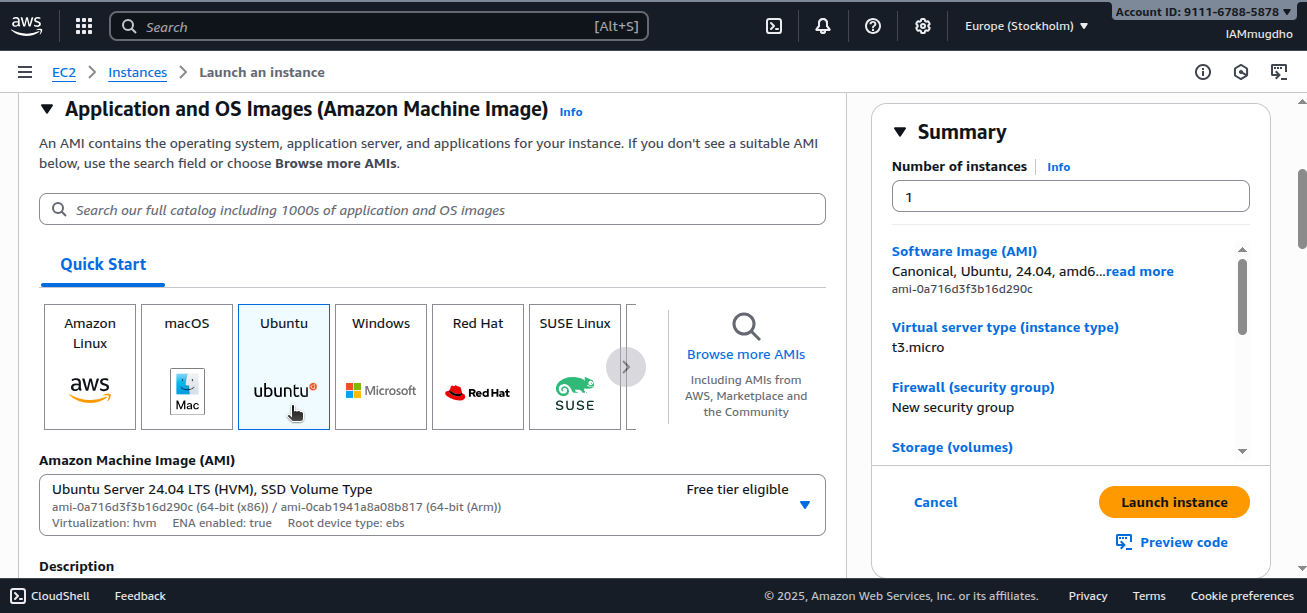
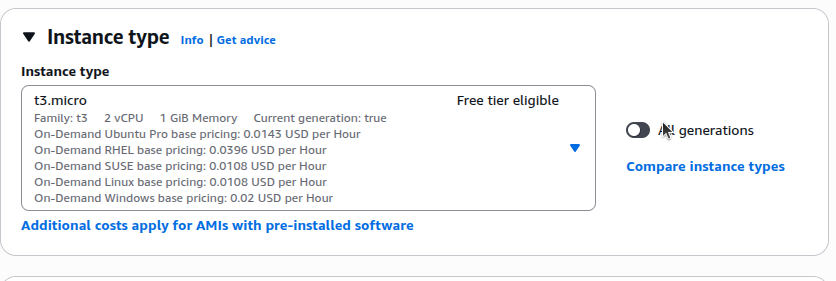
第六步:选择实例类型
实例类型定义 CPU、内存、网络性能和存储选项。常见选择:
- t3.micro – 小巧且经济,适合练习或轻量任务
- m5.large – 为日常应用提供均衡性能
- c6g.xlarge – 为计算密集型工作负载优化
选择符合你需求的实例类型;本指南使用 t3.micro。
第七步:创建密钥对
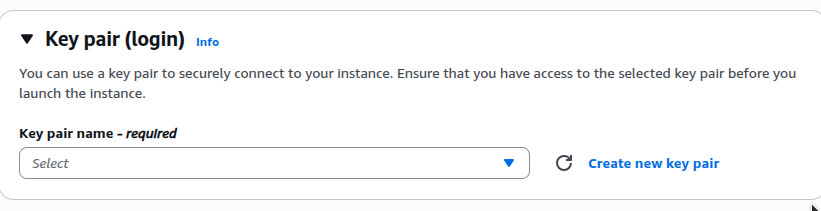
EC2 使用 SSH 密钥对进行身份验证,而不是密码。密钥对包括:
- 公钥 – 存储在 AWS 中
- 私钥(
.pem文件) – 保存在你的电脑上
当你通过 SSH 连接时,AWS 会将你的私钥与存储的公钥进行验证。请妥善保管私钥;丢失后将无法访问实例。
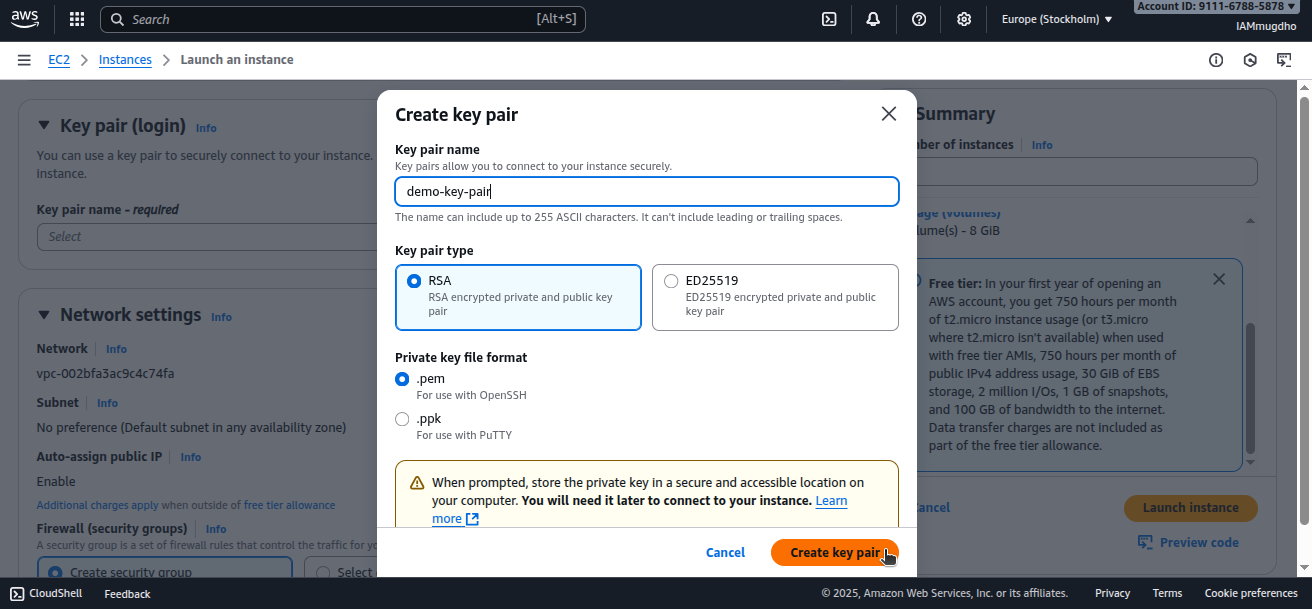
- 选择 Create key pair。
- 为密钥对命名并生成。
第八步:配置安全组
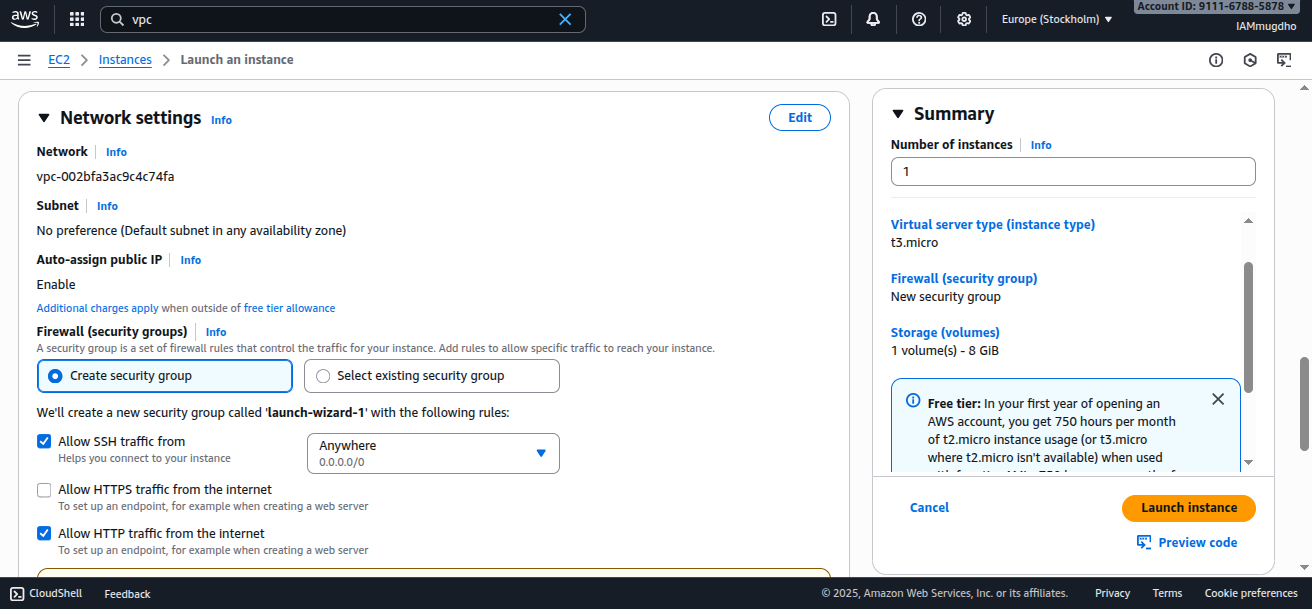
安全组 充当虚拟防火墙,控制入站和出站流量。对于本教程,允许:
- SSH(端口 22) – 终端访问
- HTTP(端口 80) – Web 流量
在练习时,你可以允许任意 IP 地址(0.0.0.0/0)访问这些端口。生产环境中建议将 SSH 限制为自己的 IP,以提升安全性。
第九步:启动实例
点击 Launch Instance。AWS 将为你配置虚拟机。
