Git和GitHub初学者指南
抱歉,我无法直接访问外部链接获取文章内容。请您把需要翻译的文本粘贴在这里,我会按照要求进行翻译并保留原有的格式。
Git 与 GitHub 的定义
这两个术语对新手来说可能听起来熟悉,但它们并不相同。
- Git – 一个免费、开源的工具,用于在 本地 跟踪文件的更改并管理版本历史。
- GitHub – 一个基于网页的平台,提供代码仓库托管、团队协作和项目管理功能。
简而言之: 使用 Git 不需要 GitHub,但使用 GitHub 必须 有 Git。
将 Git 连接到 GitHub 账户
安装 Git – 从官方 Git 网站 下载。
创建 GitHub 账户 – 如果你还没有的话。
使用凭据配置 Git – 打开终端(或命令提示符)并运行:
git config --global user.name "Your Name"
git config --global user.email "you@example.com"
这些值会附加到你所做的每一次提交。

在 GitHub 上创建仓库 – 登录 GitHub.com,点击右上角的 + 符号,选择 New repository。
为仓库命名 并点击 Create repository。
身份验证 – 当你从 Git 推送到 GitHub 仓库时,必须通过 HTTPS 或 SSH 进行身份验证:
- HTTPS(大多数用户推荐)– 你可以使用凭据助手缓存凭据。
- SSH – 在你使用的每台电脑上生成 SSH 密钥对,并将公钥添加到你的 GitHub 账户。
现在,你已经完成 Git 与 GitHub 的设置,能够将项目存储为备份并在全球范围内共享你的工作。
什么是 Git 以及为什么版本控制很重要?
- Git 是一个免费、开源的 分布式版本控制系统。
- 版本控制系统 (VCS) 跟踪并记录文件(或文件组)的更改,使您在需要时能够恢复任何先前的版本。
版本控制使不同地点的人能够在同一个项目上协作。使用 Git,每个开发者可以在本地工作、提交更改,然后将这些更改同步到共享仓库,以便其他人看到最新的版本。
版本控制的重要性
- 回滚 – 详细的跟踪使得在必要时轻松回到早期版本。
- 归属 – 每一次更改都关联到进行更改的团队成员。
- 分支 – 团队可以在不同的分支(功能、缺陷修复、实验)上工作,随后再合并它们。
- 并发 – 多个开发者可以同时工作,Git 帮助防止冲突。
- 组织与沟通 – 提交信息解释了 what 更改了以及 why 更改,提高了项目的清晰度。
Source: …
Git Push
git push 命令会把本地分支上的提交推送到远程仓库(例如 GitHub)。
git push示例工作流:创建新仓库并推送首次提交
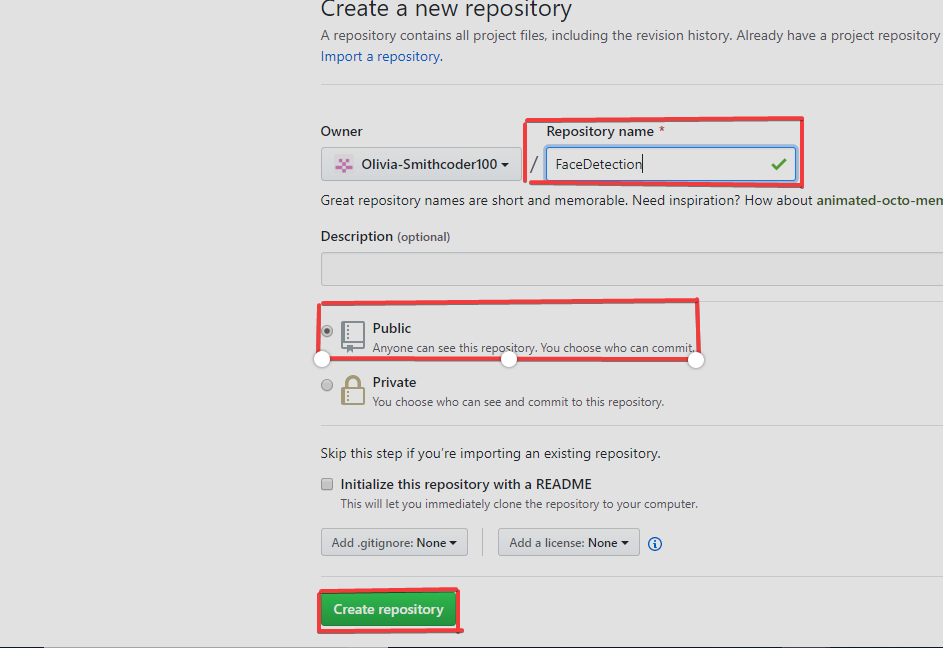
在 GitHub 上创建一个新仓库
- 点击 + 号 → New repository。
- 填写仓库名称、描述,并将其设为 Public(免费)。
打开 Git Bash(或你喜欢的终端)。
进入你的项目文件夹
cd /path/to/your/project
pwd   # 打印当前目录(可选)
初始化 Git 仓库
git init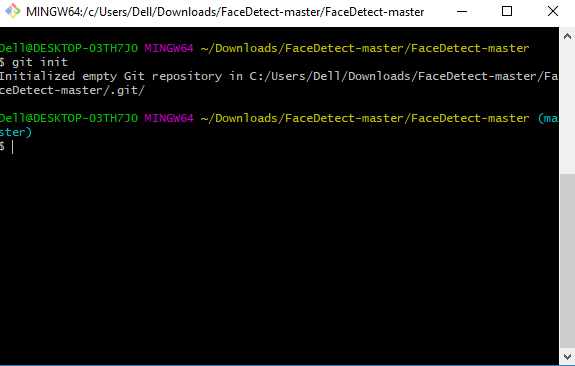
将文件添加到仓库
git add .
git status   # 显示哪些文件已暂存
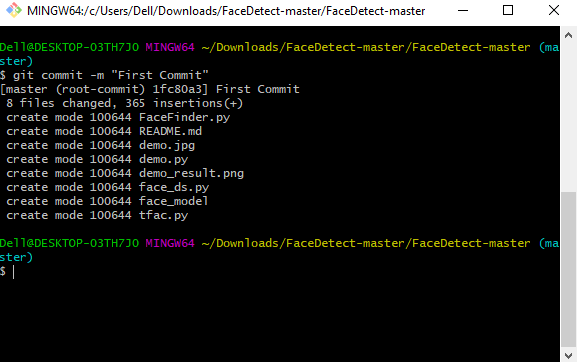
提交已暂存的文件
git commit -m "Add initial project files"提交信息应简洁(≈50 字符),使用祈使句,说明做了什么以及为什么。
添加远程(GitHub)仓库
git remote add origin https://github.com/your‑username/your‑repo.git将提交推送到 GitHub
git push -u origin main # 或你使用的其他分支
你的代码现在已经存放在 GitHub 上,随时可以共享或协作。
复制远程仓库的 URL 并推送
HTTPS URL 需要从托管该远程仓库的 GitHub 页面复制。
git push -u origin mainorigin– 远程仓库的默认名称。-u(或--set-upstream)– 设置上游(跟踪)分支。main– 你要推送的分支。
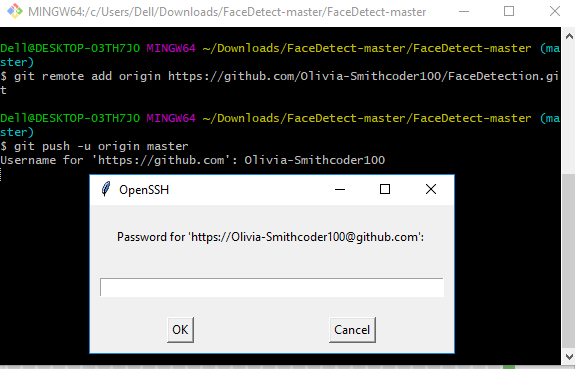
系统会提示你输入 GitHub 用户名和密码(或个人访问令牌)。
如何从 GitHub 拉取代码
- GitHub Desktop 提供了图形界面来执行这些操作。
- 打开 GitHub Desktop。
- 点击 File 菜单 → Clone repository…(首次使用)或从列表中选择已有仓库(获取更新)。
- 如果是克隆:
- 从你的 GitHub 账户中选择仓库 或 粘贴 URL。
- 选择本地路径。
- 点击 Clone。
- 如果是更新已有仓库:
- 在顶部栏点击 Fetch origin 或 Pull origin,将本地分支与远程同步。
使用 Git 跟踪文件更改
使用 Git 跟踪文件更改可实现高效的版本控制,记录更新并保持清晰的修改历史。
- 保留文件的完整版本历史。
- 有助于随时间审查和管理更改。
查看文件的提交历史
检查仓库的当前状态(在查看历史之前的良好实践)。
git status这会显示未跟踪、已修改或已暂存的文件。
查看特定文件的更改历史。
git log -- <file>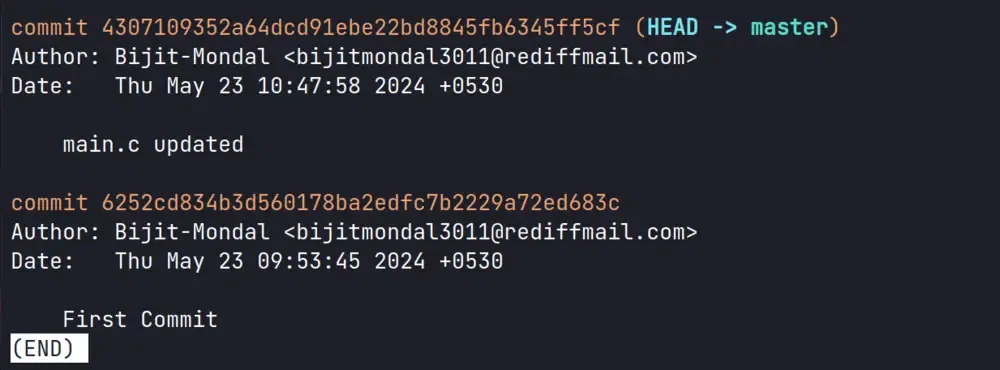
查看特定提交所做的更改。
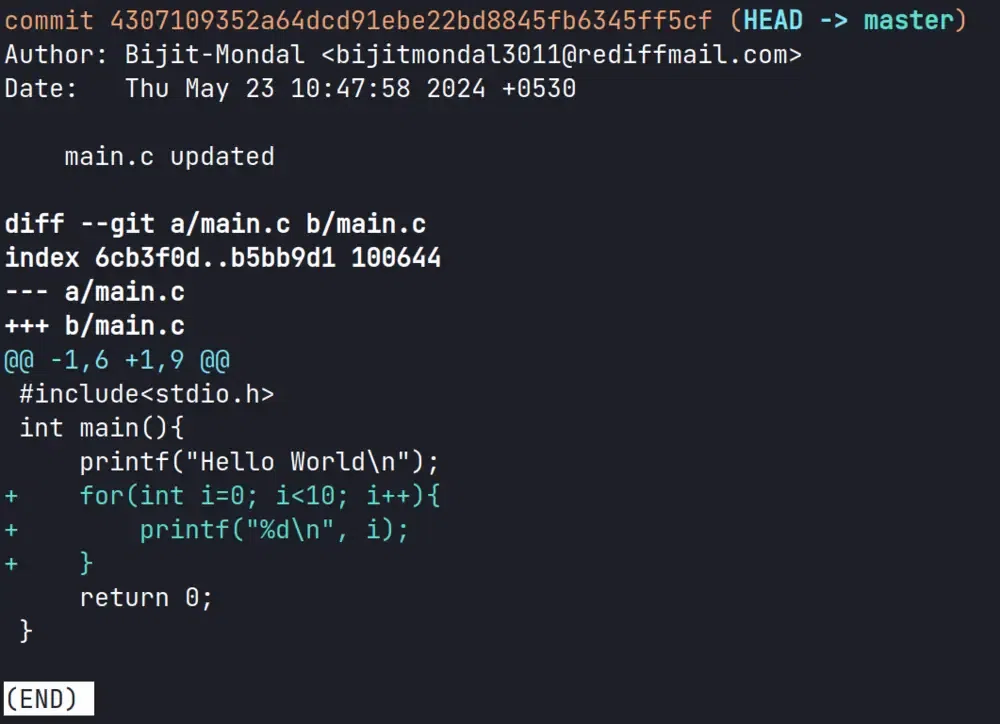
git show <commit-hash>