
tvOS 26이 Apple TV 4K를 맞춤 설정할 수 있는 다섯 가지 새로운 방법을 추가했습니다
Source: 9to5Mac
우리는 아직 새로운 Apple TV 4K 출시를 기다리고 있지만, tvOS는 최소한 꾸준히 개선되고 있으며, tvOS 26에서는 Apple TV를 맞춤 설정할 수 있는 다섯 가지 새로운 설정이 추가되었습니다.
1. 개별 Aerial 화면 보호기 비활성화

Apple TV의 Aerial 화면 보호기는 내가 가장 좋아하는 기능 중 하나다. tvOS 26에서는 Apple이 그 어느 때보다 더 많이 사용자화할 수 있게 했다.
설정 앱에서 Screen Saver → Aerials 로 이동하고 새로운 Choose Aerials 옵션을 연다. 이전에는 전체 카테고리를 선택 해제할 수만 있었지만, 이제는 Apple이 제공하는 모든 Aerial을 개별적으로 활성화하거나 비활성화 할 수 있다.
그래서 일부 Underwater 화면 보호기는 좋아하지만 다른 것들은 악몽을 꾸게 한다면, 좋아하는 것만 활성화된 상태로 유지할 수 있다.
2. 자막 스타일
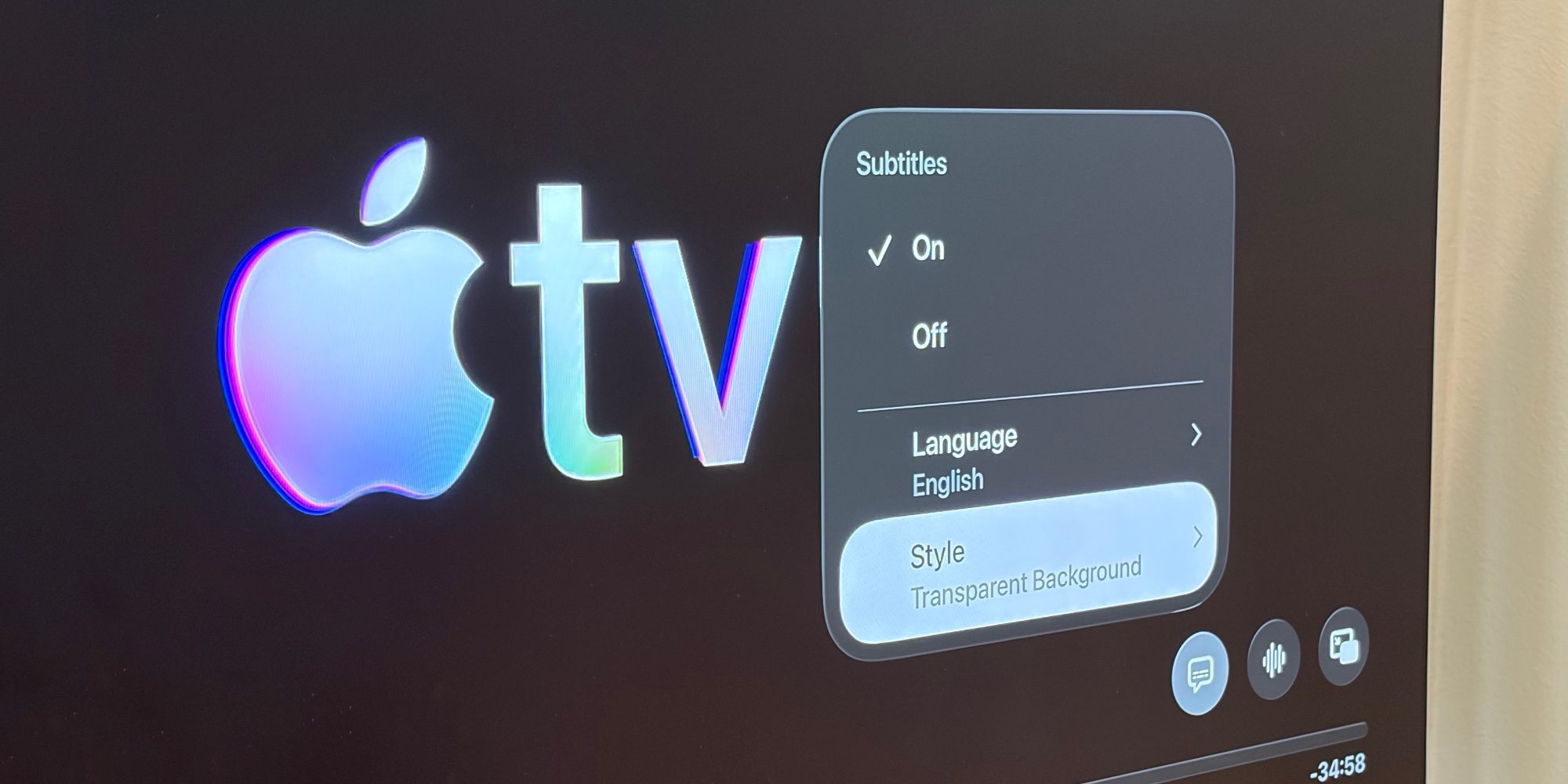
tvOS는 오랫동안 자막의 모양을 사용자 지정할 수 있는 기능을 제공했지만, 대부분의 사용자가 찾지 못하는 접근성 설정에 숨겨져 있었습니다.
tvOS 26.4에서 Apple은 새로운 훨씬 쉬운 옵션을 추가했습니다. 이제 비디오 플레이어에서 바로 자막 스타일을 변경할 수 있습니다.
tvOS 표준 비디오 플레이어에서 자막 아이콘을 탭하면 새로운 스타일을 선택할 수 있는 메뉴 옵션이 표시됩니다. 스타일에는 Classic, Large Text, Outline Text, Transparent Background가 포함됩니다.
해당 옵션만으로 부족하다면 설정 앱으로 이동하여 더 많은 제어 옵션을 사용할 수 있습니다.
3. 시작 시 프로필 표시 여부
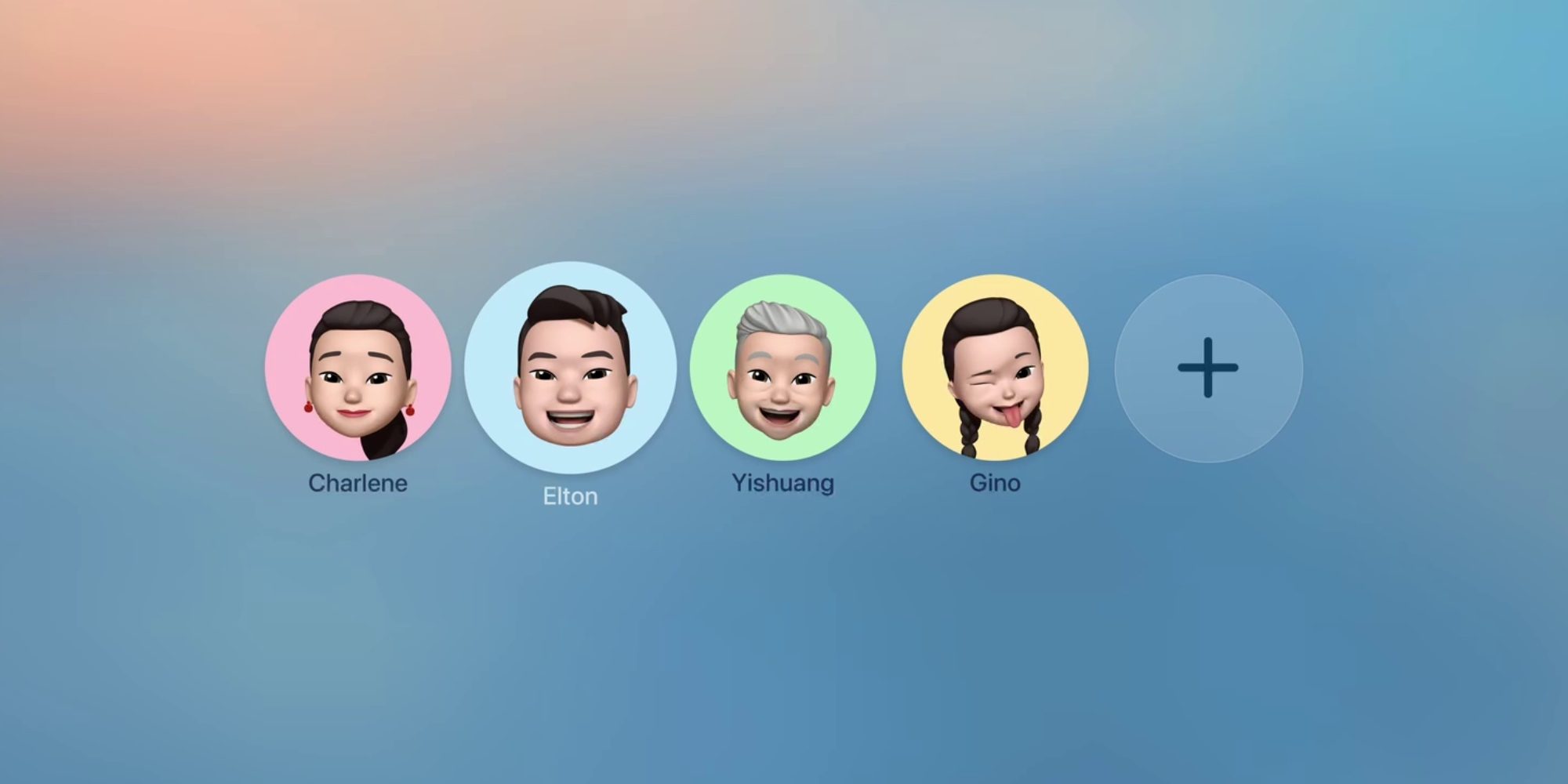
Apple은 올해 tvOS 26.2에서 프로필 기능을 강화했으며, 프로필을 만들기 쉽고 더 유용하게 만드는 변화를 제공하고 있습니다.
tvOS 26에서는 시작 시 프로필 화면이 표시될지 여부를 사용자 정의할 수 있습니다. 이 기능을 사용하지 않으며 해당 단계를 건너뛰고 싶다면 설정 앱에서 비활성화하면 됩니다.
4. Continuous Audio Connection
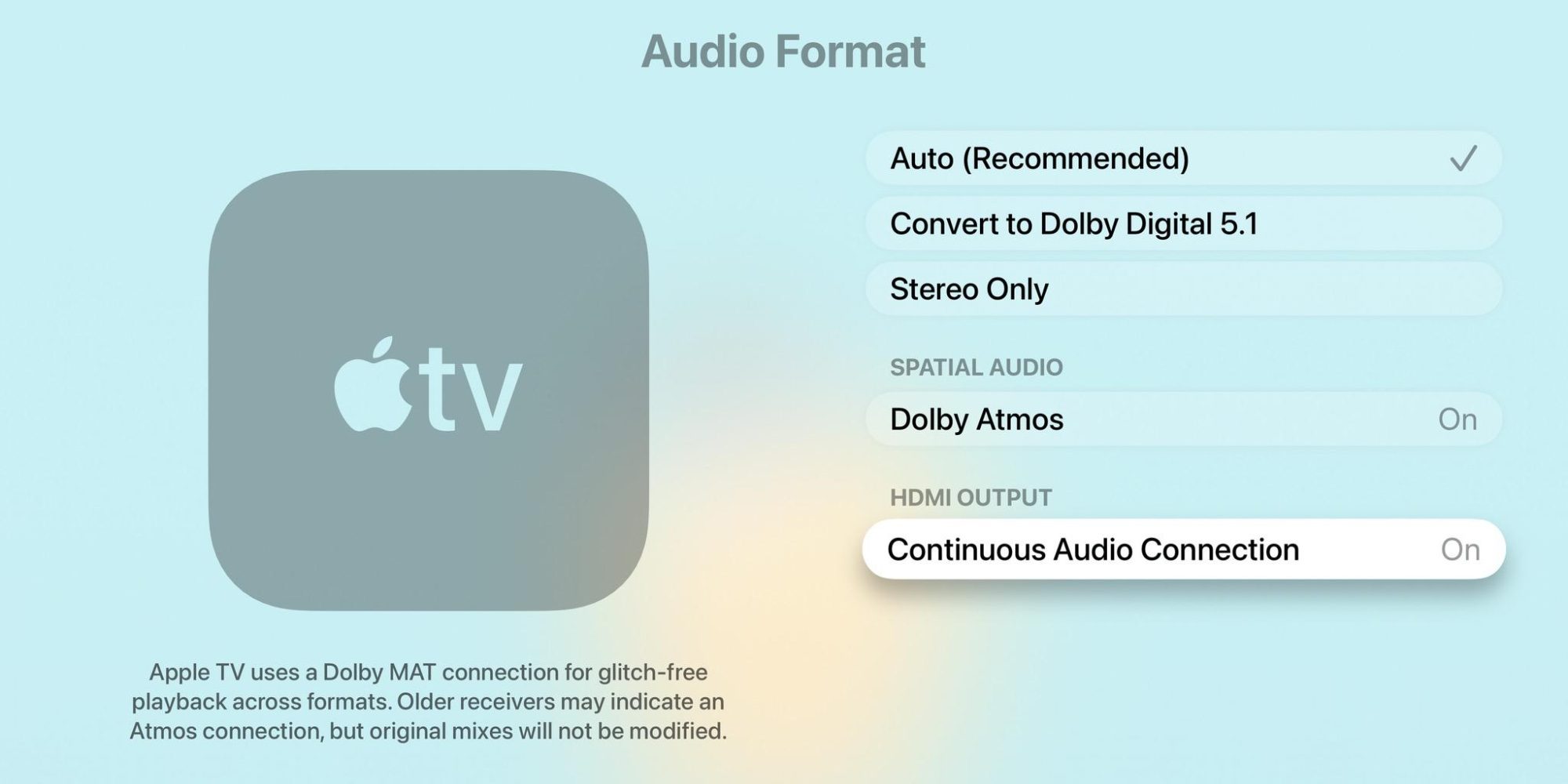
오디오 설정을 미세 조정하고 싶다면, tvOS 26.4가 새로운 옵션을 추가했습니다: Continuous Audio Connection.
Apple TV는 포맷 간 원활한 전환을 위해 Dolby MAT 연결을 사용합니다. 오래된 리시버는 Atmos로 표시될 수 있지만, 원본 오디오는 의도한 대로 재생됩니다.
사용자들은 이 기능이 특히 Sonos 스피커와 잘 작동한다고 보고했으며, 더 넓은 용도도 있습니다. Continuous Audio Connection을 활성화하려면 설정 → 비디오 및 오디오 → 오디오 포맷 → HDMI 출력으로 이동하세요.
5. AirPlay 스피커를 기본 오디오 출력으로 사용하기
과거 tvOS에서는 HomePod 및 HomePod mini 소유자에게 독점적인 혜택을 제공했으며, 해당 스피커를 Apple TV의 기본 오디오 출력으로 사용할 수 있었습니다.
tvOS 26에서는 이 기능이 AirPlay를 지원하는 모든 스피커로 확대되었습니다. Sonos 시스템, Bose, 혹은 AirPlay를 지원하는 기타 서드파티 스피커를 사용하든, 이를 기본 오디오 출력으로 선택할 수 있어 제어 센터에서 수동으로 다시 연결할 필요가 없습니다.
tvOS 26의 새로운 설정 및 기능 중 가장 마음에 드는 것은 무엇인가요? 댓글로 알려주세요.