
당신이 알아야 할 유일한 Chrome 트릭
발행: (2026년 2월 22일 오후 07:30 GMT+9)
4 분 소요
Source: Android Authority
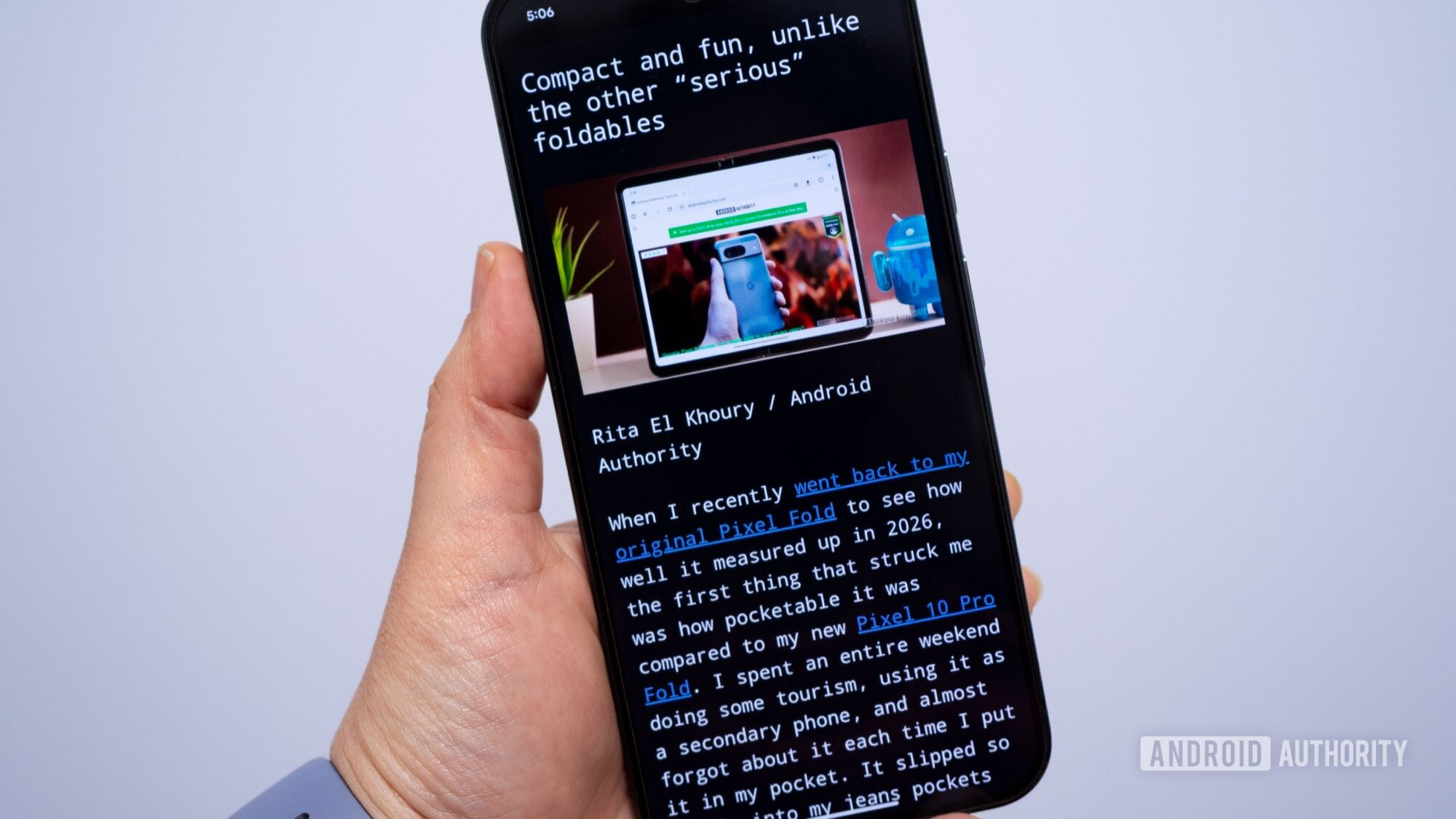
당신이 가장 좋아하는 Chrome 트릭은 무엇인가요?
먼저: 리딩 모드 켜는 방법
리딩 모드는 아직 Chrome에서 실험 단계이므로 모든 사용자에게 표시되지 않을 수 있습니다. 모바일과 데스크톱에서 활성화하는 단계는 다음과 같습니다.
Mobile
- 기사 페이지를 볼 때 주소 표시줄 옆에 있는 특수 아이콘을 찾거나 ⋮(오버플로우) 메뉴 아래 Show Reading mode를 찾으세요.
- 옵션이 보이지 않으면 수동으로 활성화합니다:
chrome://flags로 이동해 “reader”를 검색합니다.- Reader Mode triggering을 All articles 로 설정합니다.
- Reader Mode improvements를 Enabled 로 설정합니다.
- 오른쪽 하단의 Relaunch 를 탭합니다.
- 재시작 후, 모든 기사 페이지의 오버플로우 메뉴에 리딩 모드 옵션이 나타납니다.
Desktop
- 리딩 모드는 보통 기본적으로 제공됩니다. 기사 페이지 어디든 마우스 오른쪽 버튼을 클릭하고 Open in Reading mode 를 선택하세요.
- URL 바 옆에 옴니박스 칩이 나타나게 하려면
chrome://flags로 이동해 Reading Mode Omnibox Chip 을 활성화하고 Chrome을 재시작합니다.
리딩 모드가 웹을 더 깔끔하게 만들어 줍니다
활성화하면 리딩 모드는 불필요한 요소를 제거하고 깔끔한 문단과 이미지만 남깁니다(데스크톱에서는 이미지가 가끔 누락될 수 있음). 집중력을 유지하고, 관심 있는 섹션을 빠르게 스캔하며, 다시 확인하고 싶은 부분을 쉽게 찾아볼 수 있습니다.
커스터마이징
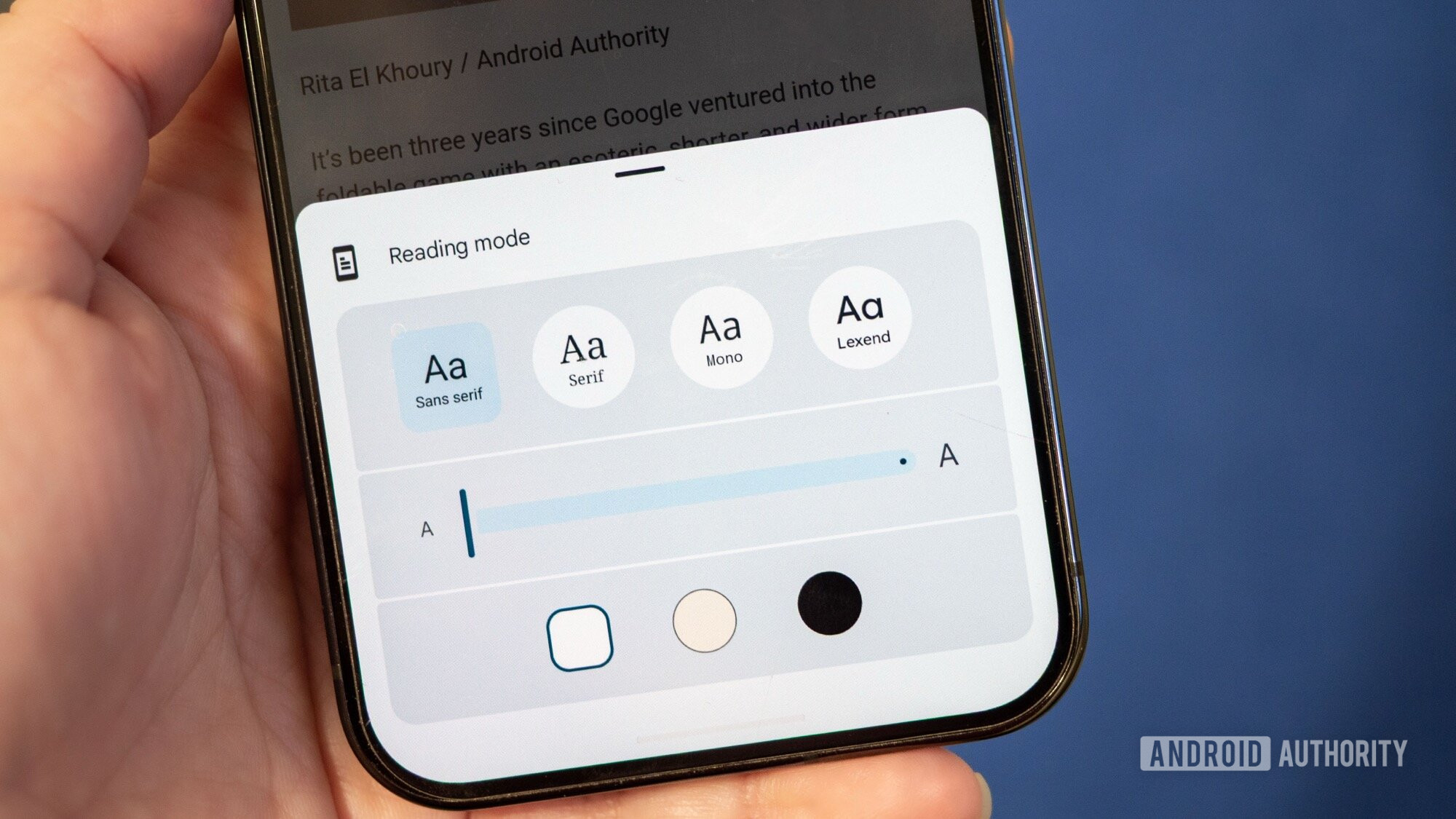
- 폰트 및 크기 – 읽기 편한 폰트를 선택하고 가독성을 위해 크기를 키울 수 있습니다.
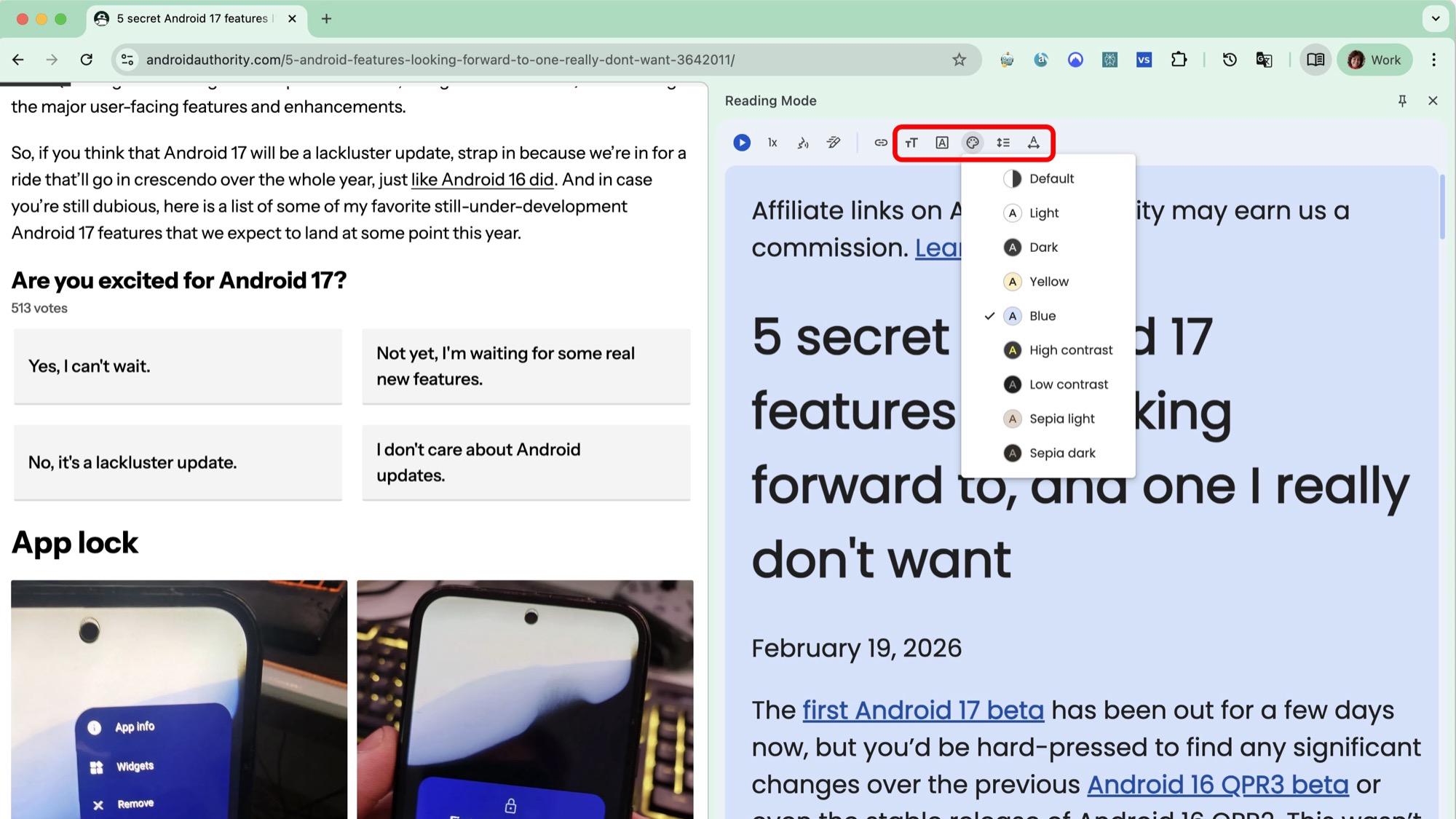
- 배경 색상 – 베이지, 검정, 연파랑, 고대비, 혹은 시스템 테마를 따르는 자동 모드 중에서 전환할 수 있습니다.
- 줄 및 문자 간격 – 편안한 독서를 위해 간격을 조절합니다(데스크톱 전용).
듣기 기능
리딩 모드에는 텍스트‑투‑스피치 옵션도 포함되어 있습니다:
- 휴대폰에서는 ⋮ 오버플로우 메뉴를 열고 Listen to this page 를 선택합니다.
- AI가 생성한 팟캐스트 스타일 요약이나 단어‑단어 읽어주는 방식 중 선택할 수 있으며, 속도도 조절 가능합니다.
이제 별도의 확장 프로그램 없이도 더 깔끔한 레이아웃으로 기사를 즐길 수 있습니다. 저는 이 기능을 가장 많이 사용하는 Chrome 도구로 삼고 있으며, 앞으로도 더욱 많이 활용할 예정입니다.