
이 똑똑한 Shortcut은 최신 Artemis II 이미지를 NASA에서 직접 다운로드할 수 있게 해줍니다 [U: updated shortcut]
Source: 9to5Mac

업데이트 (2026년 4월 7일, 동부 표준시 오후 4시)
Shortcuts API가 수정되어 문제 없이 작동합니다. 링크는 다음과 같습니다: Artemis II 이미지 바로가기
배경
최근 뉴스에서 50년 넘게 처음으로 인간을 달 궤도에 보냈다는 소식을 보셨을 겁니다. 4월 1일 NASA는 네 명의 우주비행사를 태운 Artemis II를 발사했으며, 이는 달을 돌며 향후 달 착륙 임무를 준비하는 시험 임무였습니다. 우리는 이미 달의 뒤편에 도달했고 Artemis II에서 촬영된 놀라운 이미지들을 확인했습니다. 일부 사진은 iPhone으로 촬영되었습니다! NASA는 최신 이미지를 Flickr 페이지에 공유하고 있으며, 누군가 바로 이 이미지를 기기로 다운로드할 수 있는 Shortcut을 만들었습니다. 사용 방법은 다음과 같습니다!
Artemis II 이미지 다운로드 Shortcut
Apple 애호가이자 채널 친구인 Stephen Robles 님은 Shortcuts 마스터로 알려져 있습니다. 그는 자신의 브랜드와 강력한 팔로워를 구축하며 사람들에게 Apple 기기에서 Shortcuts 앱이 얼마나 강력한지 가르쳐 왔습니다. 그의 트윗을 보고 바로 시도해 보고 싶었습니다.
“Artemis II 이미지가 정말 놀라워요. NASA Flickr 페이지에서 모든 고화질 이미지를 가져오는 이 Shortcut을 만들었습니다. 원하는 이미지를 선택하면 사진 앱에 저장됩니다. 실행하는 데 시간이 오래 걸리는데, 큰 파일을 받아야 하기 때문이지만 더 가벼운 버전을 만들기 위해 노력 중입니다.” — Stephen Robles, 2026년 4월 7일
Shortcut 링크가 포함된 트윗
설정 방법
- 트윗에 있는 Stephen의 Shortcut 링크를 탭하거나 여기를 클릭합니다.
- iCloud 페이지로 이동합니다—아래쪽의 Get Shortcut을 탭합니다.
- Shortcuts 앱이 열리면서 Artemis II Images가 라이브러리에 추가됩니다.
Shortcut 실행하기
- Artemis II Images Shortcut을 탭합니다.
- 이미지들을 모으는 데 약 1분 정도 걸리니 로딩을 기다립니다.
- 모든 이미지가 표시된 작은 팝업이 나타납니다.
- 원하는 이미지를 탭한 뒤 Select를 탭합니다.
- 선택한 이미지가 사진 라이브러리에 저장됩니다.
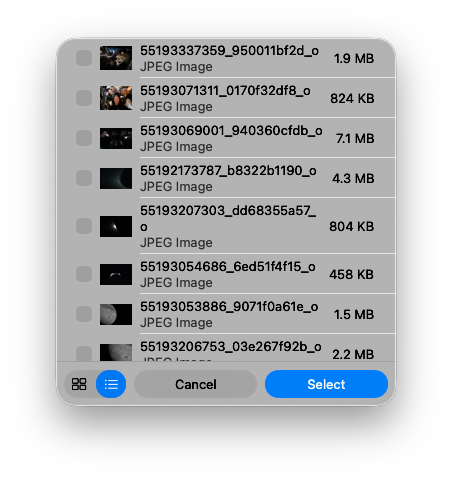
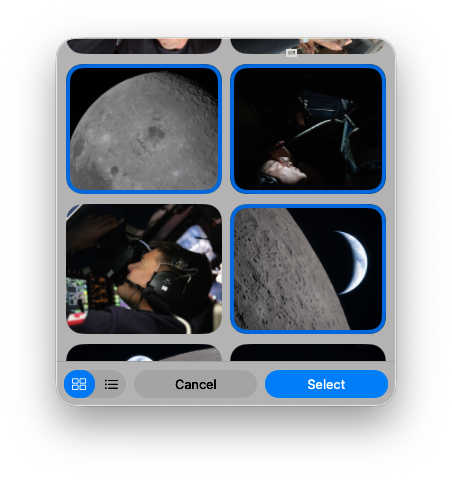
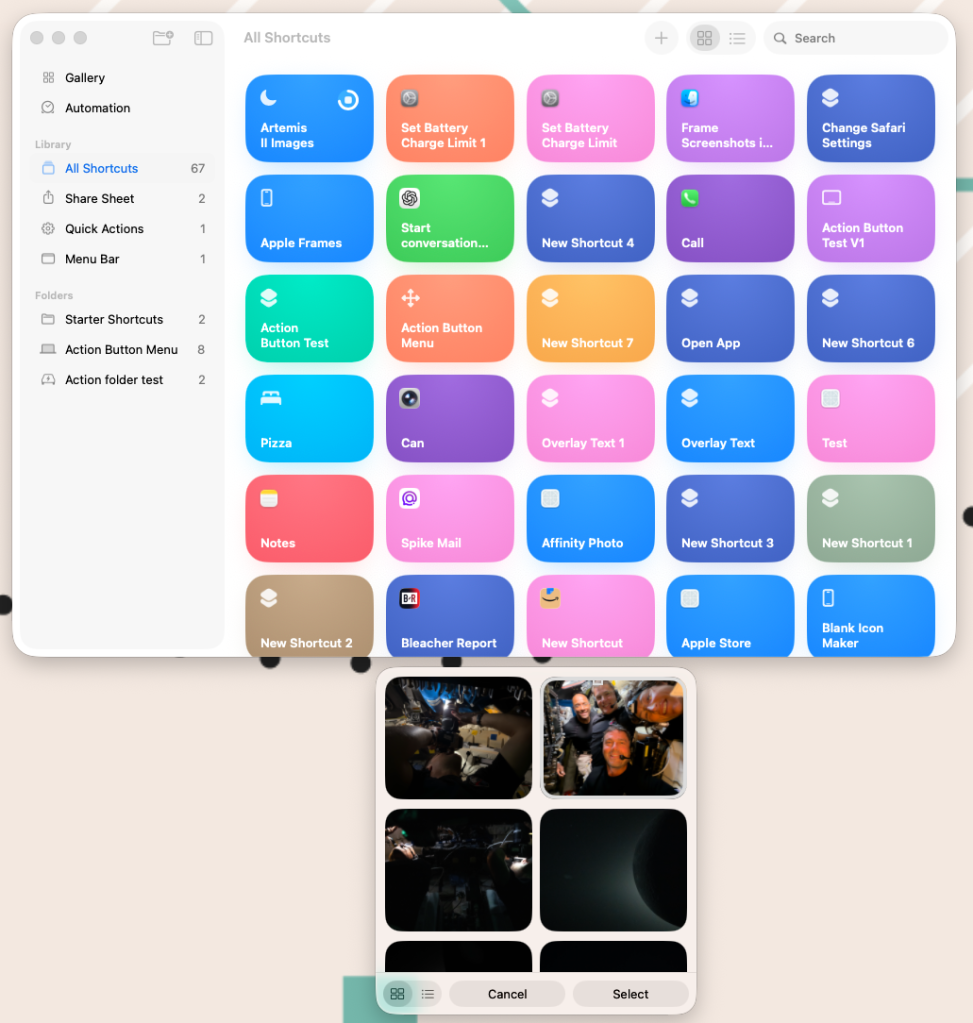
이미지를 불러오는 데 1분 정도 걸리니 백그라운드에서 그대로 두세요. 리스트 보기와 이미지 보기 중 선택할 수 있습니다. 원하는 사진을 모두 선택하면 사진 라이브러리에 저장됩니다.
저는 이 Shortcut을 Mac에서 테스트했지만 iPad와 iPhone에서도 동일하게 작동합니다. iPhone에 멋진 이미지를 빠르게 저장하고 싶다면 재미있고 영리한 방법이 될 것입니다.
또한, 몇 주 전 Stephen과 진행한 인터뷰도 꼭 확인해 보세요!