
이 Android 설정이 모바일 핫스팟과 라우터의 가장 큰 문제를 해결했습니다
Source: Android Authority
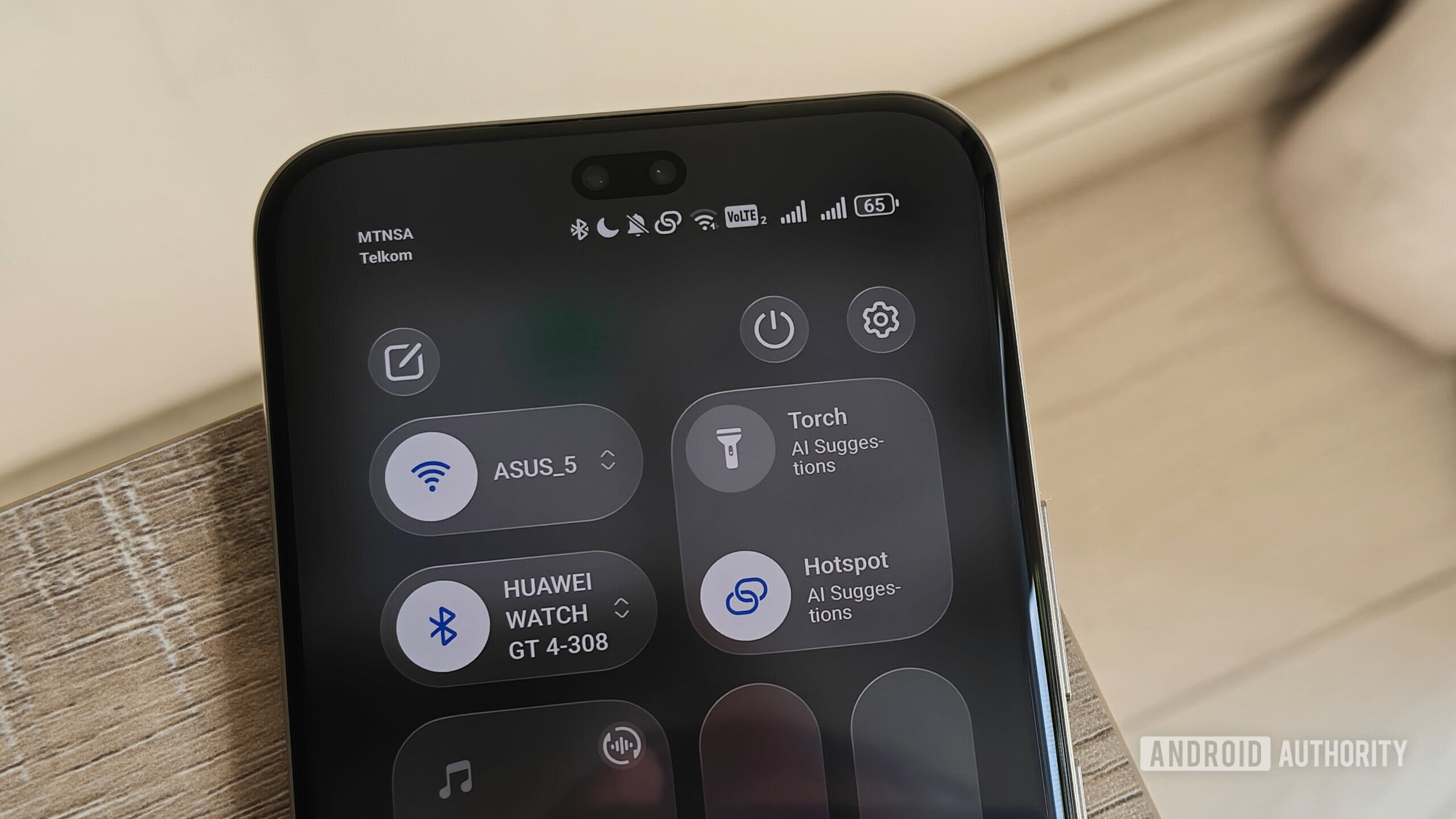
핫스팟이 Wi‑Fi로 인식돼 사용량 문제가 발생
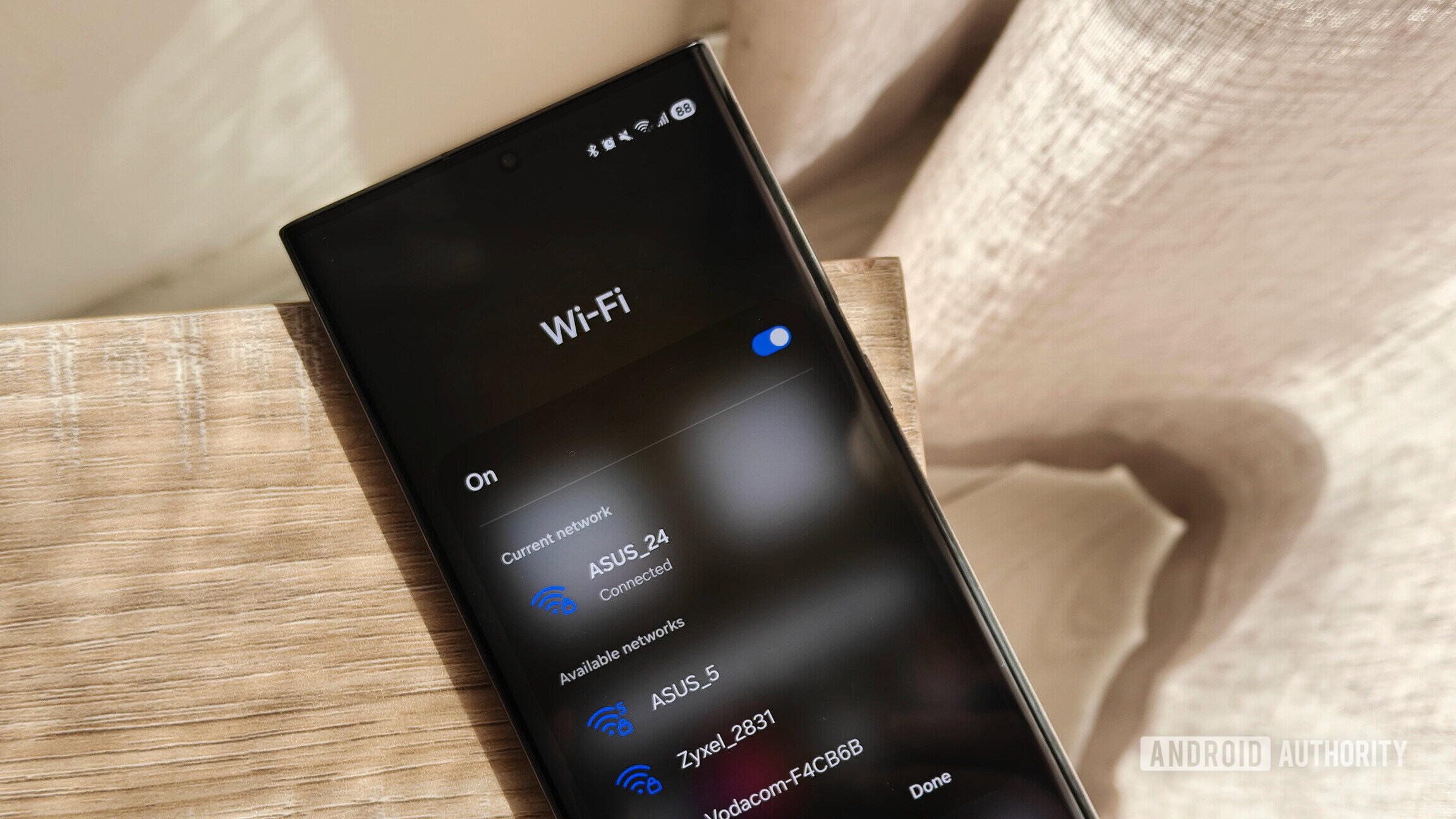
스마트폰에서 핫스팟을 설정하거나 데이터 SIM이 장착된 모바일 라우터를 사용할 때, 연결되는 기기들은 보통 이를 일반 Wi‑Fi로 인식합니다. 따라서 모바일 네트워크에만 적용되는 데이터 절약 설정이 대부분 무시됩니다.
몇 달 동안 모바일 연결을 여러 기기와 공유해 왔지만, 문제는 24시간에 가까운 2월 출장 중에 명확히 드러났습니다. 이전 여행에서는 휴대폰이 한 번에 200 MB를 넘지 않았지만, 이번 장기 여행에서는 S23 Ultra가 한 저녁에 3 GB 월 사용량을 모두 소진했습니다. 자동 업데이트를 끄는 것만으로는 해결되지 않았고, 휴대폰은 구매한 추가 데이터를 계속 사용했습니다.
문제는 휴대폰이 연결을 처리하는 방식에 있었기 때문에, 단순히 업데이트를 끄는 것만으로는 충분하지 않았습니다. 해결책은 Wi‑Fi 연결 설정에 있었습니다.
연결을 ‘계량됨’(metered)으로 설정하면 즉시 문제 해결
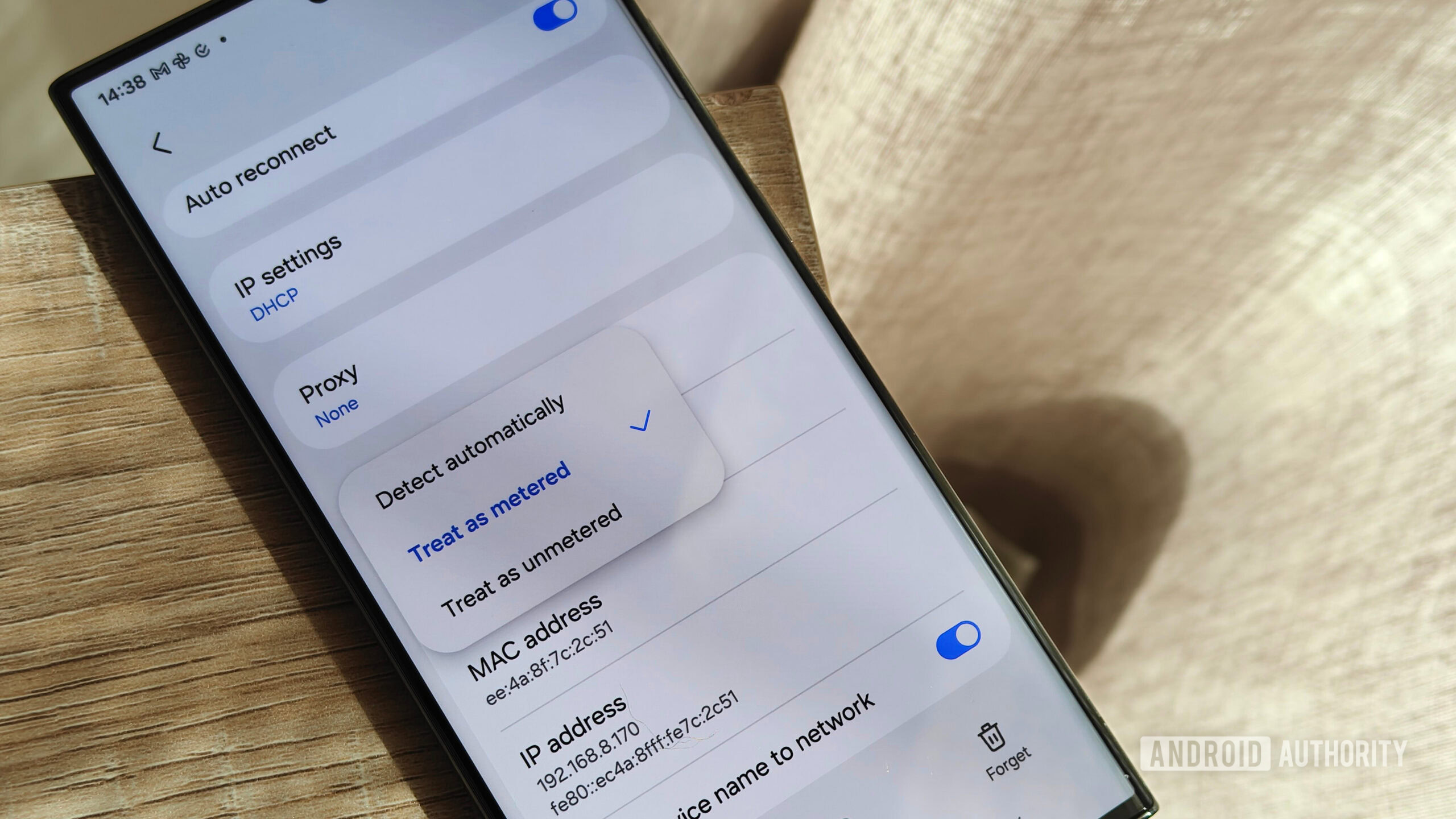
핫스팟을 만들 때 일부 안드로이드 폰은 데이터 제한을 설정하거나 연결을 ‘계량됨’으로 지정할 수 있는 팝업을 표시합니다. 그러나 연결된 기기가 네트워크를 계량됨으로 인식하도록 하는 것이 더 유용합니다. 이렇게 하면 백그라운드 데이터 제한이 적용되고 자동 앱 업데이트가 차단됩니다.
Samsung Galaxy S23 Ultra
- 설정 → 연결 → Wi‑Fi를 엽니다.
- 핫스팟 네트워크 옆의 톱니바퀴 아이콘을 탭합니다.
- 자세히 보기를 선택합니다.
- 계량된 네트워크를 활성화하고 계량됨으로 처리를 선택합니다.
realme GT 7 Pro
- 설정 → Wi‑Fi를 열고 핫스팟 네트워크를 선택합니다.
- 이 네트워크 정보 섹션 하단으로 스크롤합니다.
- 계량됨 > 계량됨을 탭합니다.
HONOR 400 Pro
이 기기에서는 계량된 네트워크 옵션이 표시되지 않으므로, 휴대폰 UI에서 유사한 설정을 다른 곳에서 제공하는지 확인해야 합니다.
연결을 계량됨으로 지정하면 모바일 라우터를 사용할 때 특히 도움이 됩니다. 라우터 자체 설정에 접근하기 어려운 경우가 많기 때문입니다. 저는 배터리 절약을 위해 데이터 SIM을 모바일 라우터에 넣어 사용하고, 핫스팟과 라우터 연결을 모두 계량됨으로 표시하면 전체 데이터 사용량에 큰 차이가 있었습니다. Windows 11 노트북에서도 계량된 연결 토글이 있어 이를 추가로 활성화했습니다.
일부 폰은 데이터 제한을 설정할 수 있지만, 이 기능은 불필요한 사용을 방지하는 데는 그다지 효과적이지 않습니다. 연결된 기기가 원하지 않는 업데이트로 전체 할당량을 소진할 수 있기 때문입니다. 제한이 큰 요금 청구를 막아줄 수는 있지만, 저는 한 달 내내 여러 번 충전용 데이터를 구매해야 했습니다.
계량된 연결 설정이 핫스팟 데이터 사용량에 가져다 준 차이가 크기 때문에, 이 옵션이 다양한 Android 스킨에서도 더 일관되게 제공되었으면 좋겠습니다. 기기가 자동으로 연결을 계량됨 또는 비계량됨으로 감지하도록만 의존하는 것은 너무 불확실합니다.