
Zoho CRM에서 WordPress로 리드 캡처하기 위한 궁극적인 가이드 (2025 Edition)
Source: Dev.to

오늘날 디지털 환경에서 워드프레스 웹사이트는 잠재 고객에게 첫 번째 접점이 되는 경우가 많습니다. 방문자를 리드로 전환하고 이를 CRM으로 원활하게 전송하는 것은 영업 성공에 필수적입니다.
이 포괄적인 튜토리얼은 Zoho CRM Lead Mapping Pro 플러그인에 초점을 맞춥니다 – 워드프레스에서 직접 맞춤형 리드 캡처 양식을 만들고 데이터를 Zoho CRM 리드에 바로 매핑할 수 있는 강력하고 전용 도구로, 파일 첨부, 제품 선택, 추가 메모 기능을 포함합니다.
코딩 없이 가능합니다. 설치부터 고급 매핑까지 모든 과정을 다룰 것입니다.

Zoho CRM Lead Mapping Pro를 사용하는 이유?
- Direct Zoho Integration – OAuth를 사용하여 보안 연결을 제공합니다.
- Built‑in Form Builder – 드래그‑앤‑드롭으로 필드 선택 및 순서를 지정합니다.
- Advanced Features – 리드에 첨부된 파일 업로드, Zoho와 동기화된 제품 드롭다운, 자동으로 추가되는 노트.
- License‑Based – 일회성 또는 구독 활성화로 프리미엄 지원을 보장합니다.
- Frontend Shortcode –
[zoho_lead_maping]로 폼을 어디든 삽입할 수 있습니다.

Step 1: Installation and Activation
- 공식 소스(toolsyte.site 또는 구매 이메일)에서 플러그인 ZIP 파일을 다운로드합니다.
- 워드프레스 대시보드에서 플러그인 > 새로 추가 > 플러그인 업로드 로 이동합니다.
- ZIP 파일을 업로드하고 지금 설치를 클릭합니다.
- 플러그인을 활성화합니다.
활성화하면 Zoho Lead Capture(폼 아이콘)라는 새로운 메뉴 항목이 나타납니다. 플러그인은 첫 번째 활성화 시 필요한 자산 폴더와 파일을 자동으로 생성합니다.
단계 2: 라이선스 활성화

플러그인을 완전하게 사용하려면 유효한 라이선스 키가 필요합니다.
- Zoho Lead Capture > License 로 이동합니다 (첫 방문 시 안내가 표시될 수도 있습니다).
- 구매한 라이선스 키를 입력합니다.
- Activate License 를 클릭합니다.
활성화가 성공하면 “✓ Active” 상태가 표시됩니다.

키가 유효하지 않은 경우, 다시 확인하거나 지원팀에 문의하십시오.
Step 3: Zoho CRM OAuth 설정 구성
보안 연결이 핵심입니다!
- Zoho Lead Capture > Zoho CRM Settings 로 이동합니다.

다음 정보를 입력해야 합니다:
| 필드 | 설명 |
|---|---|
| Client ID | Zoho OAuth 앱에서 발급받은 값 |
| Client Secret | 동일 앱에서 발급받은 비밀 키 |
| Refresh Token | 자체‑클라이언트 또는 서버‑기반 토큰 |
| API Domain | 예: https://www.zohoapis.com (미국) |
| Accounts Domain | 사용 중인 지역에 맞는 도메인 |
OAuth 자격 증명 얻는 방법
- Zoho API 콘솔에 접속합니다.
- 새로운 Server‑based Application 을 생성합니다.
- 사이트의 리디렉션 URI를 추가합니다 (보통 WordPress 관리자 URL).
- 필요한 스코프:
ZohoCRM.modules.ALL,ZohoCRM.users.READ,ZohoCRM.settings.ALL,ZohoCRM.org.READ. - 인증 흐름을 통해 리프레시 토큰을 생성합니다.
보다 자세하고 스크린샷이 풍부한 가이드는 내 블로그 글을 참고하세요:
[How to Generate Zoho CRM Refresh Token – Complete Tutorial]

자격 증명을 해당 필드에 붙여넣고 Save Zoho CRM Settings 를 클릭합니다. 성공 메시지가 표시되면 연결이 완료된 것이며, 액세스 토큰은 자동으로 갱신됩니다.
Step 4: Zoho에서 제품 동기화 (선택 사항이지만 권장)
Product Select 필드를 사용하는 경우:
- Zoho Lead Capture > Product Sync 로 이동합니다.
- Refresh Products(또는 유사한 버튼)를 클릭하여 Zoho에서 최신 제품 목록을 가져옵니다.
동기화된 제품이 리드‑캡처 양식의 드롭다운 필드에 표시됩니다.
Step 5: 리드 캡처 폼 만들기
- Zoho Lead Capture > Forms 로 이동합니다.
- Add New Form 을 클릭합니다.
- 필요한 필드를 끌어다 놓습니다 (예: 이름, 이메일, 전화, 파일 업로드, 제품 선택, 메모).
- 각 필드의 레이블, 플레이스홀더 및 필수 여부를 설정합니다.
- Mapping 아래에서 각 폼 필드를 해당 Zoho CRM 리드 필드와 연결합니다.
- 폼을 저장합니다.
플러그인은 폼에 대한 쇼트코드를 생성합니다, 예:
[zoho_lead_maping id="123"]이 쇼트코드를 폼을 표시하고 싶은 게시물, 페이지 또는 위젯에 삽입합니다.
Step 6: 통합 테스트
- 양식이 삽입된 페이지를 방문합니다.
- 파일을 첨부하고 해당되는 경우 제품을 선택하여 테스트 리드를 제출합니다.
- Zoho CRM에서 모든 데이터와 첨부 파일, 선택된 제품이 포함된 새로운 리드 레코드가 나타나는지 확인합니다.
무언가 잘못된 것이 있으면 필드 매핑이나 OAuth 설정을 다시 확인하십시오.
문제 해결 팁
| 문제 | 가능한 원인 | 해결 방법 |
|---|---|---|
| Zoho에 리드가 표시되지 않음 | OAuth 토큰이 유효하지 않음/만료됨 | OAuth 설정을 다시 저장하고, 리프레시 토큰이 올바른지 확인하세요 |
| 파일 업로드가 저장되지 않음 | upload_max_filesize가 너무 낮음 | php.ini에서 upload_max_filesize와 post_max_size를 늘리세요 |
| 제품 드롭다운이 비어 있음 | 제품 동기화가 실행되지 않음 | Product Sync를 다시 실행하고, Zoho API 범위에 제품 접근 권한이 포함되어 있는지 확인하세요 |
| 라이선스가 “비활성”으로 표시됨 | 잘못된 키 또는 도메인 불일치 | 라이선스 키와 사이트 URL이 라이선스 도메인과 일치하는지 다시 확인하세요 |
Final Thoughts
Zoho CRM Lead Mapping Pro는 코드 없이 WordPress 방문자를 첨부 파일, 제품 선택 및 맞춤 메모가 포함된 적격 리드로 전환할 수 있는 방법을 제공합니다—모두 Zoho CRM에 직접 동기화됩니다. OAuth 보안 통합, 내장형 폼 빌더, 간단한 쇼트코드 덕분에 몇 분 안에 바로 시작할 수 있습니다.
리드 캡처를 즐기세요! 🚀
Step 5: 리드 캡처 양식 만들기
플러그인의 핵심!
- Zoho Lead Capture > Form Builder 탭으로 이동합니다.
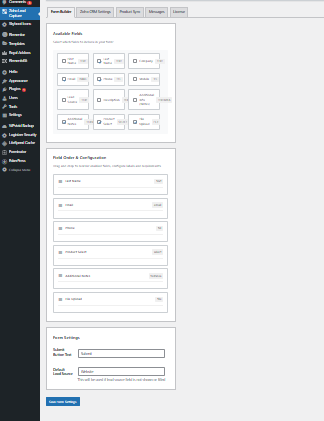
사용 가능한 필드
- 체크박스를 사용하여 다음과 같은 필드를 활성화/비활성화할 수 있습니다:
- 이름
- 이메일
- 전화번호
- 설명
- 추가 메모
- 제품 선택
- 파일 업로드
- …등
필드 순서 및 설정
- 활성화된 필드는 정렬 가능한 목록에 표시됩니다.
- 전체 헤더(그립 아이콘 포함)를 드래그하여 순서를 바꿉니다.
- 헤더를 클릭하면 설정을 펼칠 수 있습니다:
- 레이블 텍스트 변경
- 필드를 필수 항목으로 지정
- 파일 업로드의 경우 허용 파일 형식(쉼표로 구분)과 최대 크기(MB)를 설정
양식 설정 (하단)
- 제출 버튼 텍스트 – 기본값: “Submit”.
- 기본 리드 소스 – 필드가 숨겨져 있거나 비어 있을 때 사용됩니다.
양식 설정을 저장하고 작업을 마칩니다.
단계 6: 사이트에 양식 삽입
Add the shortcode anywhere (page, post, widget, Gutenberg block, Elementor, etc.):
[zoho_lead_maping]전체 화면 모드 진입 → 전체 화면 모드 종료
The form will render with responsive styling.
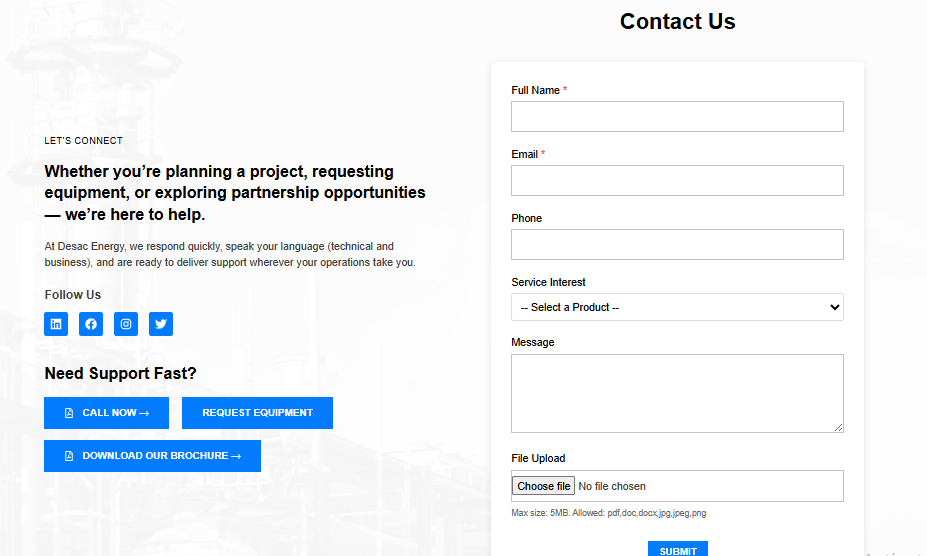
데이터가 Zoho CRM에 매핑되는 방법
| 양식 요소 | Zoho CRM 매핑 |
|---|---|
| 표준 필드 | Lead 레코드에 직접 매핑 (이름, 성, 이메일, 회사, 전화, 모바일, Lead Source, 설명). |
| 추가 메모 | Lead에 “Form Submission Notes” 라는 제목의 메모를 생성합니다. |
| 제품 선택 | 선택된 제품을 Lead와 연결합니다. |
| 파일 업로드 | 업로드된 파일을 Lead에 첨부 파일로 첨부합니다. |
플러그인에 설정된 대로 모든 매핑 세부 정보가 그대로 유지됩니다.