
Pixel의 새로운 Transit 모드가 놀라울 정도로 뛰어나지만, 중요한 부분에서 실패한다
Source: Android Authority
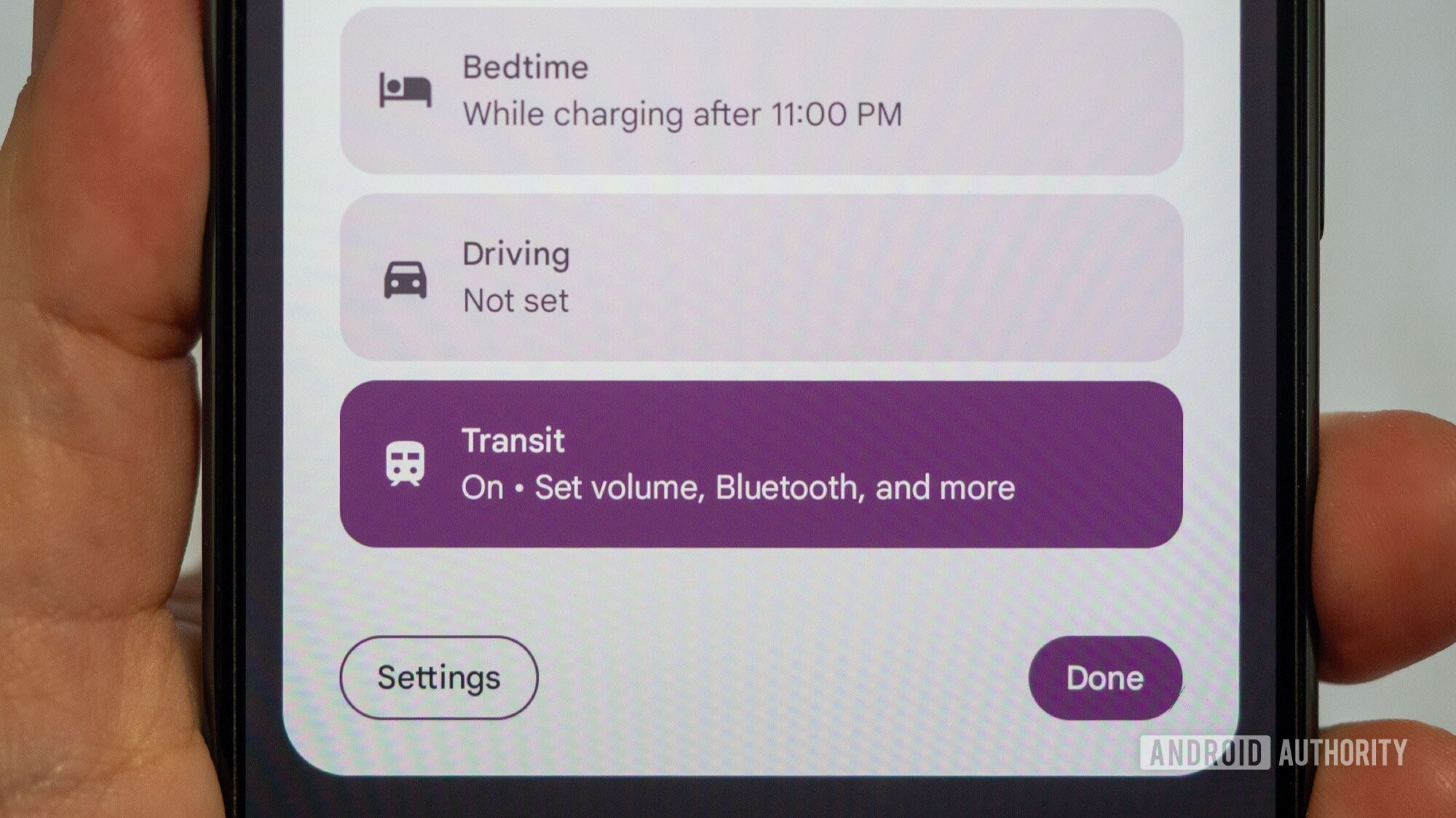
리타 엘 쿠리 / Android Authority
Transit 모드는 3월 Pixel Drop과 함께 출시될 예정이었지만, 몇 주 동안 내 Pixel 10 Pro XL에서는 전혀 찾을 수 없었습니다. 종종 잊혀지는 Play System을 포함해 모든 것을 업데이트했지만, 여전히 나타나지 않았습니다.
며칠 전 드디어 나타났고, 바로 사용해 볼 수 있었습니다.
이것은 저에게 평범한 새로운 기능이 아닙니다 — 저는 어디를 가든 대중교통을 이용하고, Google의 새로운 모드가 앞으로 이 경험을 어떻게 개선하거나 바꿀 수 있을지 정말 궁금합니다.
Pixel 전화의 다양한 모드를 사용해 보셨나요?
159표
트랜짓 모드: 대중교통에서 방해 최소화
버스나 기차를 타고 있을 때 수십 개의 알림이 울리는 것은 여러분이나 주변 사람들에게 즐거운 일이 아닙니다. Google의 새로운 Transit mode는 볼륨, 알림, Bluetooth를 제어하는 단일 토글로 이 문제를 해결합니다.
1. 볼륨 및 진동 설정
- 옵션:
- 소리 – (권장되지 않음)
- 진동
- 무음
- Bluetooth 자동 활성화: 블루투스를 자동으로 켜서 이어버드나 헤드폰이 별도의 절차 없이 연결됩니다.
팁: 이미 시계를 착용하고 있을 때 휴대폰을 무음으로 두고 기본적으로 Bluetooth를 켜두었다면 이 단계를 건너뛸 수 있습니다.
2. 알림 필터링
- 모든 알림 – 모험을 즐기는 사람들을 위해.
- 맞춤 필터 – 누가 연락할 수 있는지 선택:
- 즐겨찾기 연락처만 (많은 사용자의 기본값)
- 모든 연락처
- 우선 대화만
- 없음 – 완전 무음.
- 다시 전화 걸기 토글: 같은 번호에서 두 번째 전화가 울리도록 허용하여 긴급 배달(예: Amazon) 등에 유용합니다.
3. 앱 별 예외 설정
통근 중에도 알림이 필요한 앱을 추가하세요, 예시:
- Google 앱 (Maps, Assistant 등)
- CityMapper
- 홈 알람 시스템
- 스마트 홈 컨트롤러
나머지 모든 앱—특히 은행이나 금융 관련 알림—은 무음 처리할 수 있습니다.
4. 시스템 전반 사운드 제어
트랜짓 모드가 활성화되면 일반 볼륨 패널을 무시하고 대부분의 사운드 설정을 회색 처리합니다. 그래도 다음을 할 수 있습니다:
- 알람, 리마인더, 캘린더 이벤트, 터치 사운드 및 미디어 재생을 끔으로 설정합니다.
- 미디어를 무음으로 유지해 실수로 큰 소리의 동영상이 재생되는 것을 방지합니다(혼잡한 지하철에서 흔히 발생하는 실수).
5. 왜 중요한가
- 트랜짓 매너: 방해가 적을수록 모두에게 더 쾌적한 이동이 됩니다.
- 원터치 제어: 방해 금지(DND)를 켜고 여러 메뉴를 찾아다닐 필요 없이 트랜짓 모드가 모든 것을 처리합니다.
핵심 요약: Google의 트랜짓 모드는 볼륨, 알림, Bluetooth 제어를 하나의 토글에 묶어 여행 중에도 조용하고 예의 바르게 행동하기 쉽게 해줍니다. 맞춤 필터를 사용해 필수 알림만 유지하고 나머지는 무음으로 두세요.
대중교통 이용 시 시각적 프라이버시가 필수
혼잡한 파리 지하철을 타면서 출퇴근 시간에는 프라이버시가 없다는 것을 배웠지만, 조금이라도 확보하려고 노력할 수는 있습니다. 새로운 Transit 모드가 오디오 방해뿐 아니라 시각적 보호도 포함하고 있다는 점이 기뻤습니다.
화면을 덜 눈에 띄게 하는 간단한 팁
| 해야 할 일 | 도움이 되는 이유 | 내 선호도 |
|---|---|---|
| 항상 켜기 디스플레이 비활성화 (AOD) | 어두운 환경에서 밝은 화면이 보이는 것을 방지합니다. | ✅ 꺼짐 |
| 홈 화면 및 잠금 화면 배경화면 어둡게 | 화면을 더 어둡게 표시하여 눈길이 세부 정보를 드러낼 가능성을 줄입니다. | ✅ 켜짐 |
| 다크 모드 활성화 | UI 요소를 어두운 색상으로 전환하여 시각적 대비를 더욱 낮춥니다. | 아직 결정 중 |
| 그레이스케일 전환 | 색상 단서를 없애어 화면이 보는 사람에게 덜 매력적으로 보이게 합니다. | 나에게는 너무 과하지만, 여러분에게는 도움이 될 수 있습니다 |
이러한 작은 조정으로 남의 눈에 밝고 상세한 화면 대신 어둡고 덜 흥미로운 화면이 보이게 됩니다.
알림 가시성 제어
Google의 Transit 모드에서는 알림 표시 방식을 세밀하게 조정할 수 있습니다:
- 알림이 화면을 켜거나 기기를 깨우는 것을 방지합니다.
- 알림 점 숨기기 (미묘한 표시를 원한다면 유지 가능).
- 알림을 셰이드에서 제거하여 도착 시 팝업되지 않게 합니다.
나는 중간 지점을 선택했습니다:
- 팝업 알림: 비활성화
- 상태 표시줄 아이콘: 비활성화
- 알림 점: 활성화 유지
이렇게 하면 무언가가 대기 중이라는 사실은 알 수 있지만, 주변 사람에게 내용이 노출되지 않습니다.
요점: 화면 어둡게 하기, 다크 모드, 세밀한 알림 제어를 결합하면 개인 정보가 시각적으로 유출되는 것을 크게 줄이고 이동할 수 있습니다. 설정을 자신의 편안함 수준에 맞게 조정하고 보다 프라이버시가 보장된 통근을 즐기세요.
Google은 여전히 Transit Mode를 더 확장해야 합니다
Rita El Khoury / Android Authority
현재 Transit Mode의 상태는 환상적인 시작입니다. Google은 알림 제어부터 시각적 프라이버시 조치까지 이미 많은 부분을 고민했습니다. 또한 Transit Mode가 자동으로 전화기의 오디오 재생 볼륨을 끄는 점도 마음에 듭니다. 이는 앞으로 몇 번의 눈살을 찌푸리는 상황을 확실히 방지해 줄 것입니다.
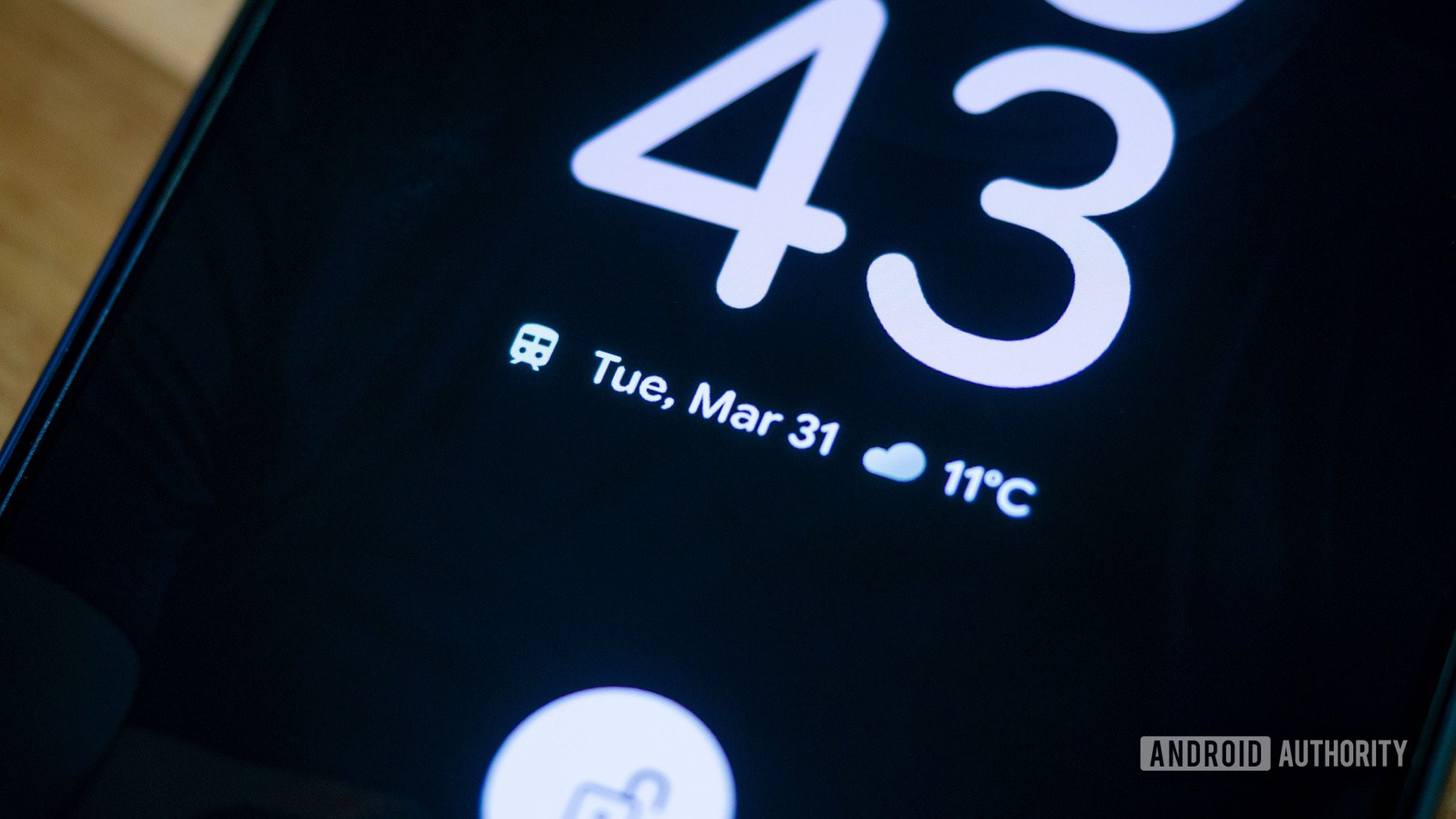
하지만 여전히 불편한 점은 자동으로 Transit Mode를 트리거하는 방법이 없어 보인다는 것입니다. 버스나 기차를 탈 때마다 직접 켜야 하고, 아직 자동으로 켜는 설정을 찾지 못했습니다. 위치를 켜고 지도 안내를 사용하면서 몇 번의 버스와 기차를 탔지만 Google이 자동 감지하여 Transit Mode를 활성화하지 않았습니다. 동작이 일관되지 않거나 아직 구현되지 않았을 수도 있습니다.
Pixel에서 Transit Mode에 대해 어떻게 생각하시나요?
993표
이상적으로는 Driving Mode와 Bedtime Mode처럼 Transit Mode도 자동으로 트리거되었으면 합니다. Google Maps는 단계별 내비게이션을 사용하지 않아도 제가 기차에 탔는지 이미 알 수 있는데, 왜 이를 활용하지 않나요?
- 휴대폰의 움직임과 위치에서 얻은 상황 정보, 혹은
- 통근 시 항상 착용하는 블루투스 이어버드, 혹은 두 가지 모두.
최소한 지도에서 Transit 모드로 내비게이션을 시작하면 자동으로 켜져야 합니다. Android 폰에는 Google이 사용자에게 신뢰성 있게 Transit Mode를 트리거할 수 있는 충분한 신호가 있습니다. 그렇게 된다면 이 기능은 제 폰에서 가장 유용한 기능이 될 것입니다.
현재는 파리 생활에 큰 도움이 되는 훌륭한 추가 기능이며, 최소한 켜는 것을 기억하려고 노력하지 않고는 지하철에 탈 수 없을 것 같습니다.