
새 MacBook으로 옮기는 가장 좋은 방법은 생각보다 빠르고 (저렴하게)보다.
Source: ZDNet
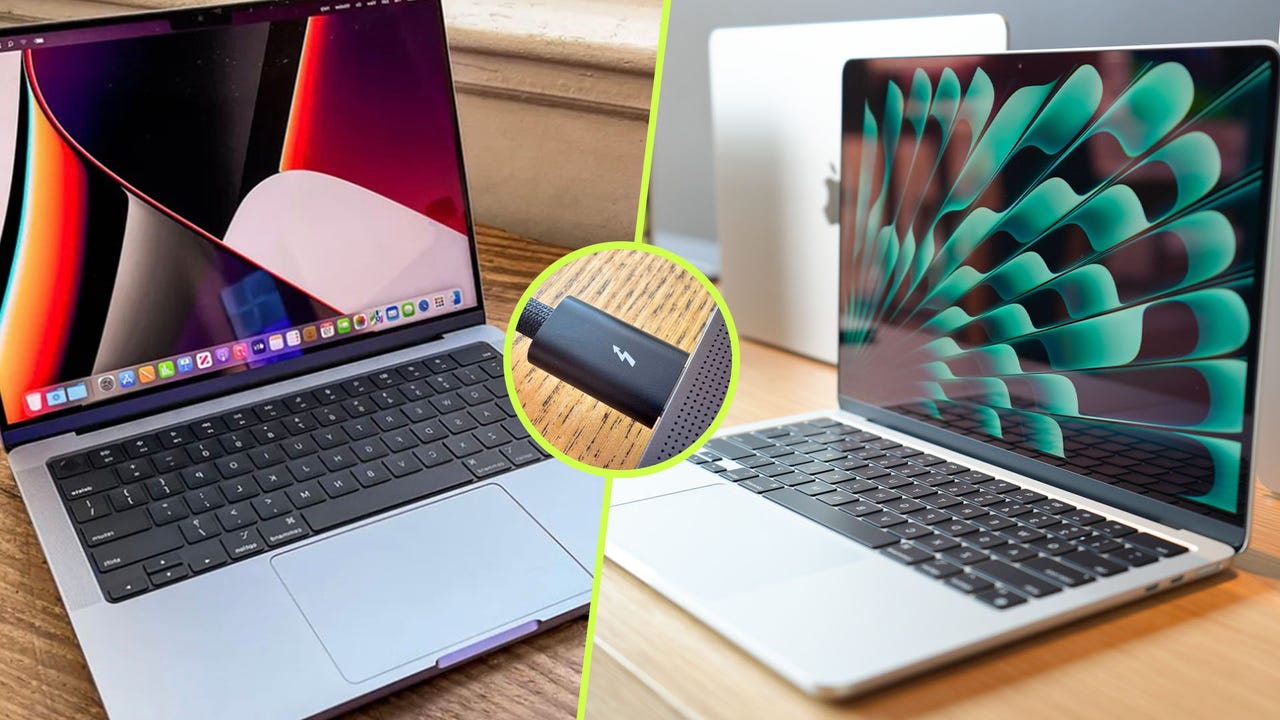
ZDNET의 핵심 요점
- Wi‑Fi를 통해 새 MacBook으로 전송하면 몇 시간이 걸릴 수 있습니다.
- Thunderbolt 4 또는 5 케이블을 사용하면 훨씬 빠릅니다.
- 저가 서드파티 케이블도 Apple의 고가 옵션만큼 잘 작동합니다.
왜 더 빠른 전송이 필요했는가
지난 몇 년 동안 내 MacBook Pro에 파일이 쌓여 왔습니다. 나는 정기적으로 NAS에 백업하지만, 기계에는 아직도 거의 1테라바이트에 달하는 데이터—주로 내가 편집하는 비디오 파일—가 남아 있습니다. 더 빠른 프로세서, 더 많은 RAM, 추가 저장 용량을 갖춘 새로운 MacBook Pro로 업그레이드하면서 모든 데이터를 옮기는 것이 큰 골칫거리가 되었습니다.
보통은 Apple의 Migration Assistant를 실행하고 두 Mac을 같은 Wi‑Fi 네트워크에 연결한 뒤 진행합니다. 이번 경우 예상 소요 시간은 거의 20시간으로, 명백히 받아들일 수 없었습니다.
더 나은 방법: Thunderbolt 케이블
해결책은 바로 Thunderbolt 케이블입니다.
작은 Thunderbolt 로고가 일반 USB‑C와 구분됩니다.
나는 Apple의 Thunderbolt 4 Pro 케이블을 포함해 여러 케이블을 가지고 있지만, $200에 가까운 비용을 들일 필요는 없습니다. Satetchi의 Thunderbolt 5 Pro 케이블(약 $40) 같은 서드파티 옵션도 완벽히 작동합니다. 케이블에 Thunderbolt 로고가 있는지 확인하세요—USB‑C 케이블은 성능이 훨씬 떨어집니다.
- 또한: Apple의 비싼 Thunderbolt 5 케이블을 잊어라 – 나는 $40짜리 품질 좋은 케이블을 찾았다
- 또한: 이 작은 충전기는 필요한 모든 기능을 갖추고 있으며 귀여운 스마트 디스플레이도 있다
- 또한: Thunderbolt이란 무엇이며 USB‑C와 어떻게 다른가?
전송 과정
- Thunderbolt 케이블로 두 Mac을 연결합니다.
- 새 Mac에서 Migration Assistant를 엽니다. 가장 빠른 연결(Thunderbolt)을 자동으로 감지합니다.
- 프롬프트에 따라 원본 Mac과 마이그레이션할 데이터를 선택합니다.
Migration Assistant는 700 MB/s 이상의 전송 속도를 보고했으며, 예상 완료 시간은 약 3시간이라고 했습니다. 실제로는 전체 마이그레이션이 한 시간도 채 안 되는 시간에 끝났습니다.
결과
내 데이터 세트는 작은 파일과 매우 큰 파일이 혼합돼 있어 시간 추정이 다소 빗나갔지만, 실제 성능은 Wi‑Fi 마이그레이션을 훨씬 뛰어넘었습니다. 데이터 양이 적다면 Wi‑Fi도 괜찮을 수 있지만, 수백 기가바이트(또는 테라바이트) 규모의 파일을 가진 사람이라면 Thunderbolt 케이블을 사용하는 것이 가장 빠르고 신뢰할 수 있는 방법입니다.