
VCF 운영에서 vCenter Server VM 및 NSX VM의 자원 할당량 조회
개요
VMware Cloud Foundation(VCF) 환경에서는 vCenter Server와 NSX 관리 구성 요소가 가상 머신으로 배포됩니다. 관리자는 전체 인프라에 걸쳐 이러한 기본 VM들의 리소스 할당(CPU, 메모리, 스토리지)을 손쉽게 모니터링할 방법이 필요합니다. VCF Operations에서는 VMware Infrastructure Health(VIH) 어댑터 객체를 사용해 이러한 세부 정보를 추출할 수 있습니다.
vCenter Server VM의 할당된 시스템 리소스 가져오기
- 관리자 계정 또는 뷰를 생성할 권한이 있는 계정으로 VCF Operations UI에 로그인합니다.
- 새 List view를 생성합니다.
- Name and Configuration 섹션에서 뷰 이름을 “vCenter Server VM – System Resources” 로 지정하고 나머지는 기본값으로 둡니다.
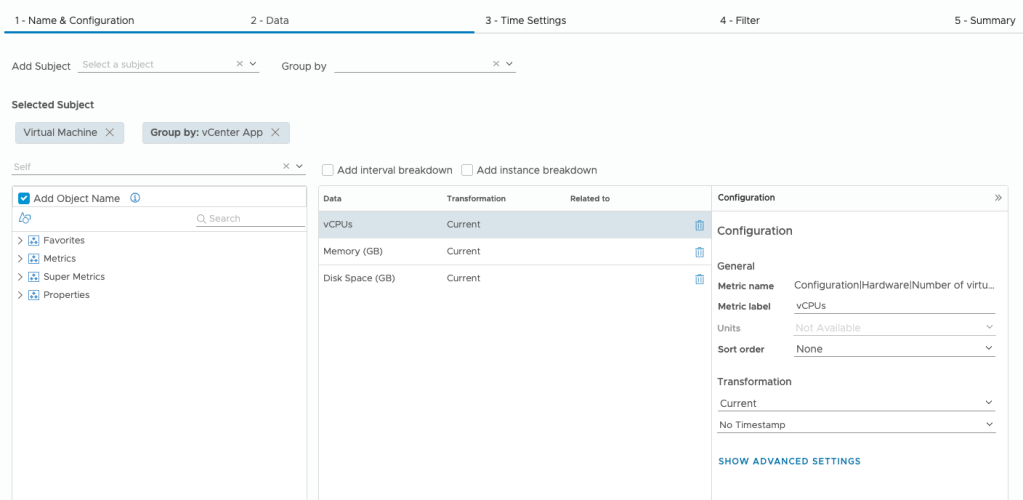
- Data 설정에서:
- 주제 “vCenter → Virtual Machine” 을 추가합니다.
- “VMware Infrastructure Health → vCenter App” 로 그룹화합니다.
- 다음 속성을 추가합니다:
| 속성 이름 | 메트릭 레이블 | 단위 | 변환 |
|---|---|---|---|
| 가상 CPU 수 | vCPUs | – | 현재 |
| 메모리 (KB) | 메모리 (GB) | GB | 현재 |
| 디스크 공간 (KB) | 디스크 공간 (GB) | GB | 현재 |
-
아래 스크린샷은 뷰의 Data 설정을 보여줍니다:
-
Data 설정에서 미리 보기 소스로 “vSphere World” 를 선택합니다.
-
Time, Filter, Summary는 기본 설정을 유지합니다.
-
Create를 클릭해 뷰를 저장합니다.
-
뷰 결과 페이지를 열고(vSphere World가 미리 보기 소스인지 확인) 데이터가 로드될 때까지 기다린 뒤 툴바에서 Export as CSV를 선택합니다.
-
내보낸 CSV 파일을 열어 “No Group” 항목부터 마지막까지의 모든 행을 삭제합니다. 정리된 파일을 저장하면 이제 vCenter Server를 지원하는 모든 VM과 각각의 리소스 할당량이 정리된 목록이 됩니다.
NSX Manager VM의 할당된 시스템 리소스 가져오기
-
관리자 계정 또는 뷰를 생성할 권한이 있는 계정으로 VCF Operations UI에 로그인합니다.
-
새 List view를 생성합니다.
-
Name and Configuration 섹션에서 뷰 이름을 “NSX Manager VM – System Resources” 로 지정하고 나머지는 기본값으로 둡니다.
-
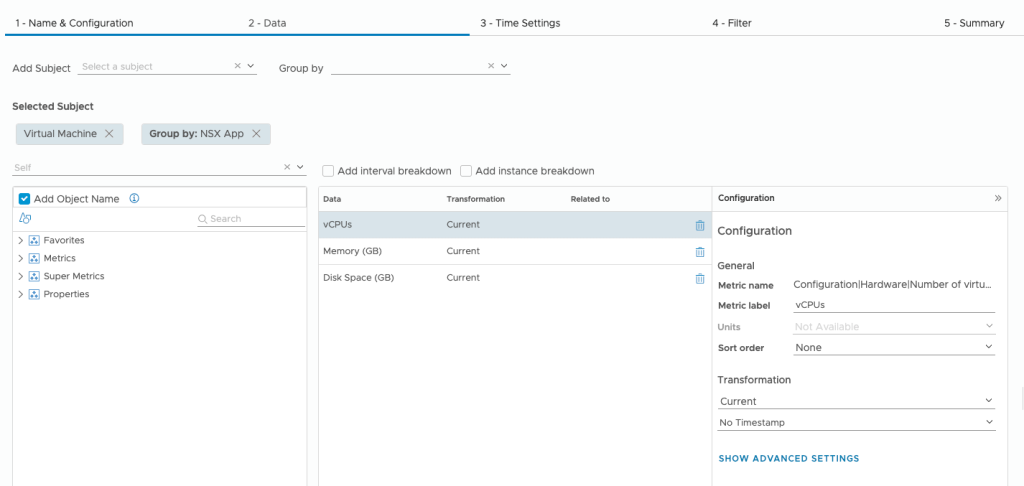
Data 설정에서:
- 주제 “vCenter → Virtual Machine” 을 추가합니다.
- “VMware Infrastructure Health → NSX App” 로 그룹화합니다.
-
vCenter Server에서 사용한 것과 동일한 속성을 추가합니다(위 표 참고).
-
아래 스크린샷은 뷰의 Data 설정을 보여줍니다:
-
Data 설정에서 미리 보기 소스로 “NSX World” 를 선택합니다.
-
Time, Filter, Summary는 기본 설정을 유지합니다.
-
Create를 클릭해 뷰를 저장합니다.
-
뷰 결과 페이지를 열고(NSX World가 미리 보기 소스인지 확인) 데이터가 로드될 때까지 기다린 뒤 툴바에서 Export as CSV를 선택합니다.
-
내보낸 CSV 파일을 열어 “No Group” 항목부터 마지막까지의 모든 행을 삭제합니다. 정리된 파일을 저장하면 이제 NSX Manager를 지원하는 모든 VM과 각각의 리소스 할당량이 정리된 목록이 됩니다.
감사의 글
이 뷰들을 개발하는 데 귀중한 의견을 제공해 주신 Anna Grigoryan에게 감사드립니다.