
Pixel의 Desktop Mode는 놀라워요 — 하지만 이 한 가지 좌절감에 부딪히면
Source: Android Authority
Robert Triggs / Android Authority
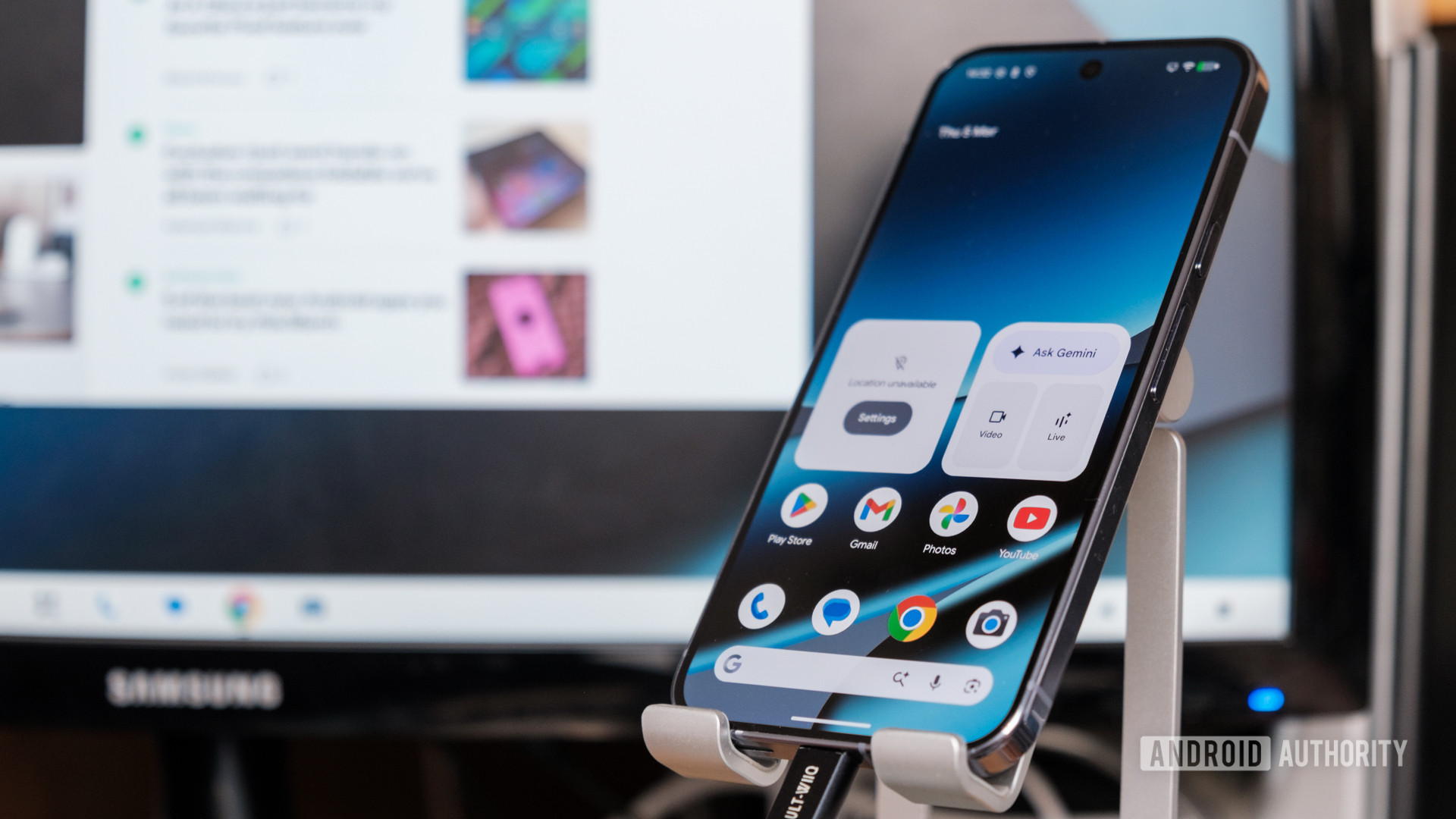
저는 March Pixel Drop을 설치한 이후로 Pixel의 새로운 Android Desktop Mode를 사용하고 있으며, 이 기능을 꽤 즐기고 있습니다. 플러그‑앤‑플레이가 매우 간편하기 때문에 이 기능의 잠재력을 깨닫는 데 오래 걸리지 않았습니다. 몇 일간 사용해 본 결과, 이제 몇 가지 관찰과 비판을 가지고 있습니다.
내가 좋아하는 점
- Instant big‑screen mode – 노트북을 꺼내지 않고도 빠른 이메일 확인 및 문서 편집에 완벽합니다.
- Seamless app continuity – 동일한 앱, 데이터, 연락처 및 설정을 휴대폰과 데스크톱 모두에서 사용할 수 있습니다.
What bothers me
- Occasional UI bugs.
- Shared app/settings model – Google이 앱과 설정을 휴대폰과 데스크톱 간에 동기화하기로 한 결정은 PC를 “전화와 같은” 경험으로 만들 수 있어 약간의 불편함이나 명백한 불편을 초래합니다. Desktop Mode를 훌륭하게 만드는 바로 그 기능이 가장 큰 약점처럼 느껴질 수도 있습니다.
픽셀의 데스크톱 모드를 사용하시겠습니까?
2,203표
함께하되, 똑같지는 않게
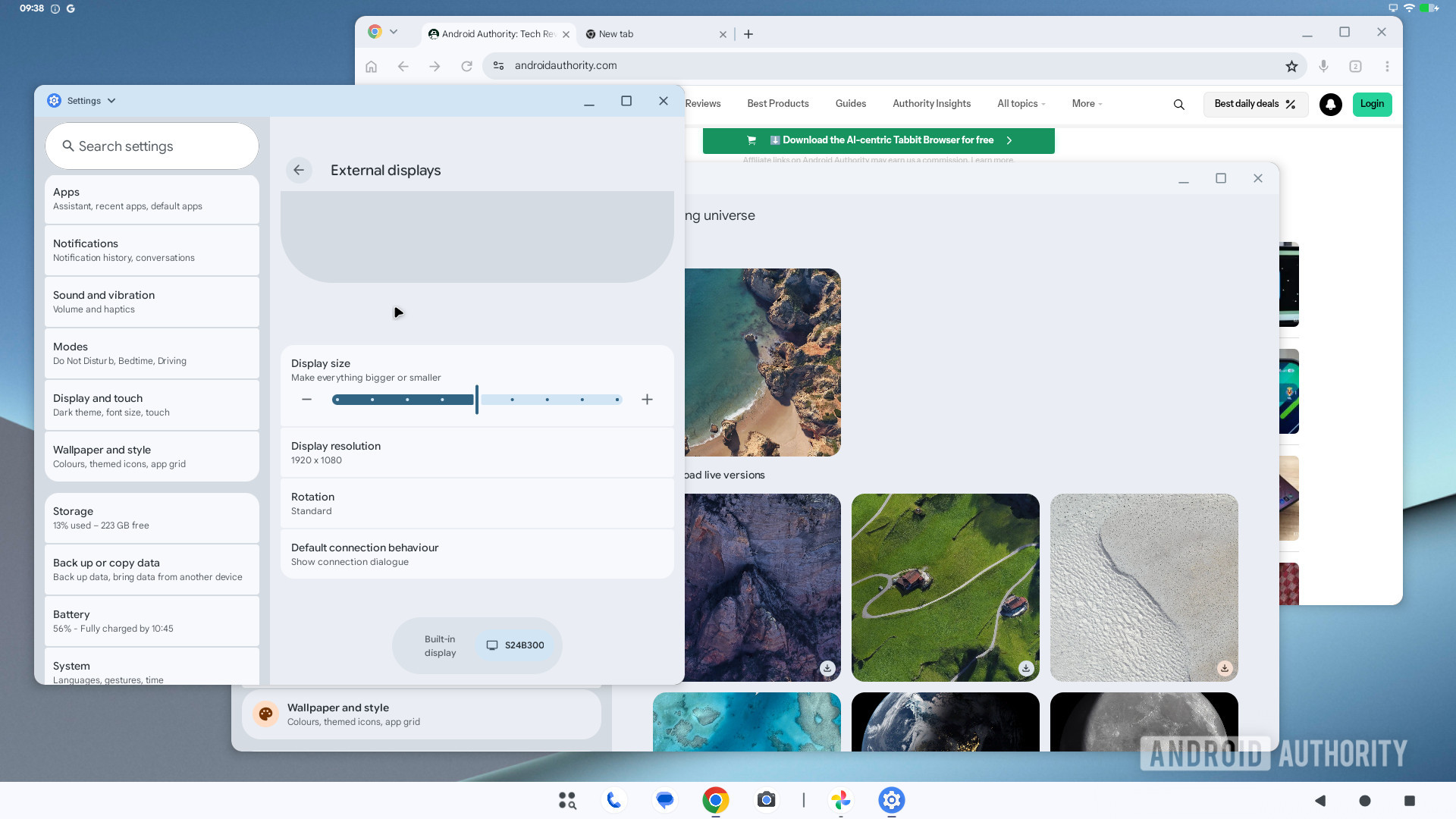
조금 불편한 쪽에 해당하는 경우, 화장 설정이 두 모드 모두에 지속됩니다. 데스크톱 전용으로 16:9 배경화면을 설정하고, 폰을 분리하면 자동으로 세로형이나 애니메이션 배경화면으로 돌아가게 할 수 없습니다. 대신 두 환경 모두에서 보기 좋은 것을 찾아야 하는데, 이는 구글의 프리셋을 제외하고는 말처럼 쉽지 않습니다.
아이콘, 색 테마, 다크 모드 설정 역시 인터페이스별로 따로 지정하고 싶지만, 현재는 두 환경에 동일한 미적 설정을 적용해야 합니다. 데스크톱에 더 어울리는 디자인도 있고, 폰 환경에 더 적합한 디자인도 있지만, 같은 설정을 강요받게 됩니다. 외부 디스플레이 커스터마이징 요소가 약간 있긴 하지만, 화면 해상도, 회전, 요소 크기 설정 정도에 국한됩니다.
중요한 설정도 공유됩니다
스크린 타임아웃이 첫 번째 큰 불만이었습니다. 저는 보통 30초 화면 꺼짐 타이머를 사용합니다. 이는 스크롤을 멈추거나 메시지에 답장할 때 충분히 긴 비활성 시간입니다.
하지만 데스크톱에서는 마우스를 움직이거나 키보드를 누르지 않고도 30초 이상 책을 읽거나 생각에 잠길 수 있습니다. 화면이 너무 짧은 시간에 잠겨 “컴퓨터”가 스스로 잠금 상태가 되는 것이 매우 짜증납니다. 제 노트북은 비활성 상태가 5분이 지나야 화면이 꺼지고, 15분이 지나야 절전 모드에 들어갑니다. 화면 타임아웃을 늘리면 이동 중인 픽셀의 보안이 약화됩니다.
핵심: 설정이 폰과 데스크톱 모드 사이에 공유되어 비효율적일 수 있습니다.
Bluetooth 자동 페어링
구현은 더 어려울 수 있지만 환영받을 기능은 데스크톱‑대‑폰 Bluetooth 자동 페어링입니다. 데스크톱 모드를 제대로 활용하려면 마우스와 키보드가 필요하고, 블루투스가 가장 간편한 연결 방법입니다. 하지만 데스크톱 모드가 아닐 때는 키보드와 마우스가 자동으로 픽셀에 연결되길 원하지 않으며, 대신 노트북과 사용하고 싶습니다.
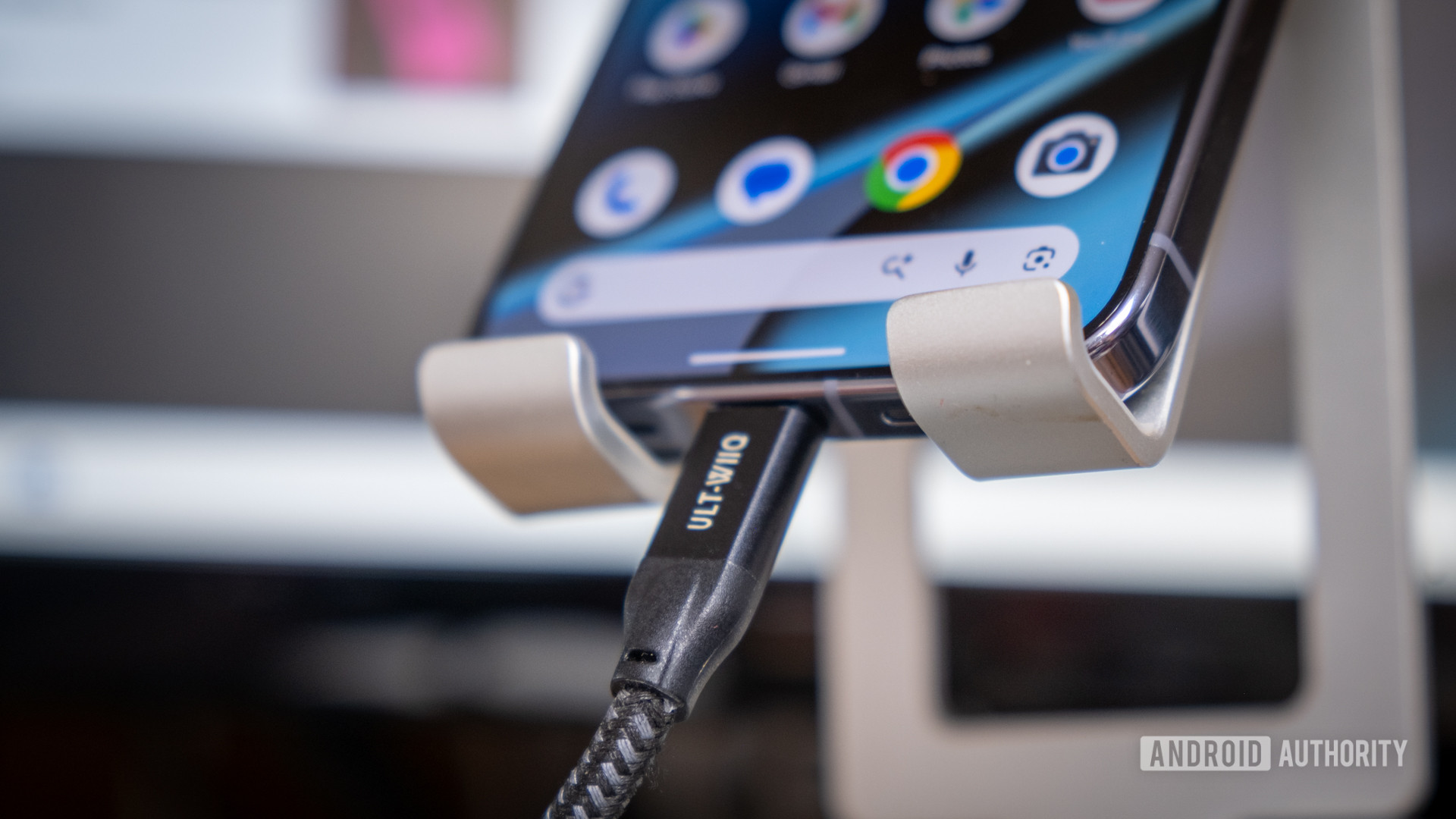
또 다른 문제는 픽셀을 모니터에서 분리했을 때 마우스가 계속 연결된 상태가 남아 있으면 홈 화면이 빈 화면으로 보이는 경우가 있습니다. 이는 기기가 “데스크톱 모드에 갇힌” 상태이기 때문인 듯합니다.
물론 무선 이어버드(이어버드 링크)나 게임 컨트롤러처럼 두 모드 모두에서 연결되어 있어야 하는 장치도 있습니다. 이는 단순 토글보다 더 세밀한 재설계가 필요하겠지만, Android 데스크톱 모드를 더 강력한 도구로 만들어 사용자가 정기적으로 돌아오게 할 수 있습니다.
앱‑메모리 상호작용
Android는 데스크톱 공간을 기억하려고 시도하지만, 핸드헬드 모드에서 최근 앱을 삭제하면(메모리를 확보하거나 화면을 정리하기 위해) 해당 앱이 데스크톱 공간에서도 사라집니다. 이는 두 모드가 동일한 사용자 공간을 공유하기 때문에 발생하는 부작용입니다: 한쪽에서 앱 메모리를 지우면 다른 쪽에서도 사라집니다.
공유된 상태는 문서 편집이나 동영상 시청 같은 작업을 매끄럽게 전환할 수 있다는 장점이 있습니다. 하지만 반대로 폰으로 돌아올 때 데스크톱 작업이 폰에 남아 혼란을 주기도 합니다. 데스크톱 모드가 재연결될 때 이전 데스크톱 상태를 자동으로 복원해 주면 좋겠습니다. 비록 폰에서 앱이 삭제되었더라도 말이죠. 필요할 때 다시 로드하는 것은 괜찮으며, 핵심은 작업을 중단한 지점에서 이어서 진행할 수 있게 하는 것입니다.
요약
Android Desktop Mode를 진정으로 유용한 기능으로 만들기 위해서는 다음이 필요합니다:
- 인터페이스별 미관 설정 (wallpapers, icons, themes, dark mode).
- 전화와 데스크톱 각각에 대한 독립적인 화면‑타임아웃 및 보안 옵션.
- 세밀한 Bluetooth 자동 페어링 (Desktop Mode에서만 자동 연결, 예외 사항 포함).
- 앱 메모리 관리 개선 – 전화에서 최근 앱을 지워도 데스크톱 레이아웃이 사라지지 않으며, 데스크톱이 이전 상태를 자동으로 복원할 수 있도록.
이러한 사항들을 해결하면 사용자는 보다 부드럽고 유연한 경험을 얻을 수 있으며, Desktop Mode를 정기적으로 활용하도록 장려할 수 있습니다.
Source:
잠재력은 거대하지만 아직 완전하지는 않음
Robert Triggs / Android Authority
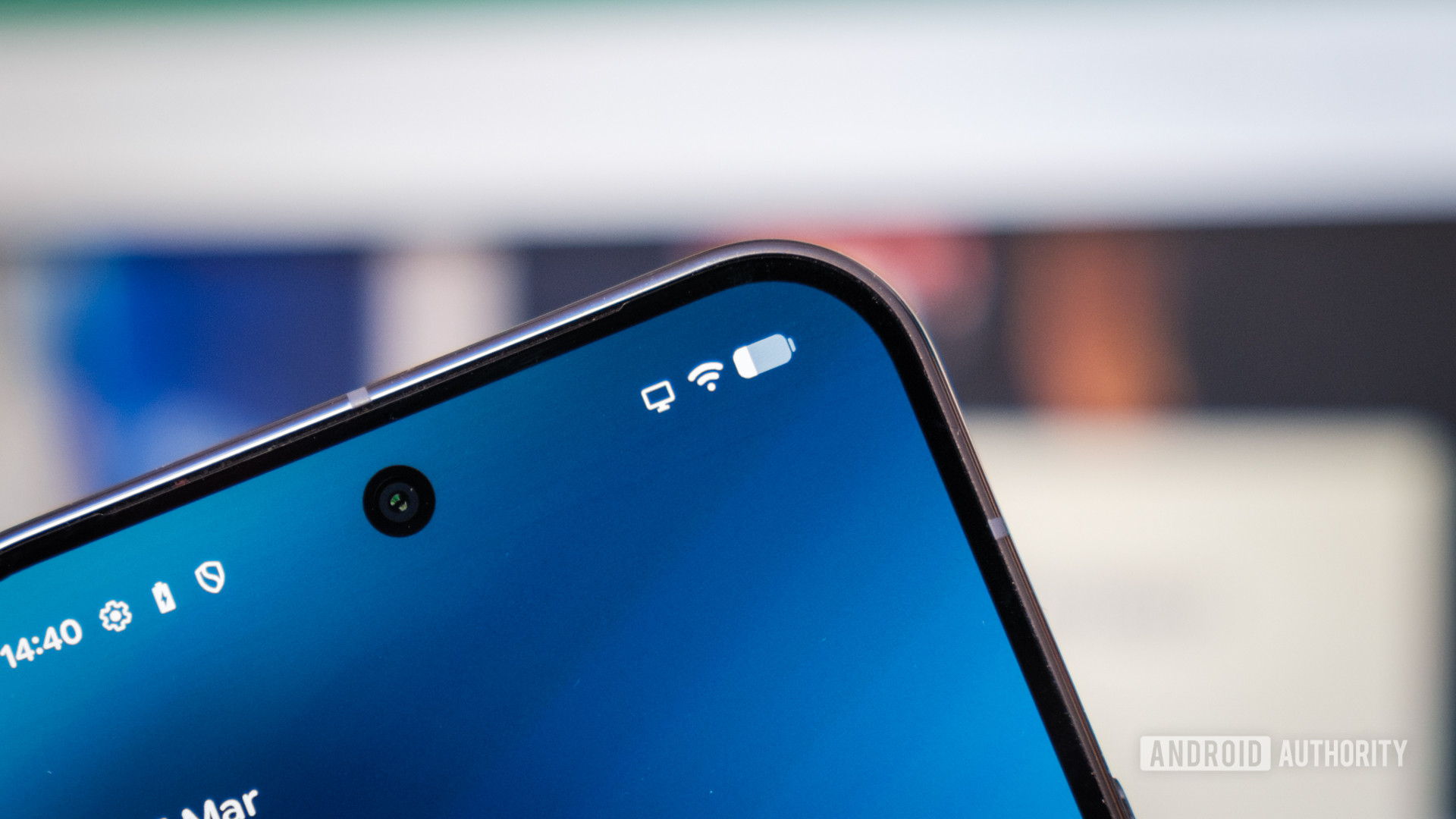
Android의 데스크톱 구현은 흥미로운 설정입니다. 전용 PC 환경으로 부팅하는 대신 동일한 Android 사용자 공간을 공유함으로써, 이미 휴대폰에 있는 동일한 앱, 계정, 메시지, 파일 등을 즉시 사용할 수 있습니다. 이것이 Desktop Mode의 진정한 강점이며, 같은 OS 환경에서 두 가지 완전히 다른 인터페이스를 선택할 수 있다는 점입니다.
잘 작동하는 부분
- 통합된 생태계 – 모든 휴대폰 데이터가 데스크톱에 즉시 제공됩니다.
- 원활한 전환 – 다시 로그인하거나 별도의 계정을 동기화할 필요가 없습니다.
현재 단점
- 모드별 맞춤 설정 – 전화기에서 의미가 있는 일부 설정(예: 알림 동작)이 데스크톱 기대와 충돌합니다.
- 연결성 문제 – 특정 주변기기와 네트워크 구성은 모드에 따라 일관되지 않게 동작합니다.
- 앱 바로가기 – Android는 독특한 도크 앱과 앱 서랍 바로가기를 제공하지만, 많은 데스크톱 전용 바로가기가 없거나 설정하기 어렵습니다.
전망
Android Desktop Mode는 엄청난 잠재력을 가지고 있지만, Google이 이러한 모드별 설정과 연결성 문제를 해결하기 전까지는 완전한 데스크톱 대체품이라기보다 유망한 실험 단계에 머물게 됩니다.
우리 커뮤니티의 일원이 되어 주셔서 감사합니다. 게시하기 전에 Comment Policy를 읽어 주세요.